# Cómo configurar un espacio común: valor, reglas y horarios
> Crea el salón comunal, la barbacoa o la piscina y define su valor, aforo, reglas de reserva, cobro automático y horarios por día de la semana. También cómo darlo de baja.
- URL canónica: https://cuotafy.com/ayuda/espacios-comunes-configurar-un-espacio/
- Módulo: Comunicados y Comunidad
- Sección: Espacios comunes y reservas
- Rol: Administrador · Nivel: Intermedio
- Tiempo de lectura: 10 min
- Última actualización: 2026-11-23
- Ruta en la aplicación: `/community/amenities/spaces`
## Requisitos previos
- Permiso para administrar espacios comunes.
- Si vas a cobrar la reserva, un rubro de ingreso creado en el catálogo de rubros.
El salón comunal, la barbacoa, la piscina o la cancha son lo que más se pelea en una comunidad: quién reserva, cuándo y cuánto paga. Si el espacio está bien configurado, esas reglas las aplica el sistema y tú dejas de arbitrar caso por caso.
Un espacio se define con tres cosas: sus **datos** (valor, aforo, límites), sus **reglas de reserva** (si se aprueba solo, si admite morosos, si se cobra) y su **disponibilidad** (los horarios de cada día de la semana).
## Paso 1: Revisar los espacios que ya existen
En el menú **Comunidad › Espacios y reservas**, abre **Espacios comunes**. Verás todos los espacios del condominio con sus reglas a la vista.
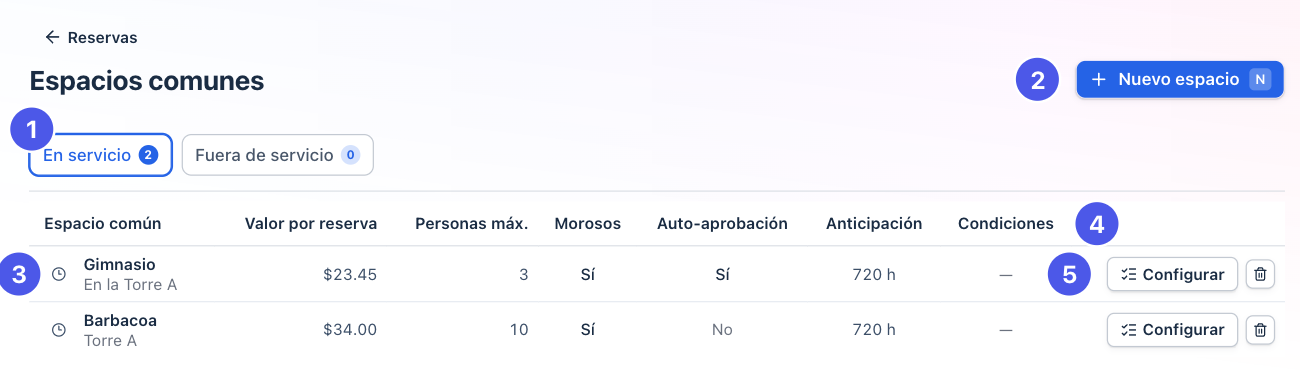
1. **Estado:** Los chips **En servicio** y **Fuera de servicio** filtran la lista según el espacio esté disponible o dado de baja.
2. **Nuevo espacio:** Abre el formulario para crear uno. También funciona la tecla **N**.
3. **Horarios:** El icono del reloj abre una vista rápida de los horarios del espacio, sin entrar a configurarlo.
4. **Reglas:** Las columnas **Valor por reserva**, **Personas máx.**, **Morosos**, **Auto-aprobación**, **Anticipación** y **Condiciones** resumen cómo funciona cada espacio.
5. **Configurar:** Abre el espacio para modificarlo. El botón de eliminar lo borra, pero solo si nunca tuvo reservas.
> 💡 **Tip:** Usa este listado para comparar espacios entre sí. Por ejemplo, si el salón comunal admite morosos y la piscina no, lo verás en la columna **Morosos** sin abrir cada uno.
## Paso 2: Completar los datos del espacio
Pulsa **Nuevo espacio** (o **Configurar** en uno existente). Se abre el formulario completo, con todas las secciones a la vez, que verás en esta vista.
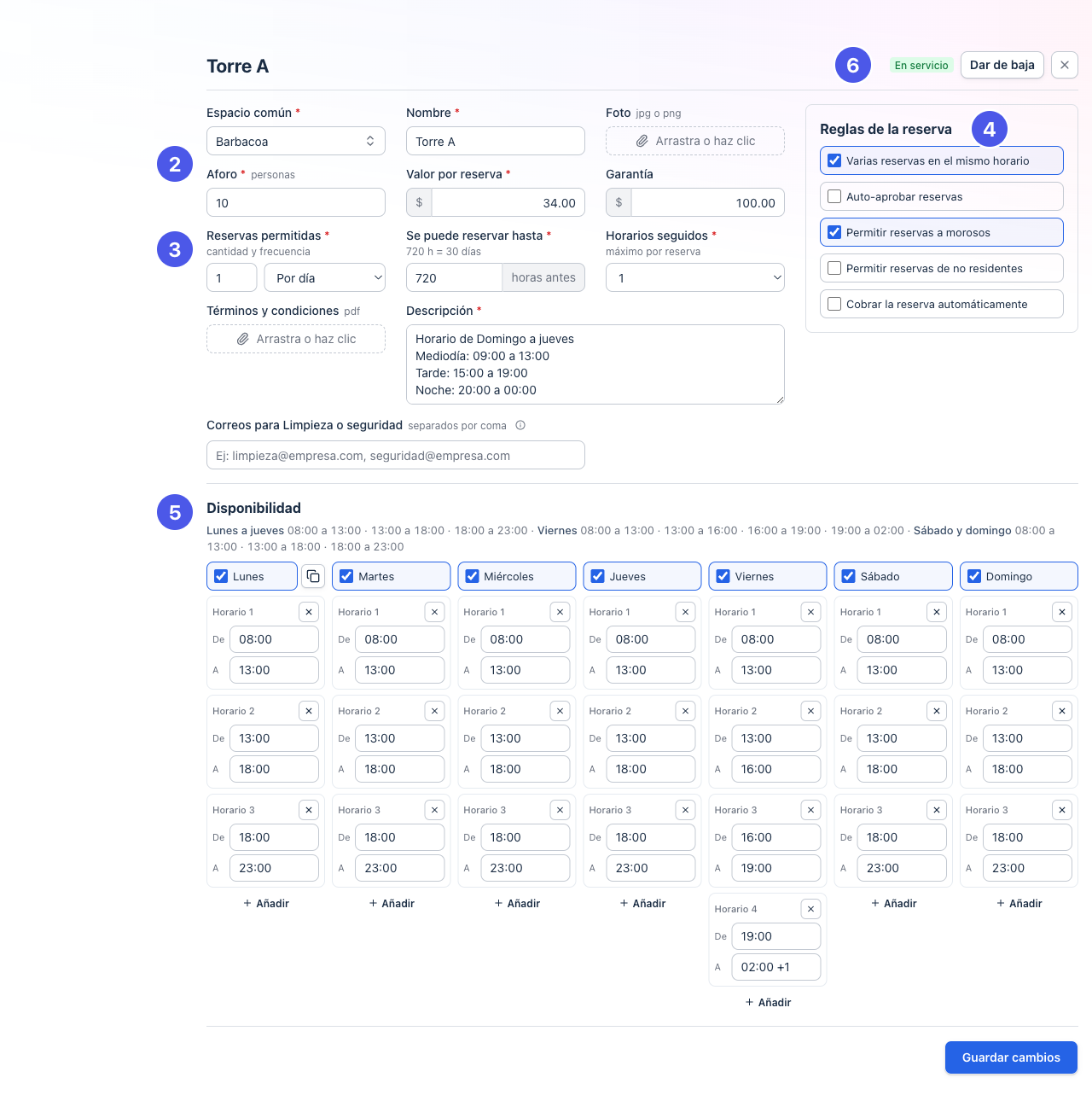
Los números de esa imagen corresponden a los pasos de esta guía. Empieza por los datos básicos.
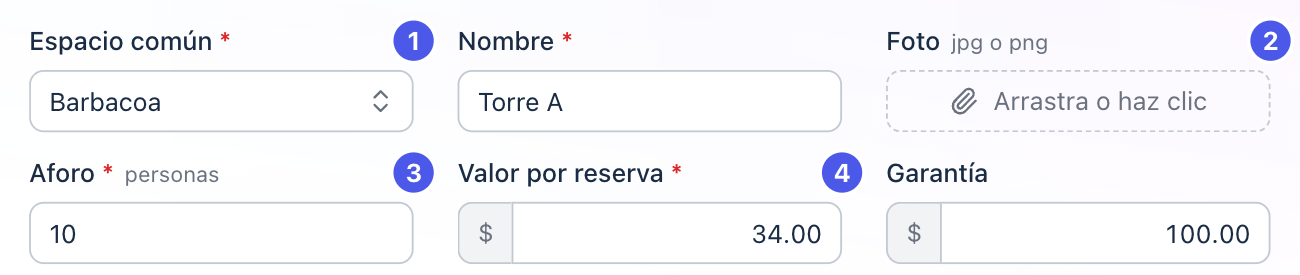
1. **Espacio común y Nombre:** Elige el **tipo** de espacio (por ejemplo, barbacoa) y escribe el **nombre** con que lo verán los residentes, como «Salón comunal torre B».
2. **Foto:** Sube una imagen **jpg** o **png** de hasta **5 MB**. El sistema la comprime solo para que cargue rápido.
3. **Aforo:** El número máximo de **personas**. En un espacio nuevo el campo aparece vacío y es obligatorio.
4. **Valor por reserva y Garantía:** Lo que paga la unidad por usar el espacio y, si corresponde, el monto de garantía.
> ℹ️ **Importante:** Los campos con asterisco rojo (*) son obligatorios. Si falta alguno, el sistema no deja guardar y te lo señala.
## Paso 3: Definir los límites de uso y la descripción
Estos campos evitan que una sola unidad acapare el espacio y le dan al residente la información que necesita antes de reservar.
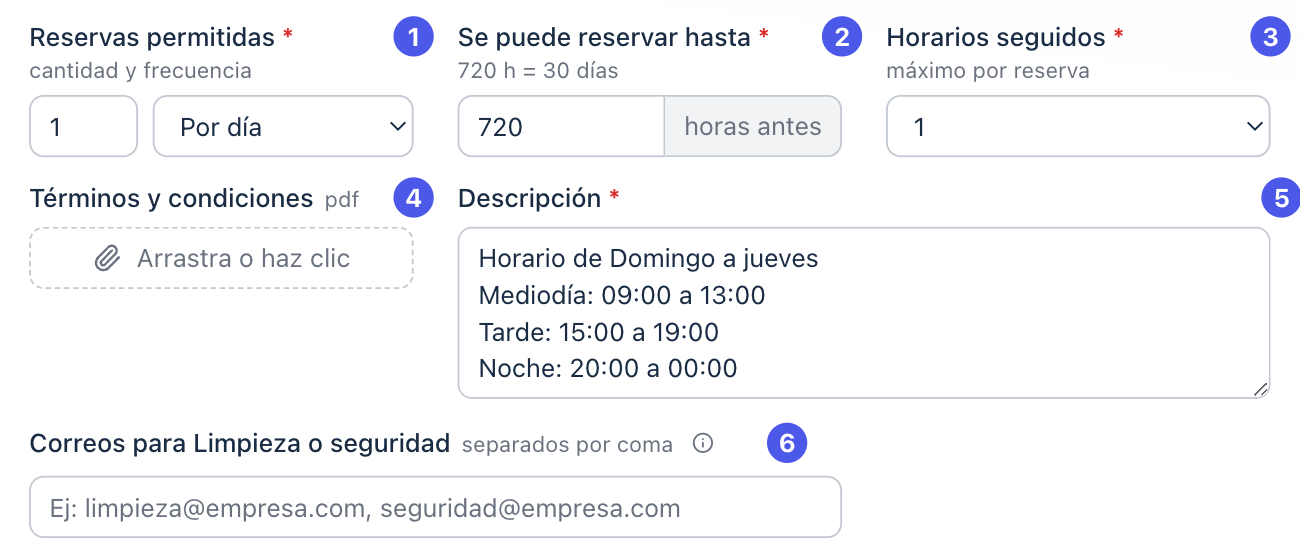
1. **Reservas permitidas:** Cuántas reservas puede hacer una unidad y en qué período: **Por día**, **Por semana** o **Por mes**. Por ejemplo, 1 reserva por semana.
2. **Se puede reservar hasta:** Con cuántas **horas de anticipación** se puede reservar. Por ejemplo, 720 horas equivalen a 30 días.
3. **Horarios seguidos:** El máximo de franjas seguidas que se pueden tomar en una misma reserva, de 1 a 6.
4. **Términos y condiciones:** Un **PDF** con el reglamento de uso, para que el residente lo lea.
5. **Descripción:** Un texto libre y obligatorio. Úsalo para explicar los horarios, la limpieza o lo que está permitido.
6. **Correos para Limpieza o seguridad:** Direcciones, separadas por coma, a las que se avisa cuando una reserva se **aprueba** y cuando se **cancela**.
> 💡 **Tip:** Pon en los correos de limpieza o seguridad a quien debe preparar el espacio o abrir la puerta ese día. Así se enteran sin que tú los llames.
## Paso 4: Fijar las reglas de la reserva
El panel **Reglas de la reserva** decide cómo se atiende cada solicitud.
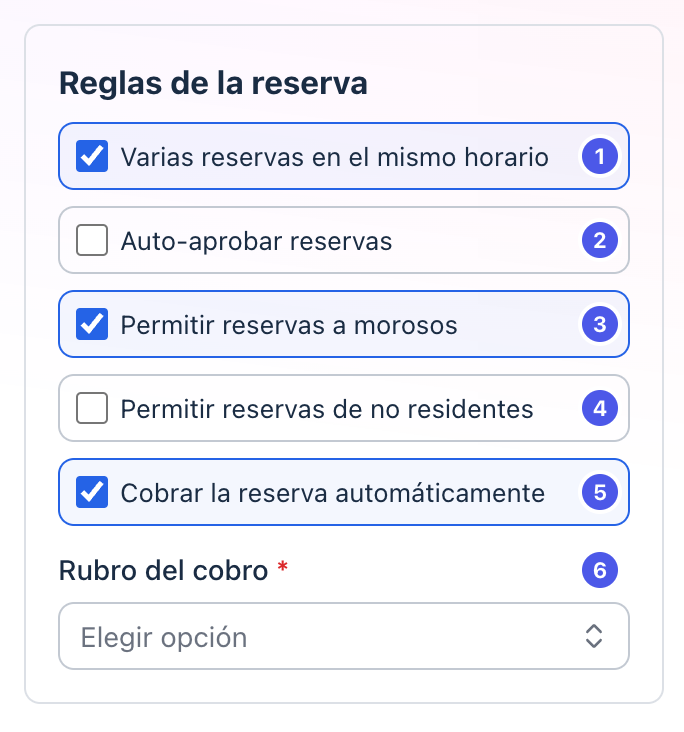 1. **Varias reservas en el mismo horario:** Permite que más de una unidad reserve la misma franja. Sirve para espacios amplios, como un parque o una cancha grande.
2. **Auto-aprobar reservas:** La solicitud se aprueba sola. Si la dejas desactivada, cada reserva espera tu aprobación.
3. **Permitir reservas a morosos:** Si la desactivas, las unidades con deuda no pueden reservar este espacio.
4. **Permitir reservas de no residentes:** Habilita a personas que no son residentes del condominio.
5. **Cobrar la reserva automáticamente:** Al activarla, el sistema cobra el **Valor por reserva** a la unidad al reservar.
6. **Rubro del cobro:** Aparece al activar el cobro automático y es obligatorio. Elige un rubro de **ingreso** del catálogo de [rubros contables](/ayuda/rubros-contables/).
> ⚠️ **Atención:** Si activas **Cobrar la reserva automáticamente** y no eliges el **Rubro del cobro**, no podrás guardar el espacio.
## Paso 5: Armar la disponibilidad semanal
Al final del formulario está **Disponibilidad**. Arriba, un resumen en palabras te dice cómo quedan los horarios, por ejemplo «Lunes a jueves 08:00 a 13:00 · 13:00 a 18:00…».
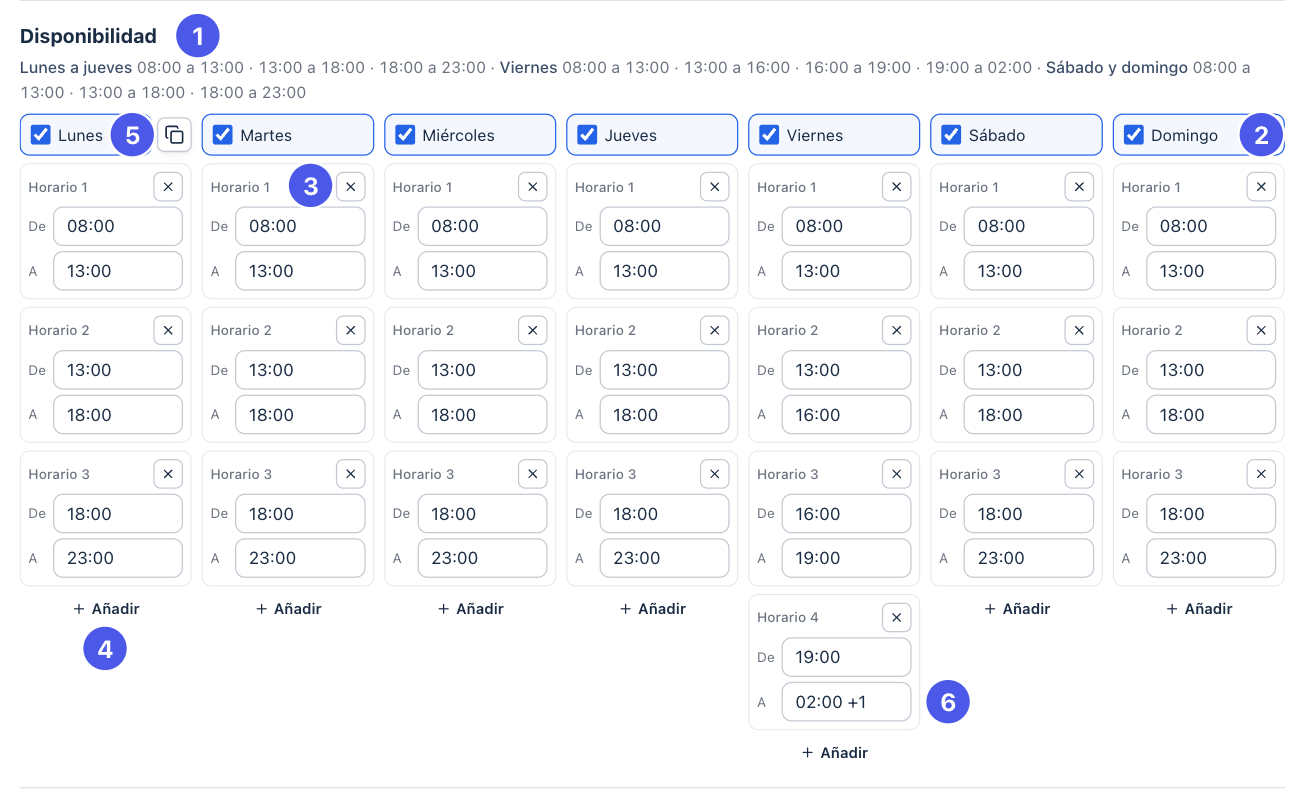
1. **Resumen:** Describe los horarios con palabras para que verifiques de un vistazo lo que quedó configurado.
2. **Día:** Cada día tiene su casilla. Márcala para que el espacio se pueda reservar ese día y desmárcala para cerrarlo.
3. **Franja Horario:** Cada franja tiene una hora **De** y una hora **A**, con pasos de 30 minutos. La **✕** la quita.
4. **Añadir:** Agrega otra franja a ese día.
5. **Copiar desde el lunes:** El icono junto a **Lunes** copia sus franjas a los días que elijas. Aparece un aviso con **Deshacer** por si te equivocas.
6. **Franja que cruza la medianoche:** Si la hora de fin es menor que la de inicio, el sistema la entiende como del día siguiente y la muestra con **+1**, por ejemplo **02:00 +1**. Sirve para fiestas que terminan de madrugada.
> ℹ️ **Importante:** El sistema te avisa si un día no tiene ningún horario, si una franja dura cero minutos o si dos franjas del mismo día se superponen. Corrígelo para poder guardar.
> 💡 **Tip:** Arma el lunes completo y cópialo a los demás días. Después ajusta solo los que cambian, como viernes y sábado.
Cuando termines, pulsa **Crear espacio** (si es nuevo) o **Guardar cambios** (si lo editabas).
## Paso 6: Dar de baja un espacio
Si el espacio está en mantenimiento o no quieres que se use por un tiempo, no lo elimines: **dalo de baja**. En la parte superior del formulario verás la etiqueta **En servicio** y el botón **Dar de baja**.
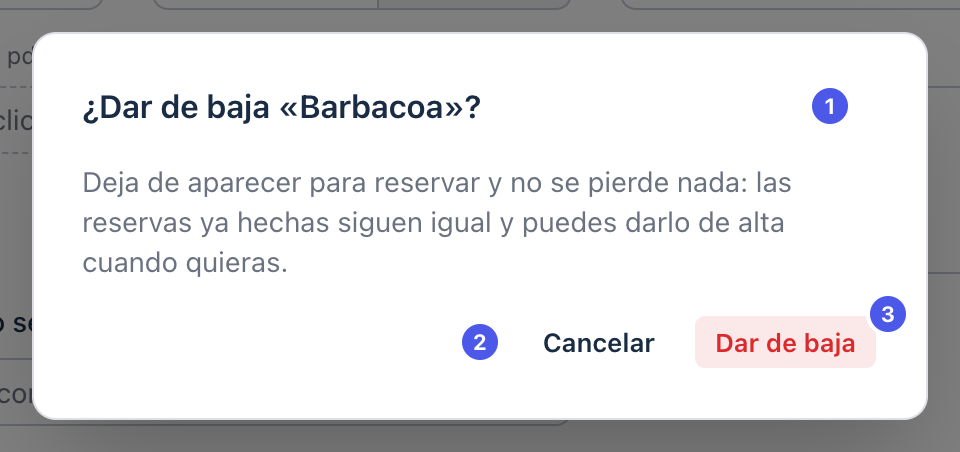 1. **Aviso:** Explica que el espacio deja de aparecer para reservar y que **no se pierde nada**: las reservas ya hechas siguen igual.
2. **Cancelar:** Cierra la ventana y deja el espacio como estaba.
3. **Dar de baja:** Confirma la baja. El espacio pasa a **Fuera de servicio**.
Para reactivarlo, abre el espacio y pulsa **Dar de alta**: vuelve a estar disponible con la misma configuración.
> ℹ️ **Importante:** La baja o el alta se aplican **al confirmar**, sin necesidad de pulsar **Guardar cambios**.
## Casos prácticos
### Caso 1: Crear el salón comunal con cobro automático
**Situación:** El salón comunal se alquila a 80 dólares y quieres que el cobro llegue solo a la cuenta de la unidad.
**Cómo se resuelve:** Pulsa **Nuevo espacio**, elige el tipo y escribe el nombre. Completa el aforo y el **Valor por reserva**, y agrega la descripción. En **Reglas de la reserva** activa **Cobrar la reserva automáticamente** y elige el rubro de ingreso. Define los horarios y pulsa **Crear espacio**.
**Resultado:** Los residentes ven el salón con su valor y sus horarios, y cada reserva genera su cobro sin que lo registres a mano.
### Caso 2: Cerrar la barbacoa por mantenimiento
**Situación:** La parrilla de la barbacoa se va a reparar durante dos semanas.
**Cómo se resuelve:** Abre la barbacoa con **Configurar**, pulsa **Dar de baja** y confirma. Cuando termine la reparación, pulsa **Dar de alta**.
**Resultado:** Mientras está fuera de servicio nadie puede reservarla, las reservas ya hechas siguen intactas y no pierdes su configuración.
### Caso 3: Horarios distintos de viernes y sábado
**Situación:** La sala de eventos funciona de lunes a jueves hasta las 23:00, pero los viernes y sábados las fiestas terminan a las 02:00.
**Cómo se resuelve:** Arma el lunes con sus franjas y cópialo a los demás días con el icono junto a **Lunes**. En viernes y sábado, cambia la hora de fin de la última franja a **02:00**; el sistema la muestra como **02:00 +1**.
**Resultado:** Cada día tiene su propio horario y el sistema entiende que las fiestas de madrugada terminan al día siguiente.
### Caso 4: Impedir que las unidades morosas reserven la piscina
**Situación:** El comité decidió que solo las unidades al día pueden usar la piscina.
**Cómo se resuelve:** Abre la piscina con **Configurar** y desactiva **Permitir reservas a morosos**. Pulsa **Guardar cambios**.
**Resultado:** Las unidades con deuda ya no pueden reservarla y en el listado la columna **Morosos** lo refleja.