# Facturas de proveedores: registrar, editar y anular
> Carga las facturas que le llegan al edificio, revisa su ficha con los pagos aplicados, edítalas según tengan o no abonos y anúlalas con motivo cuando se registraron por error.
- URL canónica: https://cuotafy.com/ayuda/facturas-de-proveedores-registrar-editar-y-anular/
- Módulo: Egresos: Proveedores, Facturas y Pagos
- Sección: Facturas y pagos
- Rol: Administrador · Nivel: Básico
- Tiempo de lectura: 9 min
- Última actualización: 2026-11-24
- Ruta en la aplicación: `/finance/bills`
## Requisitos previos
- Tener registrado al proveedor (guía Proveedores: crear, buscar y administrar).
- Tener creados los rubros de egreso del edificio.
Cada gasto del edificio empieza con una **factura**: la de la luz, la del ascensor, la del jardinero. Registrarla en Cuotafy la convierte en una cuenta por pagar, con su vencimiento y su rubro, para que no se te pase ninguna y para que los reportes y el presupuesto reflejen el gasto real.
## Paso 1: Conocer el listado de facturas
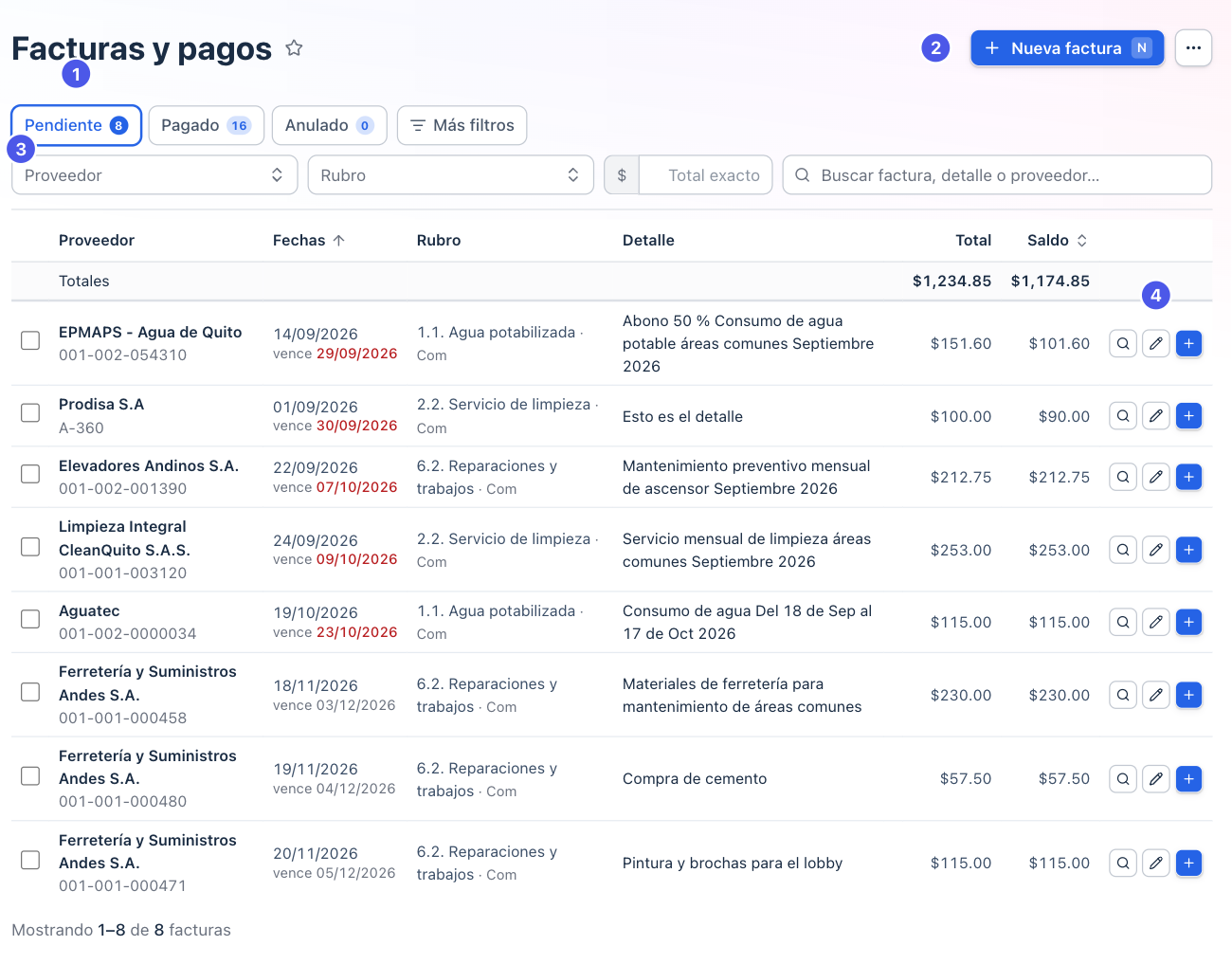
Entra a **Egresos › Facturas y pagos**. La pantalla abre en **Pendiente**, con todo lo que aún se debe, ordenado por la fecha.
1. **Estados:** **Pendiente** son las facturas con saldo; **Pagado**, las ya saldadas; **Anulado**, las que se dieron de baja. **Más filtros** agrega el rango de fechas. Cada estado muestra su contador.
2. **Nueva factura:** Abre el formulario para registrar una (paso 2). El menú ⋯ de al lado reúne el pago sin factura, la carga desde Excel y la exportación.
3. **Filtros y buscador:** Filtra por proveedor, rubro o valor exacto, o escribe el número de factura, parte del detalle o el nombre del proveedor.
4. **Acciones de la fila:** La **lupa** abre la ficha, el **lápiz** edita la factura y el botón **+** abre el pago de esa factura (guía [Pagar facturas](/ayuda/pagar-facturas-pago-total-abonos-y-varias-a-la-vez/)).
El vencimiento aparece en rojo cuando la factura ya está vencida. La fila **Totales** suma el valor y el saldo de lo que tienes filtrado.
> 💡 **Tip:** Para encontrar una factura, escribe en el buscador cualquier parte del número. Es más rápido que recorrer el listado.
## Paso 2: Registrar una factura
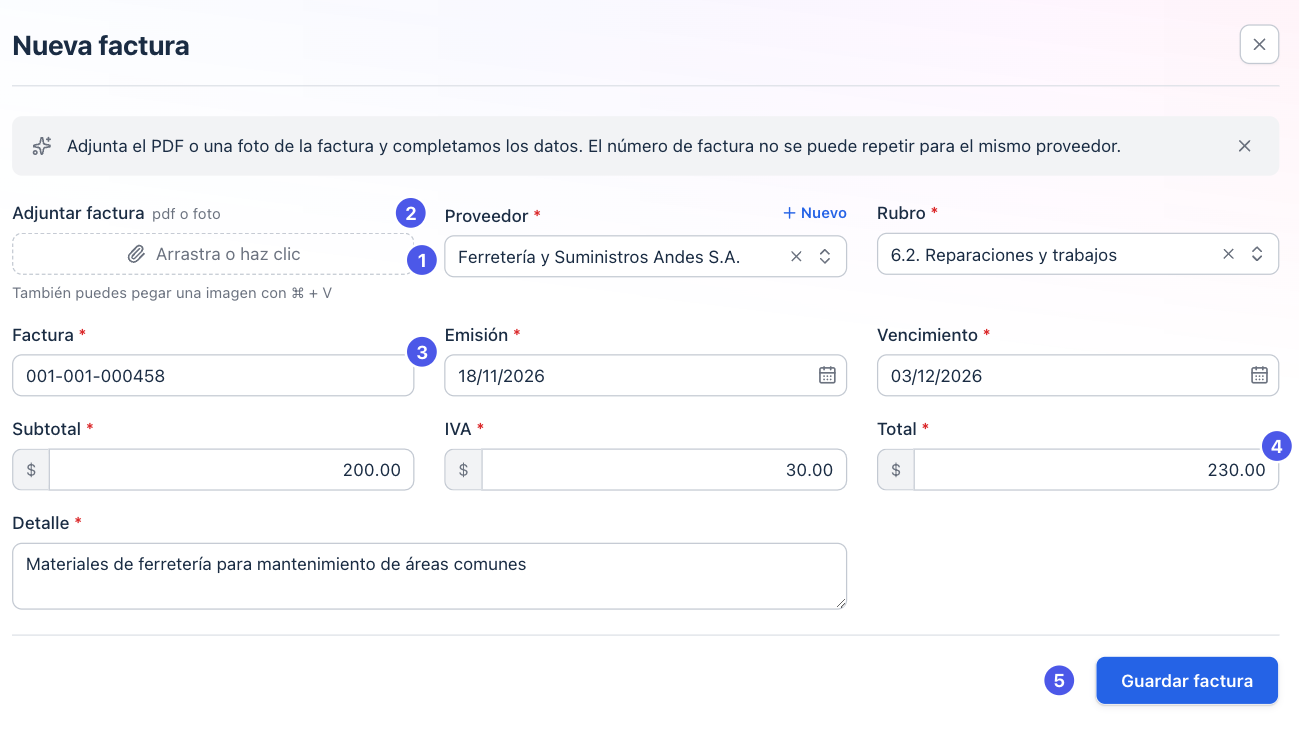
Pulsa **Nueva factura** y completa el formulario. Los campos con asterisco rojo son obligatorios.
1. **Proveedor y rubro:** Elige al proveedor de la lista y el rubro de egreso al que corresponde el gasto. Si el proveedor no existe, usa **+ Nuevo** sin salir del formulario.
2. **Adjuntar factura:** Sube el PDF o una foto de la factura; también puedes pegar una imagen con ⌘ + V. Cuotafy puede leerla y completar los datos por ti (guía [Registrar una factura con IA](/ayuda/registrar-una-factura-con-ia-leer-el-pdf-y-crear-el-proveedor/)).
3. **Factura, emisión y vencimiento:** El número tal como aparece en el documento y las fechas en que se emitió y vence.
4. **Subtotal, IVA y Total:** Los valores de la factura. El total es lo que quedará como deuda con el proveedor.
5. **Guardar factura:** Registra la factura. Queda en **Pendiente** con el saldo igual al total.
El **detalle** describe el gasto en pocas palabras («Mantenimiento del ascensor, noviembre»). Es lo que verás después en listados, comprobantes y reportes.
> ℹ️ **Importante:** La factura se registra en la moneda del edificio. Cuotafy no pregunta la moneda al cargarla.
## Paso 3: Qué pasa si el número ya existe
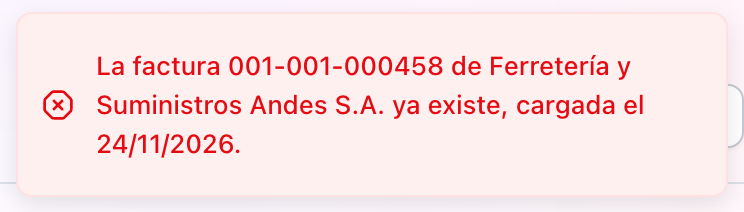 Un proveedor no puede tener dos facturas con el mismo número. Si lo intentas, Cuotafy no guarda y te dice cuándo se cargó la primera: **«La factura 001-001-000458 de Ferretería y Suministros Andes S.A. ya existe, cargada el 24/11/2026»**.
Esto te protege de pagar dos veces la misma factura. Si el número de verdad es distinto, corrígelo; si ya estaba cargada, búscala en el listado.
> 💡 **Tip:** Si la factura repetida fue un error y la anulaste, su número queda libre y puedes volver a cargarla.
## Paso 4: Revisar la ficha de la factura
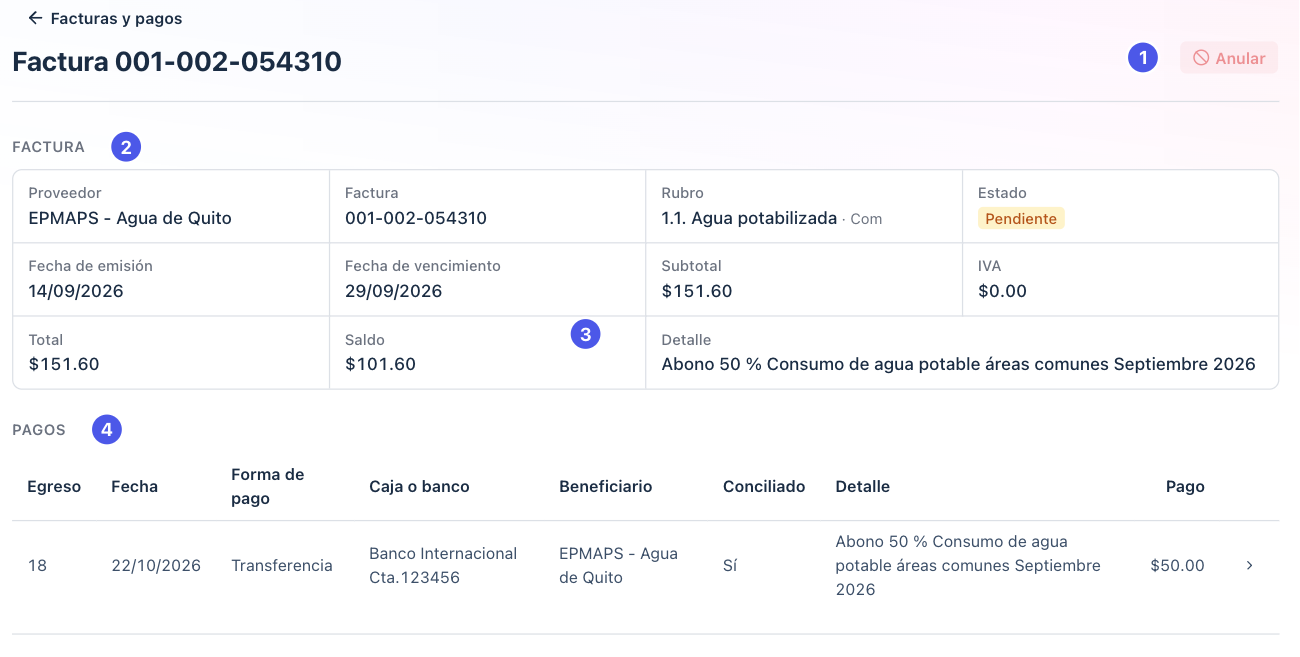
Pulsa la lupa de la fila para abrir la ficha. Muestra todo lo que sabe Cuotafy de esa factura.
1. **Anular:** Anula la factura (paso 6). Si ya recibió pagos, el botón aparece deshabilitado.
2. **Datos de la factura:** Proveedor, número, rubro, **estado**, fechas de emisión y vencimiento, subtotal, IVA, total y detalle.
3. **Saldo:** Lo que todavía se debe de esta factura. Baja con cada pago o abono.
4. **Pagos:** Los egresos que se aplicaron a la factura, con la fecha, la forma de pago, la caja o el banco, si ya está conciliado y el valor. La flecha **›** abre el egreso.
## Paso 5: Editar una factura
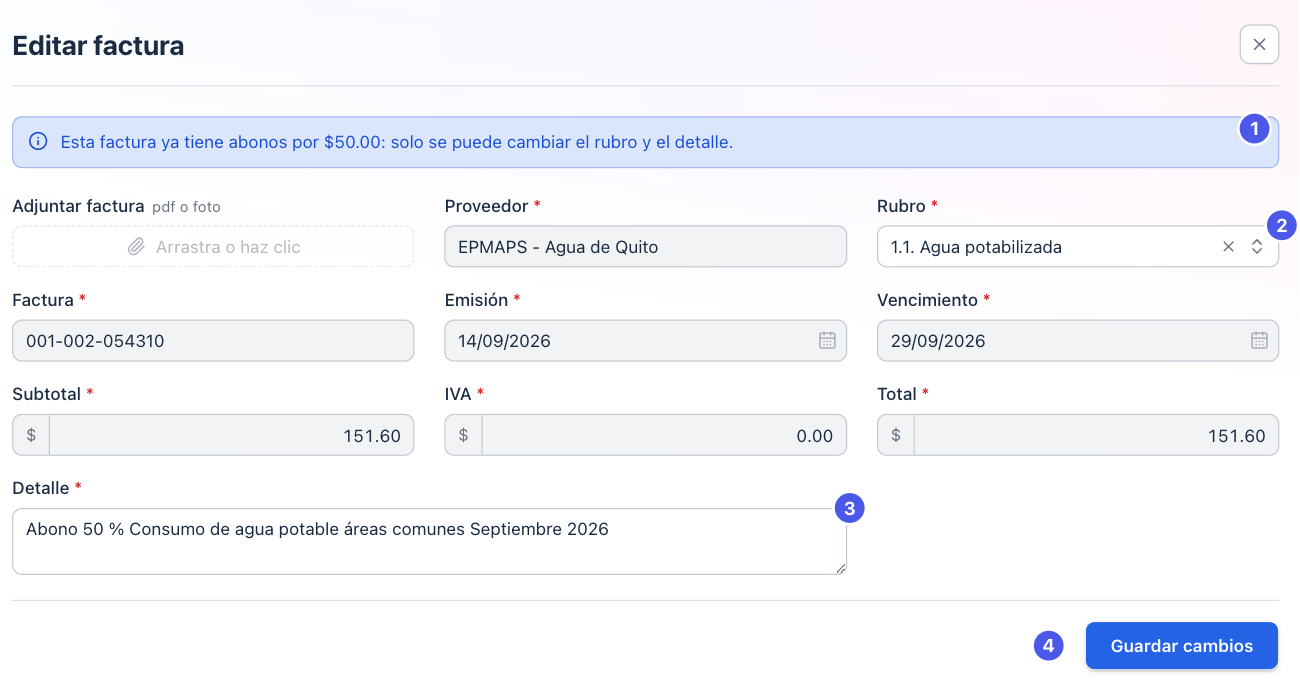
Pulsa el lápiz de la fila o abre la ficha y edítala. Lo que puedes cambiar depende de si ya tiene pagos:
- **Sin pagos:** Puedes cambiar todo. Si modificas el total, el saldo pasa a ser el nuevo total.
- **Con abonos:** Solo el **rubro** y el **detalle**. El resto queda en gris.
1. **Aviso:** Te dice cuánto se ha abonado y qué puedes modificar: «Esta factura ya tiene abonos por $50.00: solo se puede cambiar el rubro y el detalle».
2. **Rubro:** Cámbialo si quedó en el rubro equivocado. El cambio se aplica también a los pagos de esa factura, para que el presupuesto refleje el gasto en el lugar correcto.
3. **Detalle:** Ajusta el texto descriptivo.
4. **Guardar cambios:** Aplica la edición.
> ⚠️ **Atención:** Si necesitas corregir el valor de una factura que ya tiene abonos, anula primero los pagos (guía [Corregir o anular un pago](/ayuda/corregir-o-anular-un-pago/)), luego edítala y vuelve a pagarla.
## Paso 6: Anular una factura
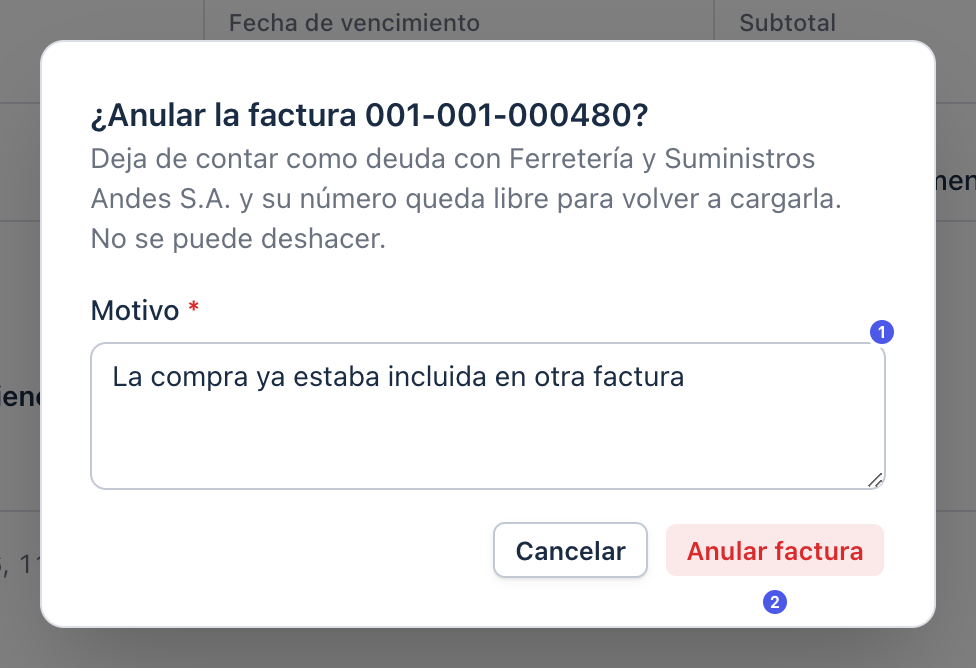 Anula una factura que se cargó por error o que el proveedor canceló. Abre su ficha y pulsa **Anular**.
1. **Motivo:** Es obligatorio. Explica por qué se anula: queda guardado junto a la factura.
2. **Anular factura:** Confirma. La factura deja de contar como deuda con el proveedor y su número queda libre para volver a cargarla. **No se puede deshacer.**
> ⚠️ **Atención:** Solo puedes anular una factura **sin pagos**. Si ya tiene abonos, anula primero esos pagos desde el Historial de pagos.
## Paso 7: Ver la factura anulada
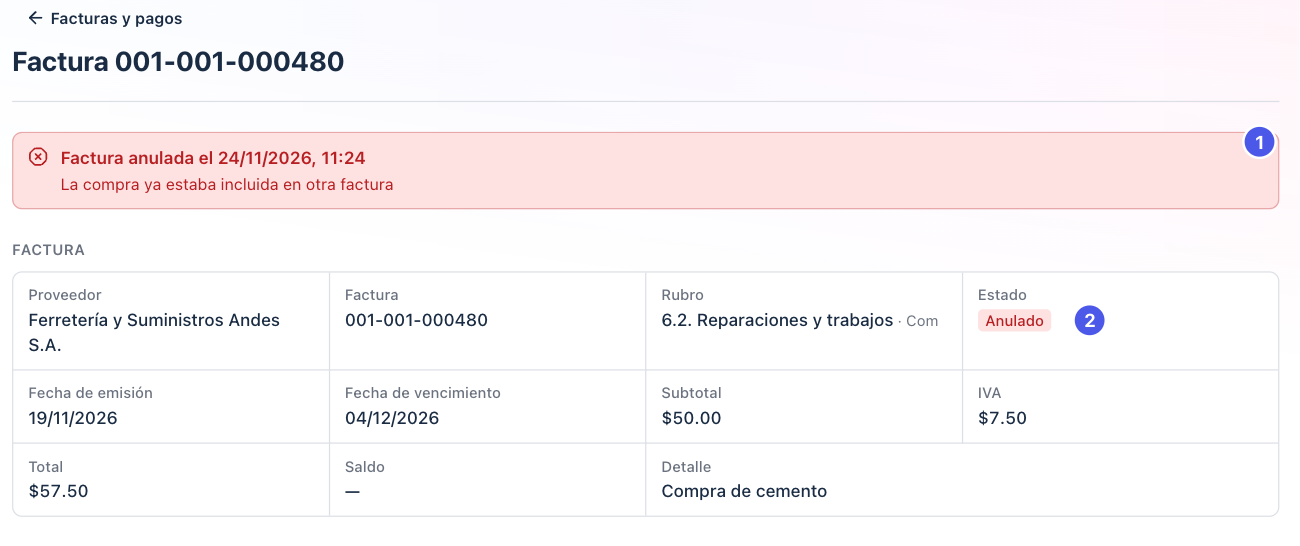
Las facturas anuladas no se borran: quedan como historial.
1. **Aviso rojo:** Indica cuándo se anuló y el motivo que escribiste.
2. **Estado:** Aparece como **Anulado** y el saldo se muestra como una raya (—), porque ya no hay nada que pagar.
Para ver todas, entra al listado y cambia a la etiqueta **Anulado**.
## Casos prácticos
### Caso 1: Registrar la factura del mes
**Situación:** Llegó la factura de la empresa de ascensores por $212.75, con vencimiento a 30 días.
**Cómo se resuelve:** En **Facturas y pagos**, pulsa **Nueva factura**, elige el proveedor y el rubro, escribe número, fechas y valores, y adjunta el PDF.
**Resultado:** La factura queda **Pendiente** y aparece en la lista, con su vencimiento a la vista.
### Caso 2: El proveedor emitió la misma factura dos veces
**Situación:** Intentas cargar la factura 001-001-000458 y Cuotafy dice que ya existe.
**Cómo se resuelve:** Busca el número en el listado y revisa que la que ya está cargada sea la misma.
**Resultado:** No se duplica la deuda y evitas pagar dos veces.
### Caso 3: Se eligió mal el rubro
**Situación:** Una factura de pintura quedó en «Servicio de limpieza» y ya tiene un abono.
**Cómo se resuelve:** Abre la factura con el lápiz, cambia el **rubro** y guarda.
**Resultado:** La factura y su pago quedan en el rubro correcto y el seguimiento del presupuesto se corrige solo.
### Caso 4: Una compra que ya estaba incluida en otra factura
**Situación:** Cargaste una factura de cemento que el proveedor ya había incluido en otra.
**Cómo se resuelve:** Abre su ficha, pulsa **Anular** y escribe «La compra ya estaba incluida en otra factura».
**Resultado:** La factura queda anulada con su motivo y deja de sumar a la deuda.
### Caso 5: Corregir el valor de una factura sin pagos
**Situación:** Digitaste $115.00 y la factura dice $151.00, y todavía no se ha pagado.
**Cómo se resuelve:** Abre la factura con el lápiz y corrige el subtotal y el total.
**Resultado:** El saldo pasa a ser el nuevo total y queda lista para pagarse.