# Cómo ver la cobertura de los turnos, cambiar un día y revisar la asistencia de los guardias
> Mira en una planilla semanal quién cubre cada turno de la garita, asigna al guardia fijo, resuelve reemplazos de un solo día y revisa la asistencia: horas en el puesto, puntualidad y jornadas sin cierre.
- URL canónica: https://cuotafy.com/ayuda/guardiania-turnos-cobertura-y-asistencia/
- Módulo: Comunicados y Comunidad
- Sección: Guardianía
- Rol: Administrador · Nivel: Intermedio
- Tiempo de lectura: 9 min
- Última actualización: 2026-11-23
- Ruta en la aplicación: `/community/gatehouse/shifts`
## Requisitos previos
- Permiso de Guardianía con nivel de gestión.
- Turnos y guardias ya registrados (ver la guía de configuración de la Guardianía).
La garita funciona todos los días del año, y alguien tiene que saber quién está cubriendo cada turno, quién faltó y cuántas horas estuvo cada guardia en su puesto. En Cuotafy lo ves en una sola planilla y, después, en un reporte de asistencia que se arma solo a partir de lo que los guardias marcan desde su teléfono.
Esta guía cubre las dos primeras pestañas de **Guardianía**: **Turnos y cobertura** y **Asistencia**. Los turnos, los guardias y las rondas se crean antes en la configuración (ver [Cómo configurar la Guardianía](/ayuda/configurar-guardiania/)).
## Cómo se lee la planilla
| Lo que ves | Qué significa |
|---|---|
| Check verde | Ese día lo trabaja el guardia fijo del turno. |
| Nombre en azul | Ese día lo cubre otra persona, no el guardia fijo. |
| **Puesto solo** (rojo) | Ese día el puesto no tiene a nadie. |
| Una raya (—) | Ese día no se trabaja. |
## Paso 1: Abrir la planilla semanal
Entra a **Comunidad › Guardianía**. La primera pestaña, **Turnos y cobertura**, abre la semana en curso: una fila por turno y una columna por día.
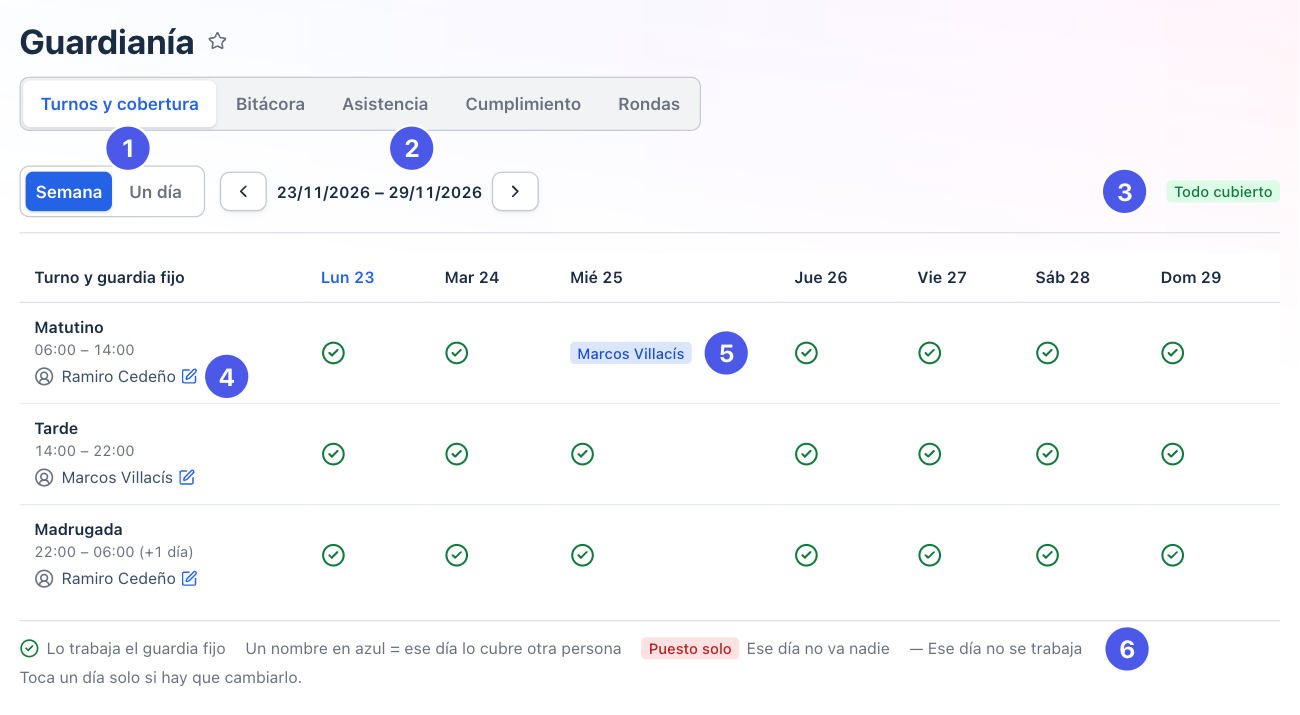
1. **Semana / Un día:** Alterna entre la planilla de toda la semana y la vista de un solo día.
2. **Navegación de fechas:** Las flechas avanzan o retroceden una semana. El día de hoy se marca en azul en el encabezado.
3. **Estado de la cobertura:** Resume la semana. Aparece **Todo cubierto** cuando ningún turno queda sin guardia.
4. **Guardia fijo:** El nombre bajo cada turno es quien lo trabaja normalmente, todas las semanas. El ícono de lápiz lo cambia (paso 3).
5. **Cambio de un día:** Un nombre en azul indica que ese día lo cubre otra persona.
6. **Leyenda:** Recuerda qué significa cada marca. Toca un día solo si hay que cambiarlo.
> 💡 **Tip:** Si el turno termina al día siguiente, como Madrugada (22:00 – 06:00), la planilla lo indica con **(+1 día)**.
## Paso 2: Cambiar a quien trabaja un día
Cuando el guardia fijo no puede ir, toca la celda de ese turno y ese día. Se abre un formulario cuyos cambios valen **solo para ese día**.
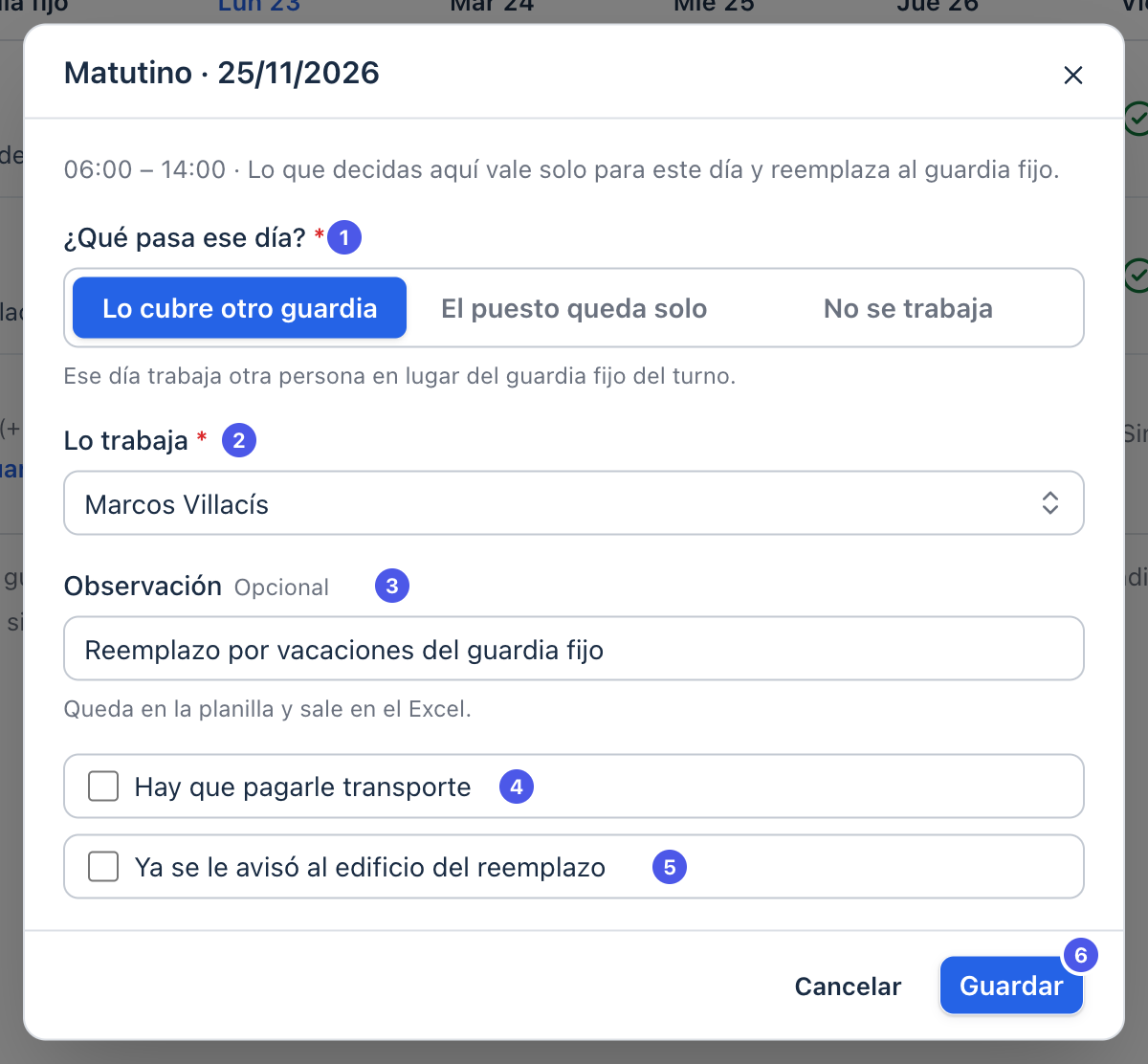 1. **¿Qué pasa ese día?:** Elige **Lo cubre otro guardia**, **El puesto queda solo** o **No se trabaja**.
2. **Lo trabaja:** Aparece cuando lo cubre otro guardia. Selecciona a la persona del reemplazo.
3. **Observación:** Texto opcional. Queda en la planilla y sale en el Excel.
4. **Hay que pagarle transporte:** Marca la casilla si el reemplazo lo requiere.
5. **Ya se le avisó al edificio del reemplazo:** Marca la casilla cuando ya comunicaste el cambio.
6. **Guardar:** Aplica el cambio. En la planilla, la celda muestra el nombre del reemplazo en azul.
> ℹ️ **Importante:** El cambio de un día no modifica al guardia fijo. Al día siguiente el turno vuelve a quien corresponde.
## Paso 3: Asignar o cambiar el guardia fijo
El guardia fijo es quien trabaja el turno todas las semanas. Para asignarlo o cambiarlo, toca el ícono de lápiz junto al nombre, en la columna **Turno y guardia fijo**.
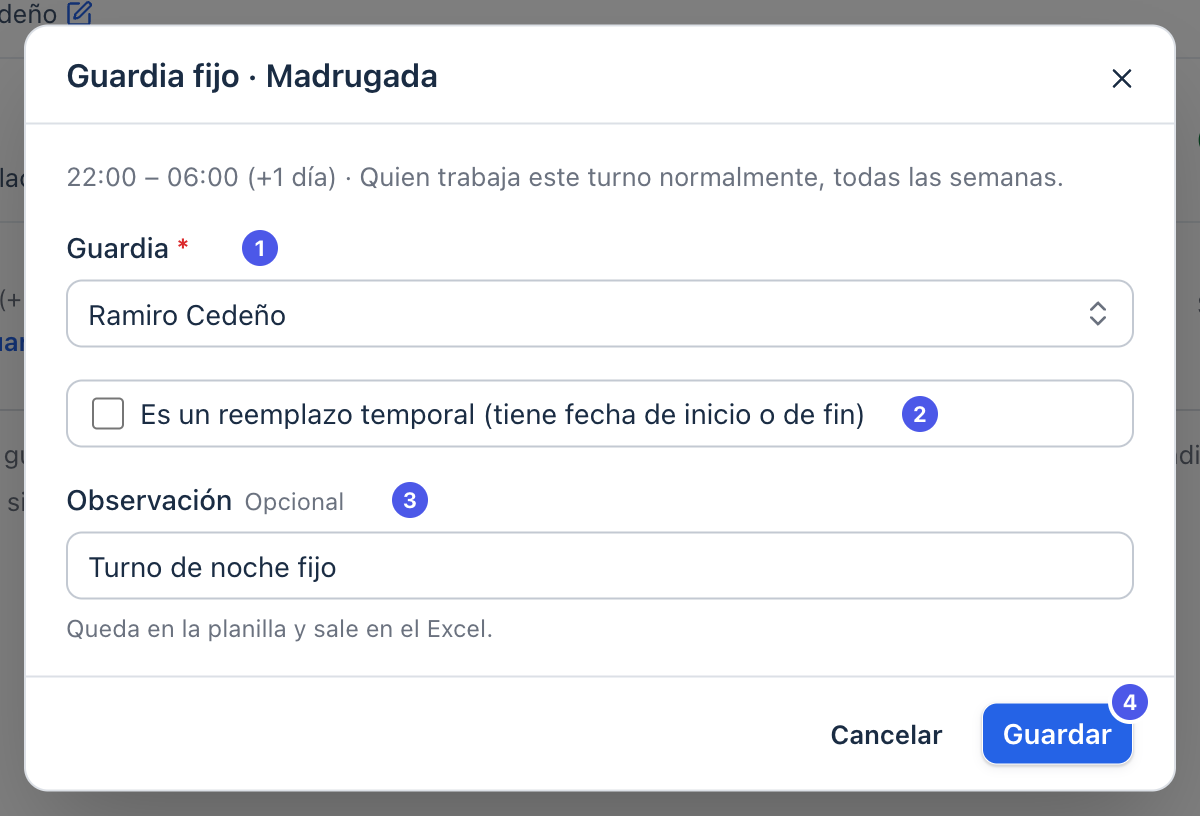 1. **Guardia:** Elige a la persona de la lista de guardias registrados.
2. **Es un reemplazo temporal:** Márcalo si esa persona cubre el turno solo por un tiempo, con fecha de inicio o de fin.
3. **Observación:** Texto opcional. Queda en la planilla y sale en el Excel.
4. **Guardar:** Aplica la asignación. La planilla muestra al nuevo guardia bajo el turno.
> 💡 **Tip:** Para una ausencia de un solo día usa el paso 2. El guardia fijo se cambia cuando la persona que trabaja el turno cambia de verdad.
## Paso 4: Ver un día en detalle
Cambia a **Un día** para ver todos los turnos de una fecha, quién los trabaja y por qué. Es la vista más útil para un feriado o para revisar un cambio.
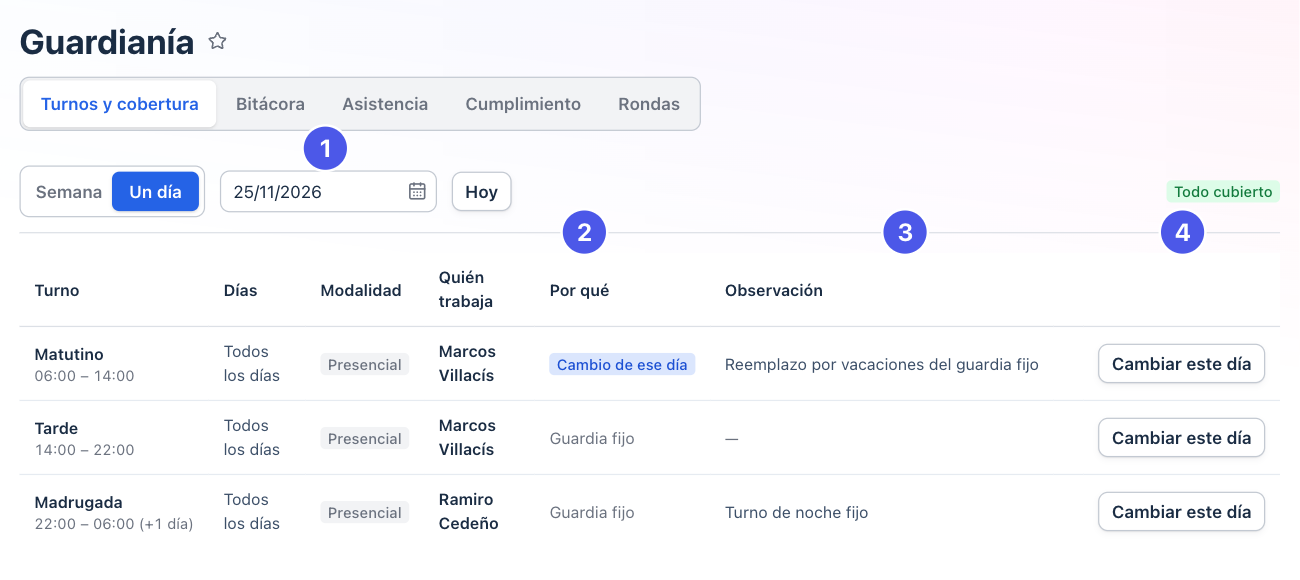
1. **Fecha y Hoy:** Elige el día en el calendario o vuelve al día de hoy con **Hoy**.
2. **Por qué:** Muestra si quien trabaja es el **Guardia fijo** o si hay un **Cambio de ese día**.
3. **Observación:** El motivo que escribiste al hacer el cambio.
4. **Cambiar este día:** Abre el mismo formulario del paso 2 para ese turno.
## Paso 5: Revisar la asistencia
La pestaña **Asistencia** reúne las jornadas que los guardias registraron desde su teléfono al marcar entrada y salida. Se abre con un periodo ya seleccionado, que puedes cambiar.
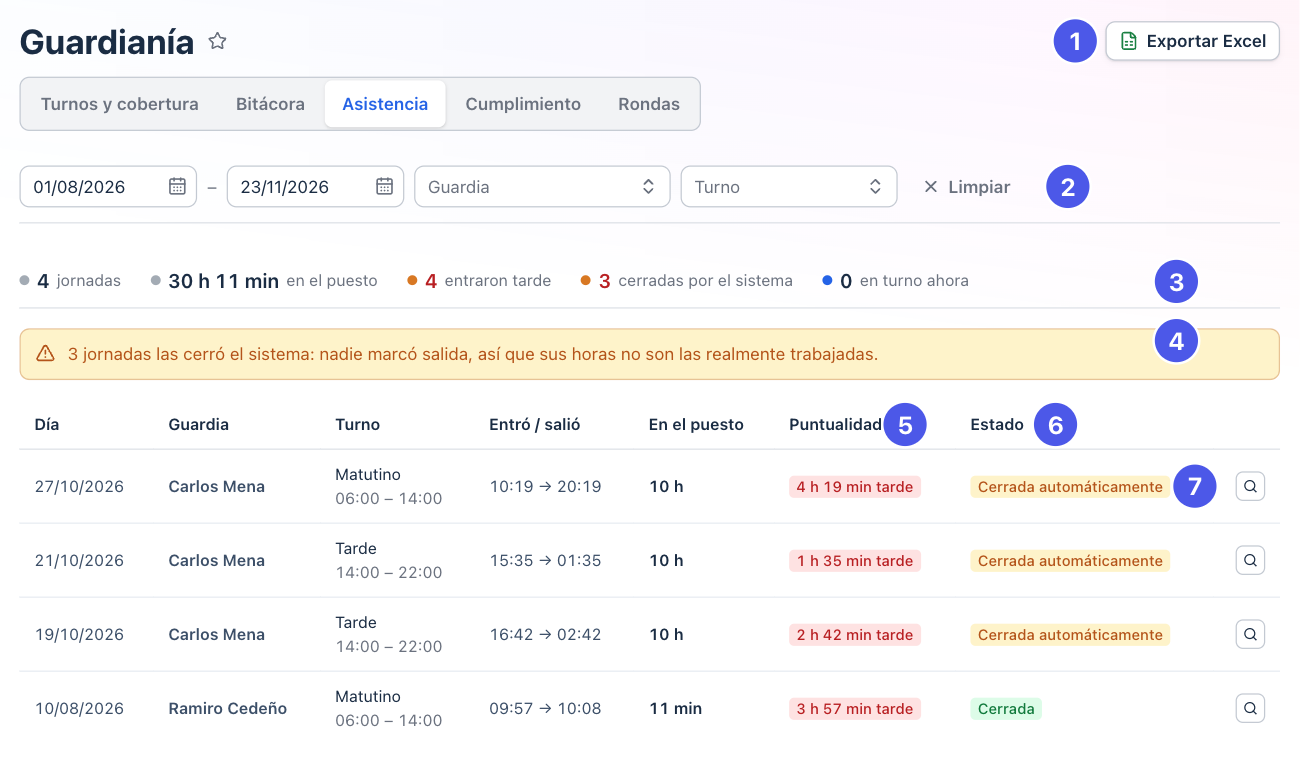
1. **Exportar Excel:** Descarga el reporte con el periodo y los filtros que estás viendo.
2. **Filtros:** Elige las fechas **desde** y **hasta**, un **Guardia** o un **Turno**. **Limpiar** los quita.
3. **Indicadores:** Cuántas jornadas hay, las horas en el puesto, cuántas entraron tarde, cuántas cerró el sistema y cuántas están en turno ahora.
4. **Aviso:** Te advierte cuando hay jornadas que cerró el sistema, porque nadie marcó la salida y sus horas no son las realmente trabajadas.
5. **Puntualidad:** Compara la hora de entrada con el inicio del turno y dice cuánto se retrasó.
6. **Estado:** **Cerrada** si el guardia marcó su salida. **Cerrada automáticamente** si no lo hizo y el sistema la cerró.
7. **Lupa:** Abre el detalle de la jornada (paso 6).
> ⚠️ **Atención:** Una jornada **cerrada automáticamente** no refleja las horas reales: la salida no fue marcada por el guardia. Revisa con él antes de usar esas horas para pagos o reclamos.
## Paso 6: Abrir el detalle de una jornada
Toca la lupa de una fila para ver todo lo que ocurrió en esa jornada.
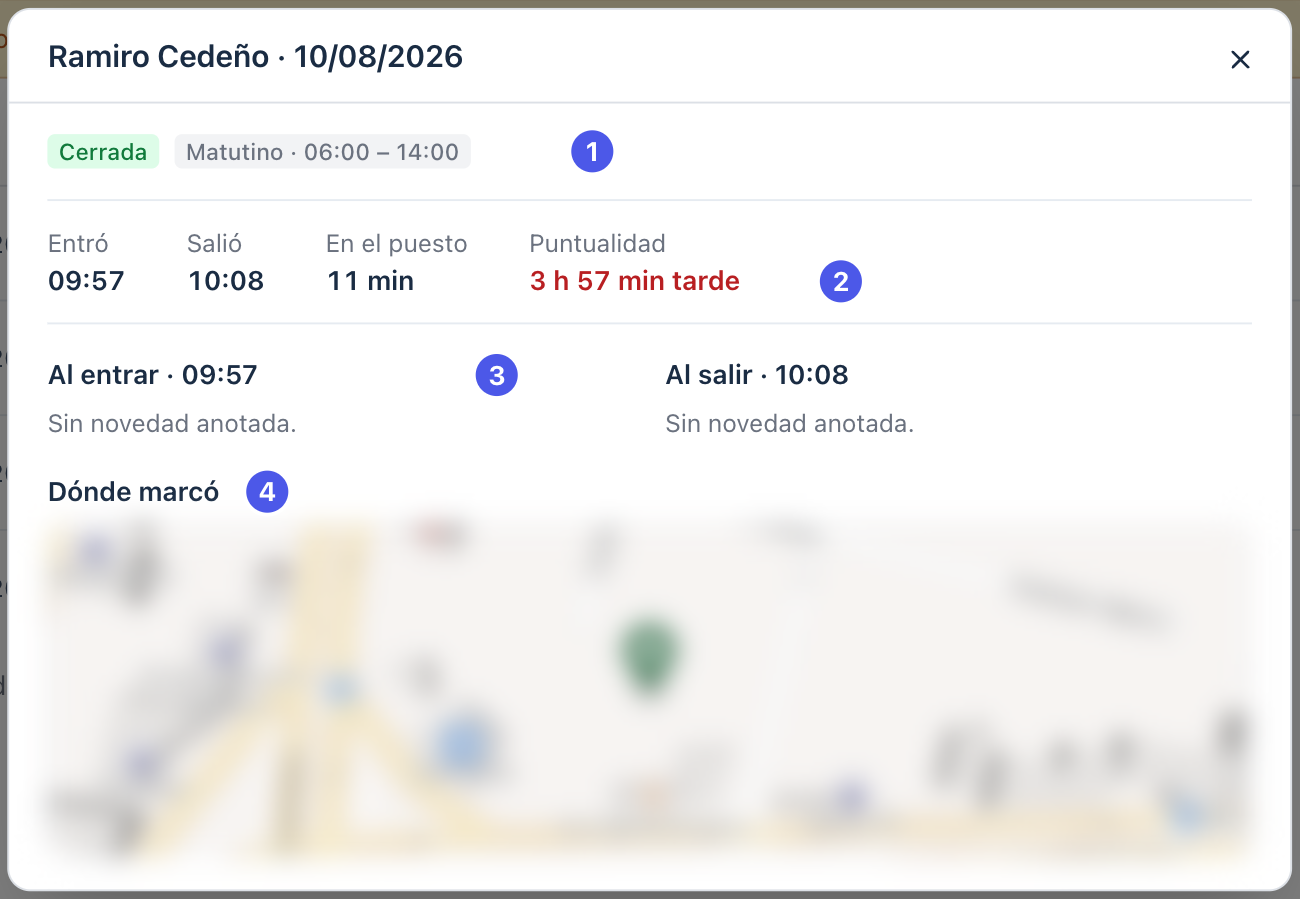 1. **Estado y turno:** Si la jornada está cerrada y a qué turno corresponde.
2. **Horas:** Cuándo entró, cuándo salió, cuánto estuvo en el puesto y su puntualidad.
3. **Al entrar / Al salir:** La novedad que el guardia anotó en cada extremo de la jornada. Si no anotó nada, dice **Sin novedad anotada**.
4. **Dónde marcó:** Un mapa con el lugar desde donde el guardia marcó, para confirmar que lo hizo en el condominio.
## Casos prácticos
### Caso 1: El guardia del turno matutino se va de vacaciones el miércoles
**Situación:** Ramiro trabaja el turno Matutino y el miércoles 25 no puede ir.
**Cómo se resuelve:** En la planilla toca la celda del Matutino del miércoles, elige **Lo cubre otro guardia**, selecciona a Marcos y escribe «Reemplazo por vacaciones». Guarda.
**Resultado:** El miércoles aparece el nombre de Marcos en azul. Los demás días siguen con el check verde de Ramiro.
### Caso 2: Un turno de noche pasa a manos de otra persona
**Situación:** El guardia de Madrugada renunció y entra alguien nuevo, de forma permanente.
**Cómo se resuelve:** Toca el lápiz junto al nombre del turno Madrugada, elige al nuevo guardia y guarda.
**Resultado:** La planilla muestra al nuevo guardia como responsable del turno todas las semanas.
### Caso 3: Un guardia siempre llega tarde
**Situación:** Quieres saber si el retraso de un guardia es un hecho puntual o una costumbre.
**Cómo se resuelve:** En **Asistencia** filtra por ese **Guardia** y por el periodo que te interesa. Mira la columna **Puntualidad** y el indicador de cuántas jornadas entró tarde.
**Resultado:** Ves cuántas veces llegó tarde y por cuánto, y puedes exportarlo a Excel para conversarlo con el guardia o con su empresa.
### Caso 4: El reporte muestra «Cerrada automáticamente»
**Situación:** Varias jornadas de un guardia figuran con 10 horas en el puesto, pero el turno es de 8.
**Cómo se resuelve:** Revisa el aviso amarillo y abre la lupa de esas jornadas. Si la salida no fue marcada por el guardia, el sistema la cerró por su cuenta.
**Resultado:** Sabes que esas horas no son confiables y puedes pedirle al guardia que marque su salida al terminar cada turno.