# Rondas con QR: cómo recorrer los puntos, escanear los adhesivos y cerrar la ronda
> Recorre una ronda en la garita de Cuotafy: escanea el QR de cada punto, marca a mano si el adhesivo falla, cierra la ronda y haz una ronda libre.
- URL canónica: https://cuotafy.com/ayuda/rondas-con-qr-recorrer-los-puntos-y-cerrar-la-ronda/
- Módulo: Portal del Guardia: Garita y Rondas
- Sección: Rondas y bitácora
- Rol: Portería · Nivel: Básico
- Tiempo de lectura: 10 min
- Última actualización: 2026-11-24
- Ruta en la aplicación: `/gatehouse/rounds`
## Requisitos previos
- Tener una jornada abierta: las rondas solo se pueden correr con el ingreso marcado (ver «Mi jornada: cómo marcar ingreso y salida»).
- Que el administrador haya definido las rondas del turno, sus puntos y los adhesivos QR en Configuración › Guardianía.
En muchas garitas la ronda «se hace» pero no se puede demostrar: el guardia firma una planilla al final del turno o manda fotos sueltas por mensajería, y nadie sabe con certeza si pasó por la azotea, por el sótano o por la piscina. En Cuotafy cada punto del recorrido lleva un **adhesivo con un código QR** pegado en la pared. **Escanearlo es la prueba de que estuviste ahí**, con la hora exacta; el administrador ve después qué puntos se cubrieron y cuáles no.
Cada paso muestra la **Vista web**, para quien trabaja desde una computadora, y la **Vista móvil**, para el celular o la tablet con la que realmente se camina la ronda. Los números son los mismos en las dos y se explican en una sola lista. Si todavía no marcaste tu ingreso, empieza por [Mi jornada: cómo marcar ingreso y salida](/ayuda/mi-jornada-marcar-ingreso-y-salida/).
> ℹ️ **Importante:** Las rondas que ves son las del **turno de tu jornada abierta**. Para que haya rondas con puntos, el administrador debe haberlas definido y haber pegado los adhesivos; cómo se hace eso está en [Cómo configurar la Guardianía](/ayuda/configurar-guardiania/).
## Paso 1: Ver las rondas de tu turno
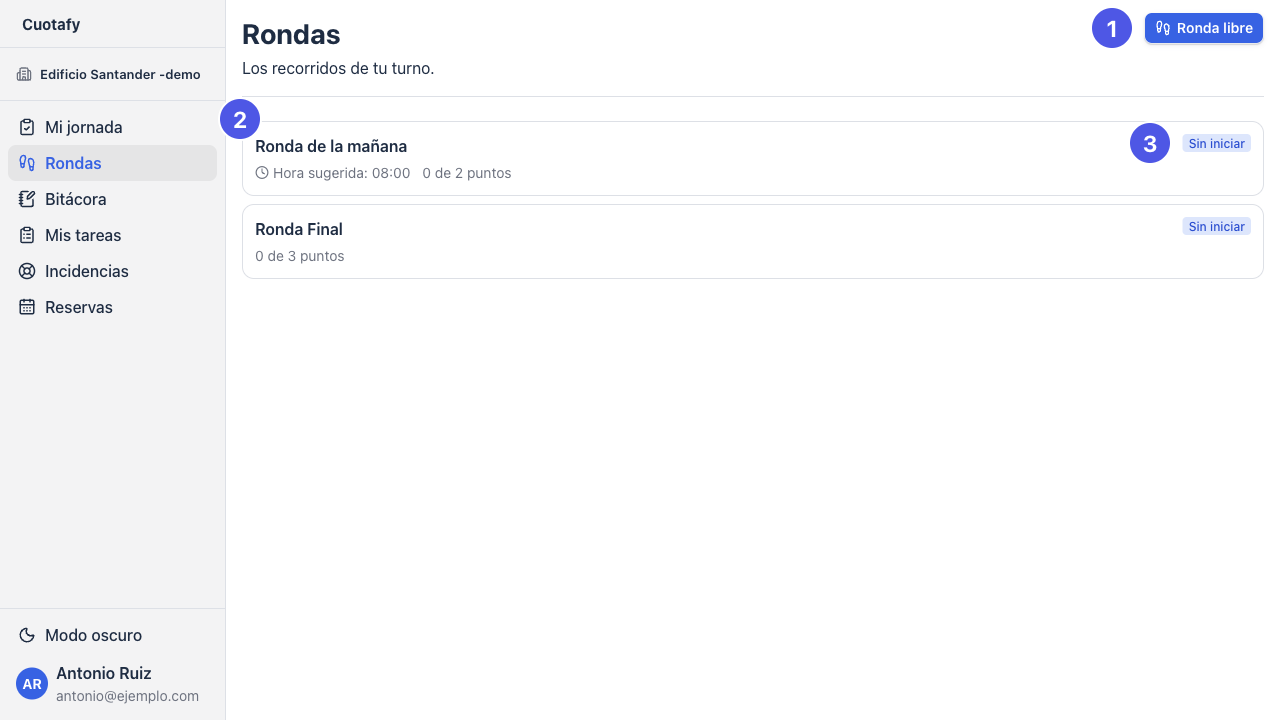
Entra a **Rondas** desde el menú (en el celular, desde la barra de abajo). Ahí aparecen las rondas del turno que estás cubriendo.
**Vista web**
**Vista móvil**
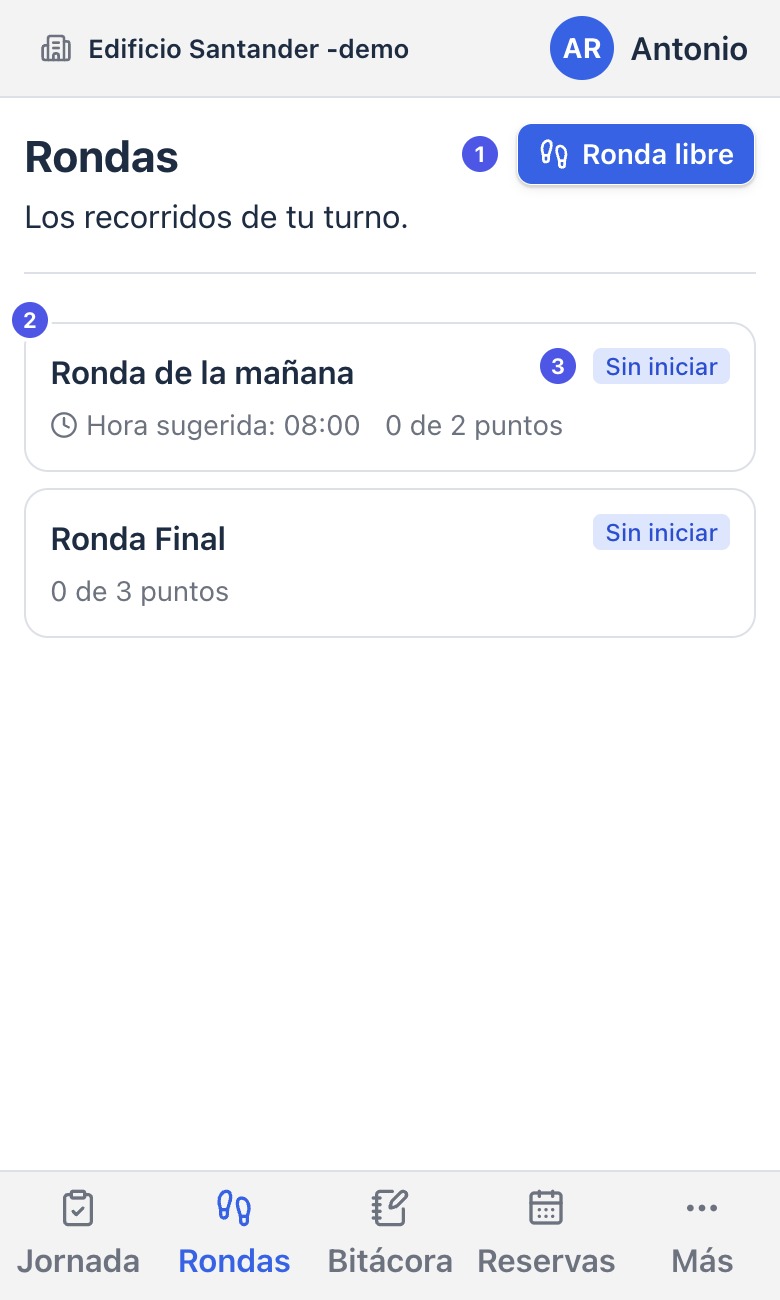 1. **Ronda libre:** Para salir a caminar fuera de lo previsto y que también quede registrado (paso 10). Siempre está disponible mientras tengas la jornada abierta.
2. **Tarjeta de la ronda:** Muestra el nombre, las indicaciones del administrador si las hay, la **hora sugerida** y el avance, por ejemplo **0 de 2 puntos**. Toda la tarjeta es tocable: ábrela para ver la ronda.
3. **Estado:** **Sin iniciar**, **En curso** o **Cerrada**, según en qué punto estés.
> 💡 **Tip:** La hora sugerida es una guía, no un bloqueo: puedes iniciar la ronda antes o después. Lo que queda en el reporte es la hora a la que realmente la hiciste.
> ℹ️ **Importante:** Si el turno no tiene rondas planificadas, verás **Tu turno no tiene rondas planificadas** y la sugerencia de iniciar una ronda libre cuando salgas a recorrer.
## Paso 2: Abrir una ronda
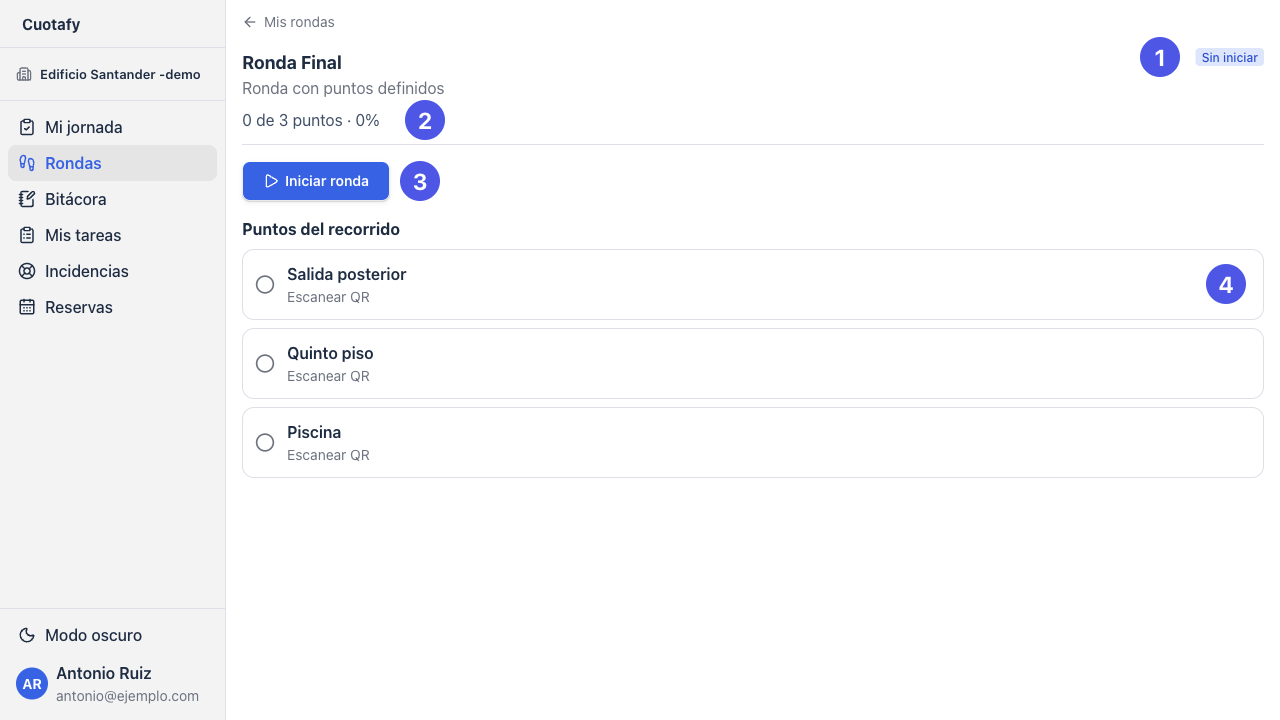
Toca la ronda que vas a hacer. Antes de empezar verás sus puntos y cómo se verifica cada uno.
**Vista web**
**Vista móvil**
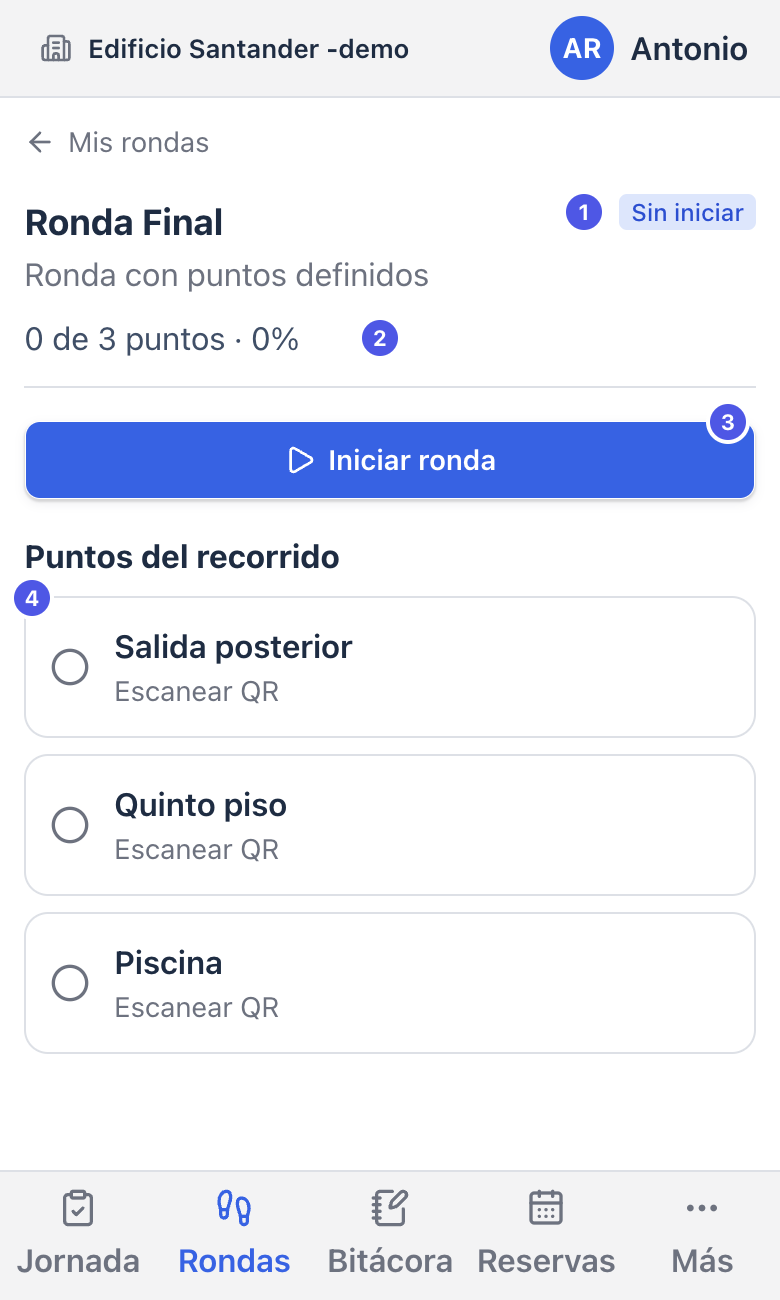 1. **Estado de la ronda:** Aquí dice **Sin iniciar**. Mientras no la inicies no puedes marcar ningún punto.
2. **Avance:** Cuántos puntos llevas marcados y el porcentaje, por ejemplo **0 de 3 puntos · 0%**. Se actualiza solo cada vez que registras uno.
3. **Iniciar ronda:** Abre la ronda y empieza a contar el recorrido. Úsalo justo antes de salir a caminar.
4. **Puntos del recorrido:** La lista de lo que debes visitar. Debajo del nombre dice cómo se verifica cada punto: **Escanear QR** (hay un adhesivo en la pared) o **Posición GPS** (se marca desde el lugar, sin adhesivo). Si el punto exige evidencia, añade **Exige foto**.
> 💡 **Tip:** Si el administrador dejó **Indicaciones** en la ronda («Revisa que las puertas del sótano estén cerradas»), las verás junto al nombre en la lista y también al abrir la ronda.
## Paso 3: Iniciar y reconocer la ronda en curso
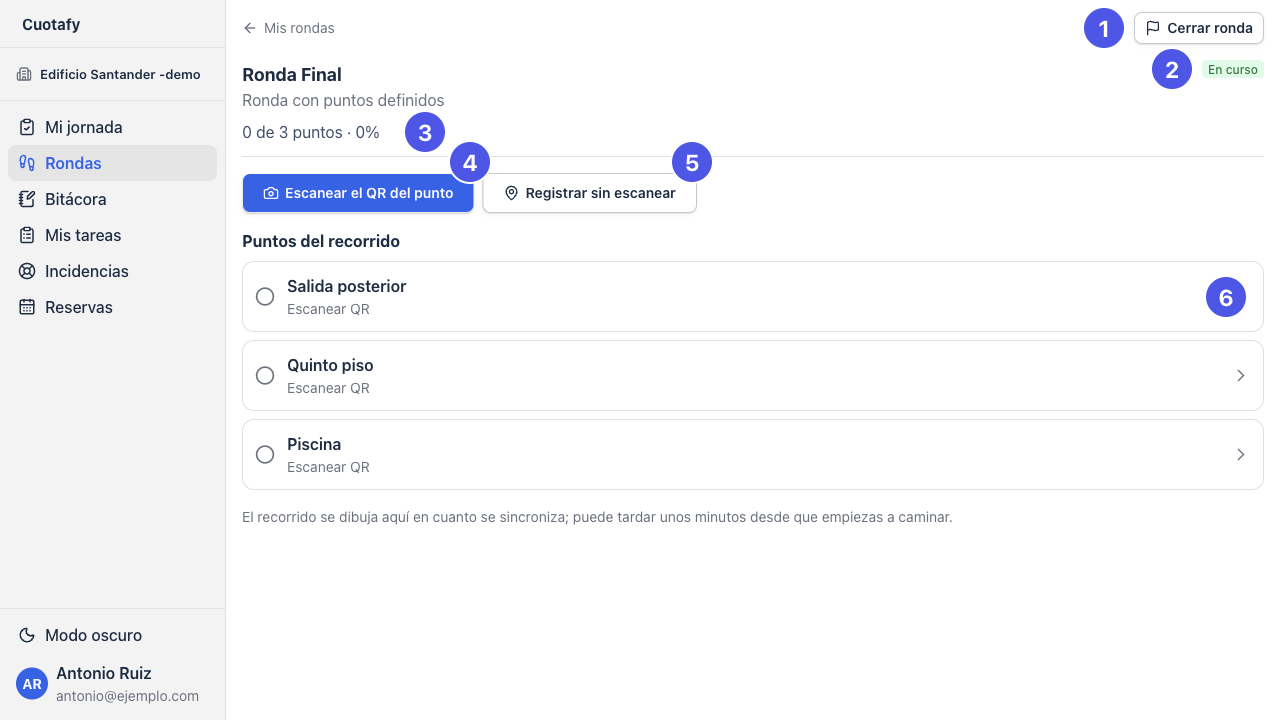
Al tocar **Iniciar ronda**, la pantalla cambia: ya puedes marcar puntos y aparecen las acciones principales.
**Vista web**
**Vista móvil**
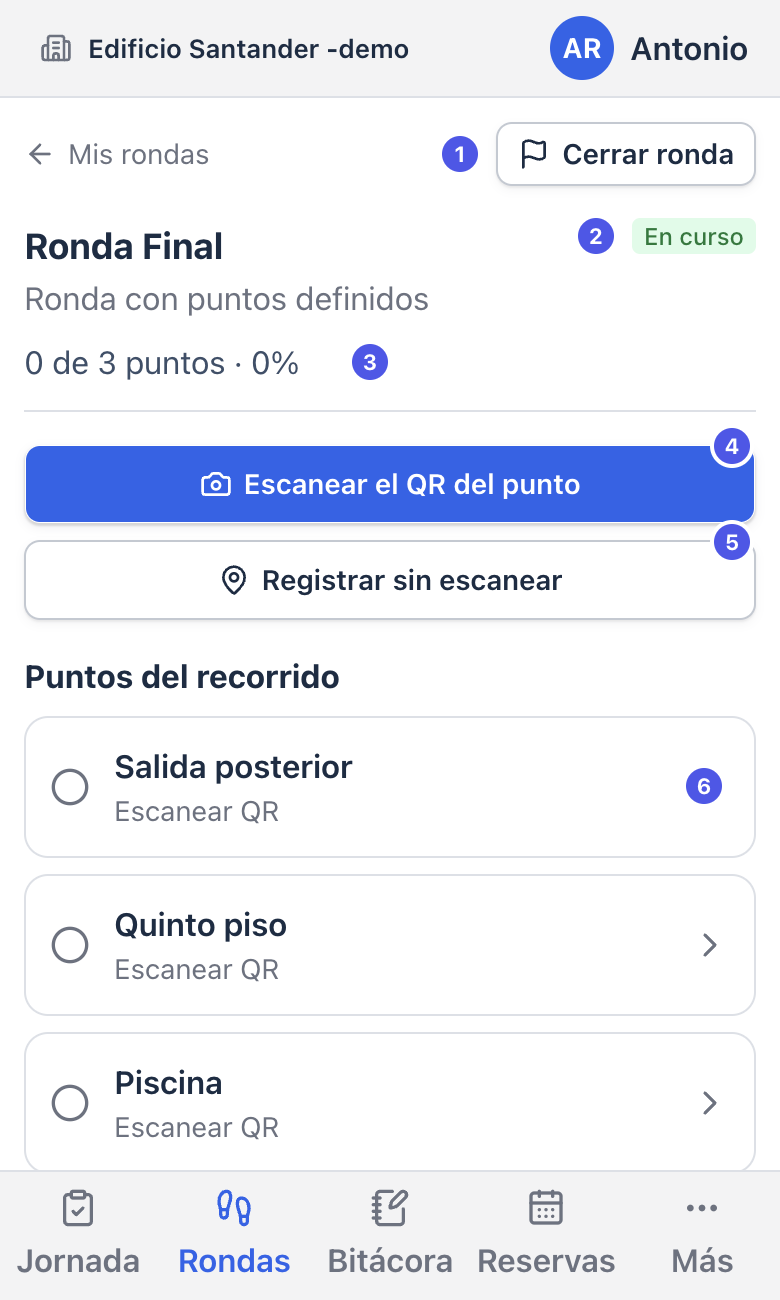 1. **Cerrar ronda:** Mientras la ronda está en curso, el botón está arriba, junto a **Mis rondas**, para que lo encuentres al volver de caminar sin bajar por toda la pantalla (paso 8).
2. **En curso:** La ronda está abierta y puedes registrar puntos.
3. **Avance:** Sigue indicando cuántos puntos llevas, ahora con el porcentaje en vivo.
4. **Escanear el QR del punto:** La acción principal. Abre la cámara para leer el adhesivo (paso 4).
5. **Registrar sin escanear:** Para dejar constancia de un lugar por el que pasaste y que **no está en la lista** (un portón abierto, una fuga). Si lo que no puedes leer es el adhesivo de un punto de la lista, usa **No puedo escanear este punto** (paso 6).
6. **Puntos del recorrido:** Toca uno para marcar justo ese punto: si es de QR se abre la cámara y si es de GPS, el formulario de marca. Los que ya marcaste aparecen con una palomita y el texto **Ya registrado**.
> ℹ️ **Importante:** Mientras la ronda está en curso, el teléfono **graba tu recorrido** si diste permiso de ubicación y lo envía cada pocos minutos. El administrador lo ve después dibujado en un mapa. Por eso conviene quedarse en esta pantalla mientras caminas: si sales a otra, la app te avisa con **Tienes una ronda en curso** y, si eliges **Salir igual**, el recorrido deja de grabarse hasta que vuelvas.
## Paso 4: Escanear el adhesivo del punto
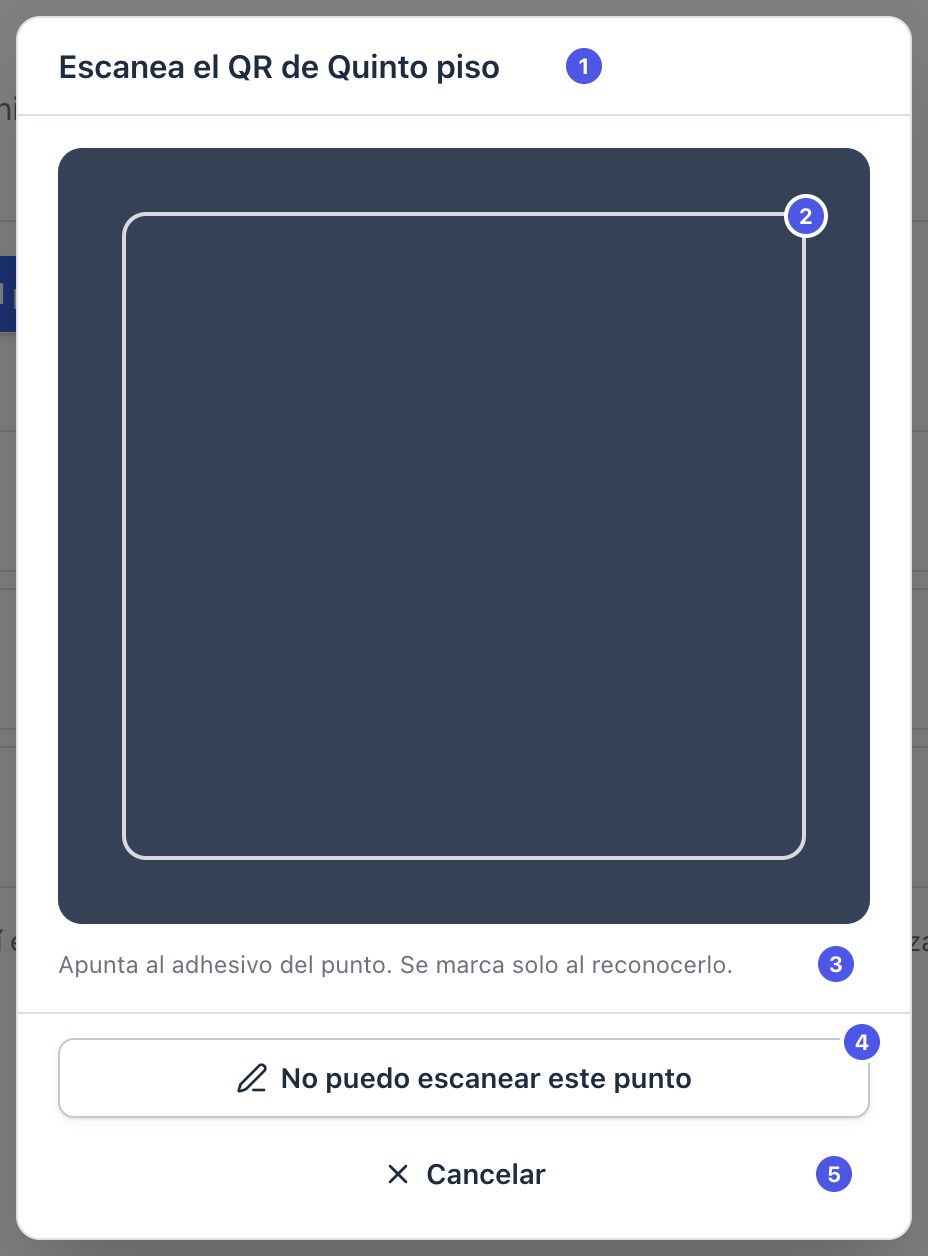
Frente al adhesivo, toca **Escanear el QR del punto** o, mejor aún, toca el punto en la lista: así la cámara ya sabe cuál estás marcando.
**Vista web**
 **Vista móvil**
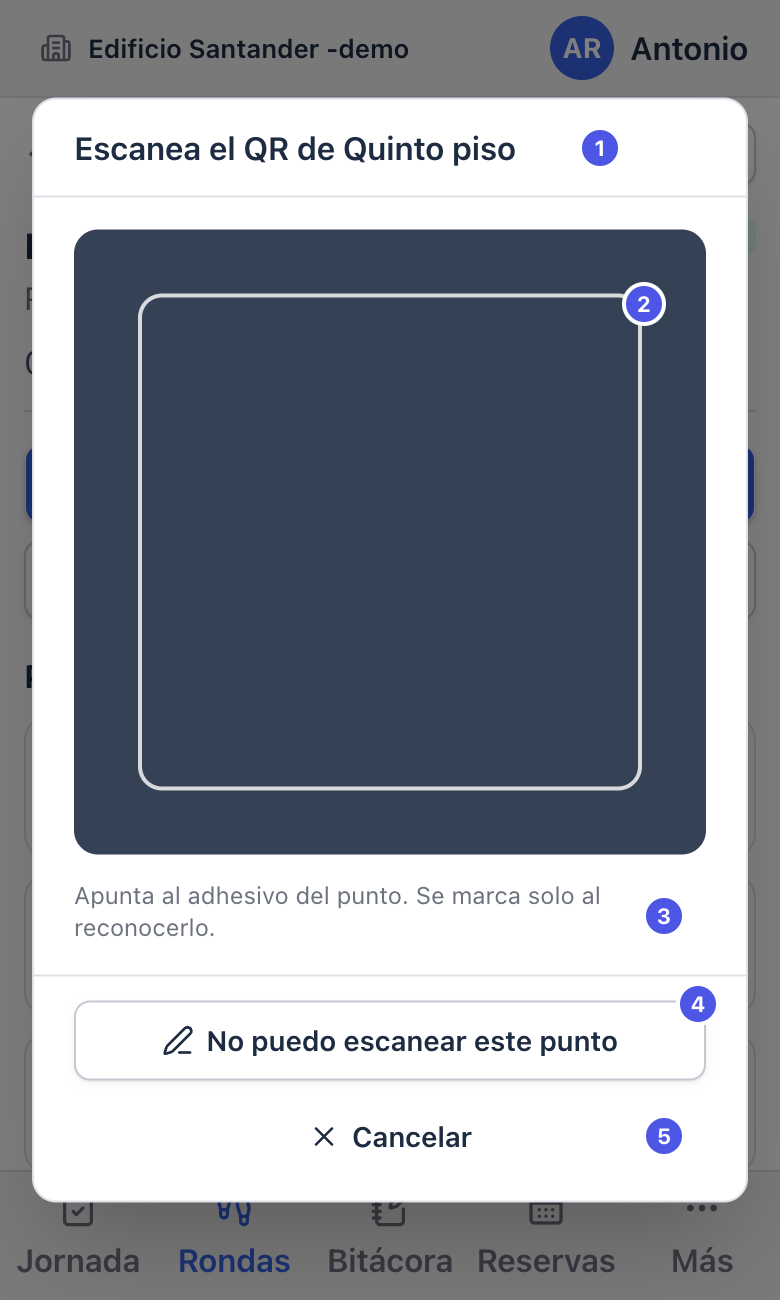 1. **Título:** Dice qué punto estás marcando («Escanea el QR de Quinto piso»). Si abriste la cámara con el botón general, dice **Escanea el código del punto**.
2. **Visor:** Muestra lo que enfoca la **cámara trasera** del teléfono, con un recuadro guía. En esta captura el visor aparece vacío para no mostrar un lugar real; en tu teléfono verás la imagen de la cámara.
3. **Apunta al adhesivo:** No hay que pulsar nada más: el punto se marca solo al reconocer el código.
4. **No puedo escanear este punto:** Para cuando el adhesivo está despegado, mojado o el teléfono no lo lee. Lleva al registro manual (paso 6). Solo aparece si abriste la cámara desde un punto concreto.
5. **Cancelar:** Cierra la cámara sin marcar nada.
> ⚠️ **Atención:** La cámara de la app solo se abre con la dirección normal del sistema (la segura, HTTPS) y con el permiso de cámara concedido; si está bloqueada, el lector te dice cómo activarla. Si el teléfono no puede leer códigos desde la app —es lo habitual en iPhone—, el lector muestra el aviso **Este navegador no lee códigos desde la app**: cierra el lector, abre la **cámara normal del teléfono**, apúntala al adhesivo y sigue en el paso 5.
## Paso 5: Confirmar el punto escaneado con la cámara del teléfono
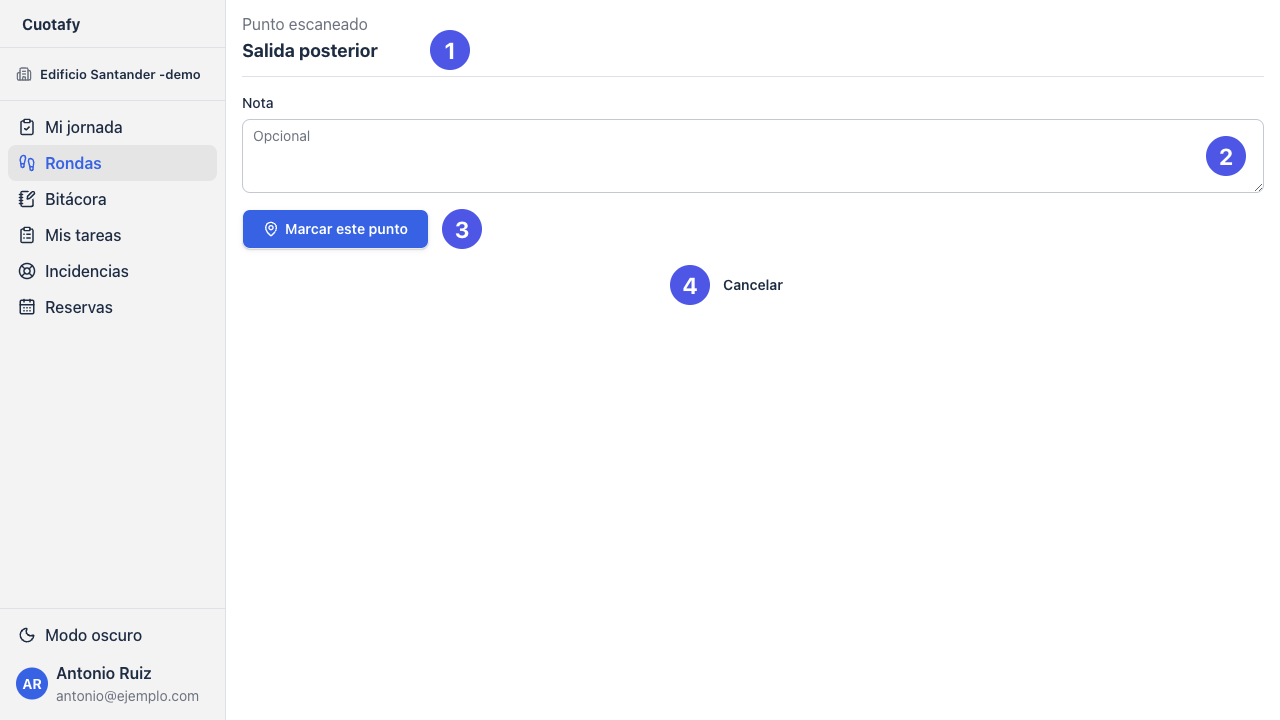
Si escaneas el adhesivo con la **cámara normal del teléfono**, el código abre en la app la pantalla **Punto escaneado**, con el punto ya reconocido. No marca de una vez: te pide confirmar, para que un escaneo accidental no ensucie el reporte.
**Vista web**
**Vista móvil**
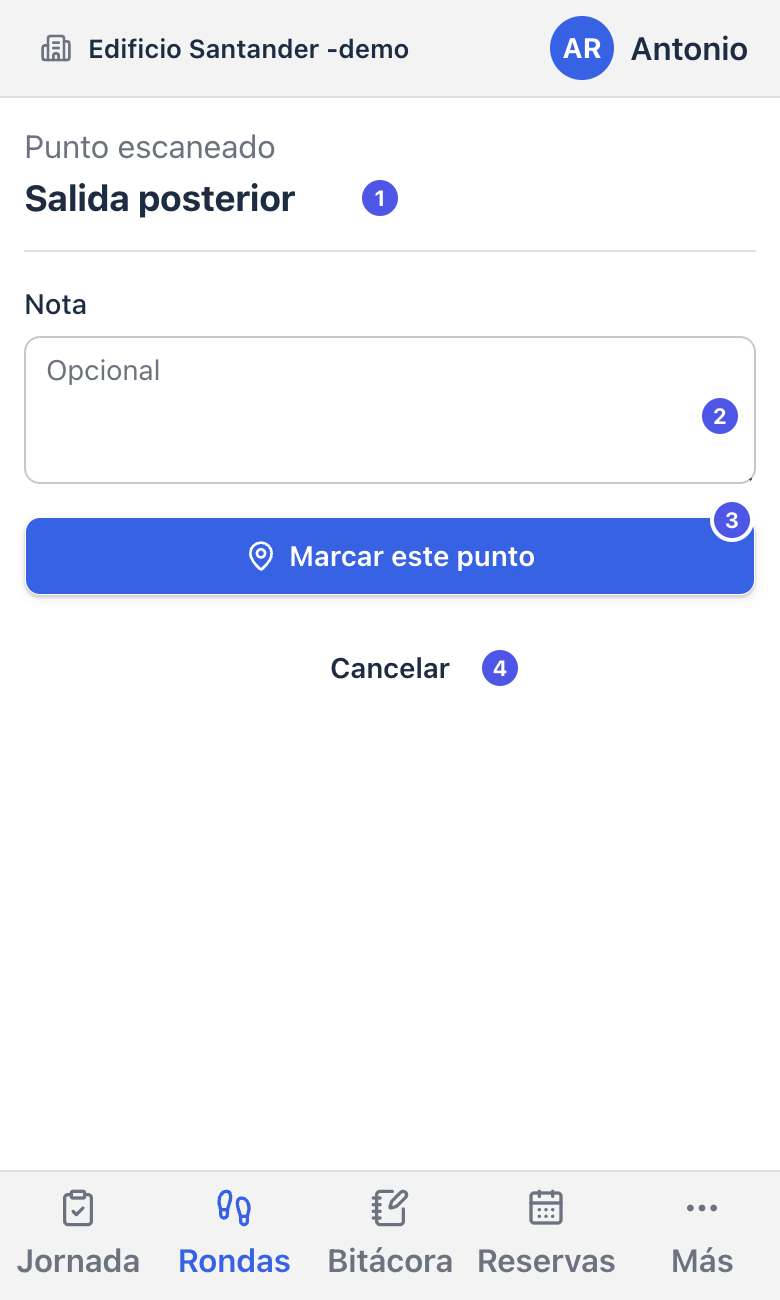 1. **Punto escaneado:** El nombre del punto que reconoció el código.
2. **Nota:** Opcional. Si algo llamó tu atención en ese punto, anótalo aquí.
3. **Marcar este punto:** Registra el punto con la hora y, si el teléfono la entrega, tu ubicación. Al terminar, vuelves a la pantalla de la ronda con el punto ya marcado.
4. **Cancelar:** Vuelve a **Mis rondas** sin marcar nada.
> ℹ️ **Importante:** Esta pantalla solo marca si tienes una **ronda en curso**. Si no la iniciaste, avisa **No tienes ninguna ronda en curso**: inicia la ronda desde **Rondas** y vuelve a escanear. Si tienes más de una ronda abierta, aparece además un selector **Ronda** para elegir a cuál pertenece el punto.
> ⚠️ **Atención:** Si el adhesivo es muy viejo o fue reemplazado, la pantalla dice **Código no reconocido**: ese adhesivo ya no corresponde a ningún punto activo del edificio. Avisa al administrador para que lo reponga. Si el punto **exige foto**, la pantalla te pide marcarlo desde la ronda para poder adjuntarla.
## Paso 6: Marcar un punto a mano cuando no se puede escanear
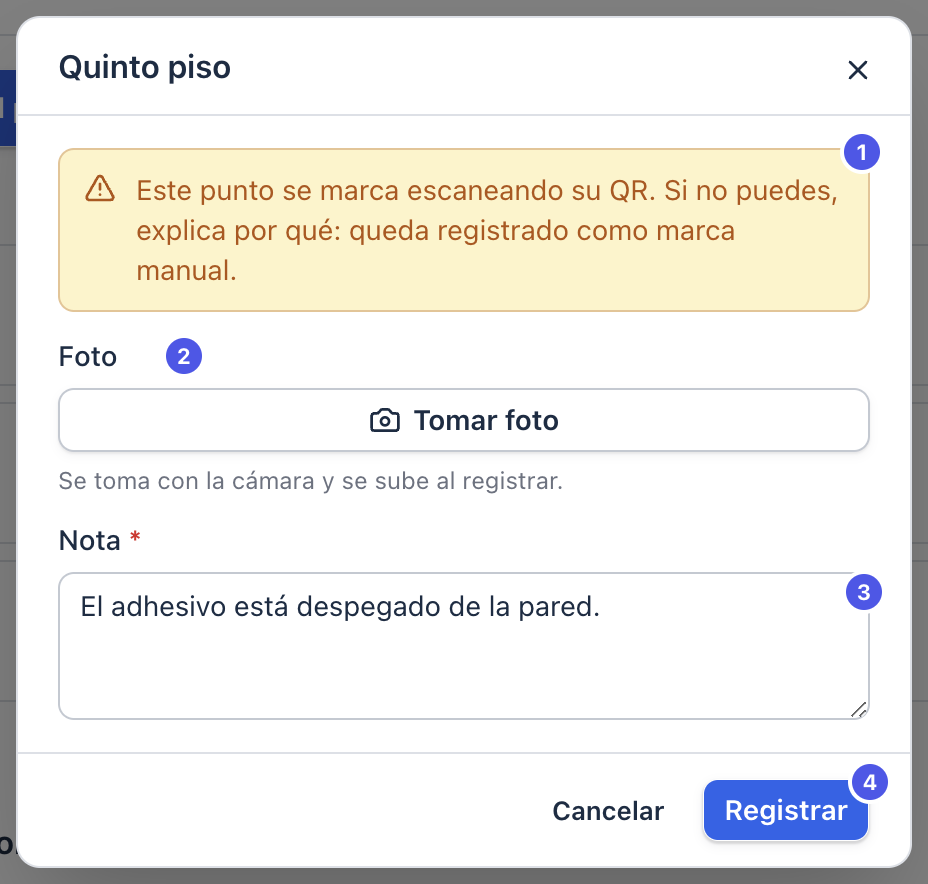
Si no puedes escanear el adhesivo, no te quedas bloqueado: puedes marcar ese punto a mano **explicando por qué**. Toca el punto en la lista, y en la cámara elige **No puedo escanear este punto**. Se abre el diálogo del punto.
**Vista web**
 **Vista móvil**
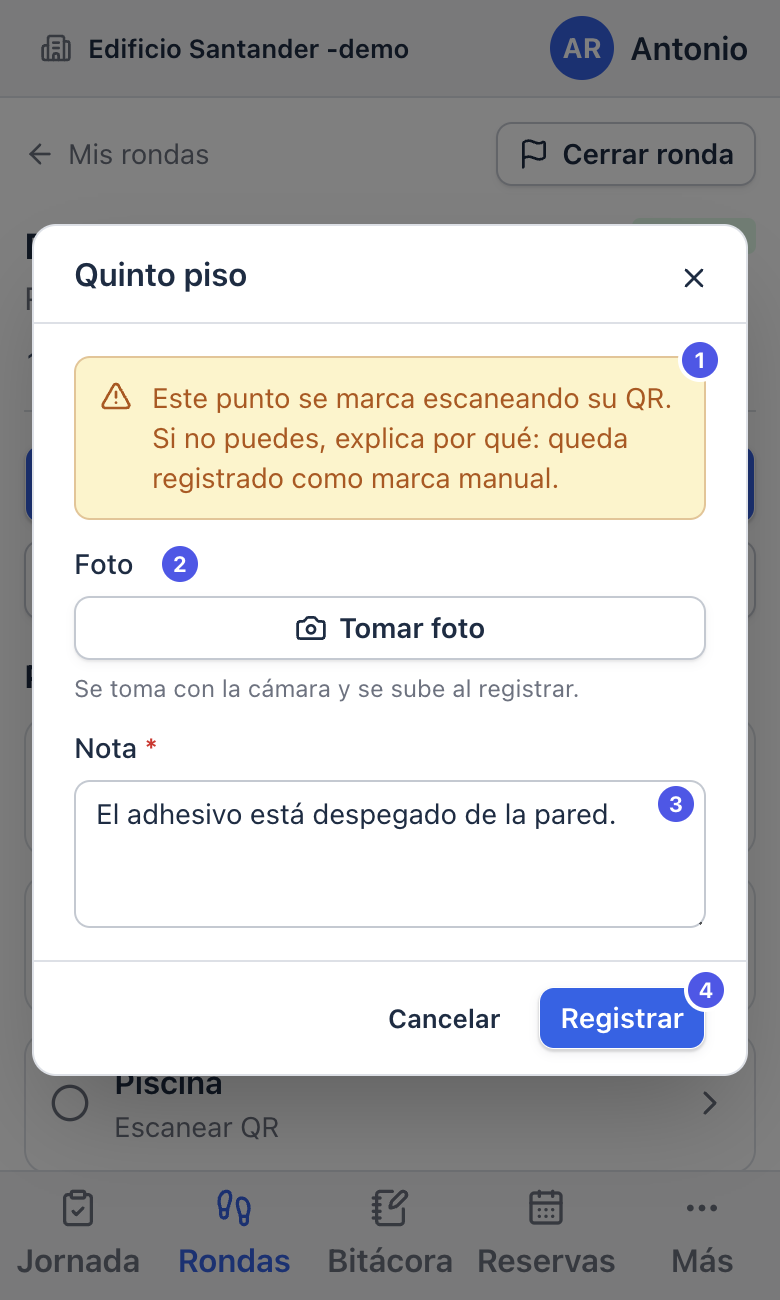 1. **Aviso:** Dice que ese punto se marca escaneando su QR y que, si no puedes, expliques por qué: la marca **queda registrada como manual**.
2. **Foto:** **Tomar foto** abre la cámara del teléfono y la imagen se sube al registrar; puedes agregar hasta cinco. Es opcional, salvo que el punto **exija foto**: entonces el campo aparece como obligatorio y no podrás registrar sin ella.
3. **Nota:** En un punto de QR es **obligatoria**: escribe el motivo («El adhesivo está despegado de la pared»). Es lo que permite al administrador distinguir una prueba de una simple declaración.
4. **Registrar:** Guarda la marca. El botón cambia a **Registrando…** y, al terminar, la pantalla avisa que el punto quedó marcado.
> 💡 **Tip:** El botón **Registrar sin escanear** de la ronda es otra cosa: sirve para anotar un lugar que **no es uno de los puntos de la lista**. El diálogo se llama **Registrar un lugar** y te pide **Por dónde pasaste** («Portón trasero, azotea…»), además de la foto y la nota opcionales.
> ℹ️ **Importante:** Los puntos **por GPS** («Posición GPS») no llevan adhesivo: se tocan en la lista y se marcan desde el lugar. El diálogo es el mismo pero sin aviso ni nota obligatoria, y Cuotafy guarda **a cuántos metros** del punto estabas; si quedaste a más de 100 m, la pantalla lo menciona («Piscina marcado, a 120 m del punto»). Ese dato no te bloquea: sirve para el reporte.
## Paso 7: Revisar por dónde pasaste
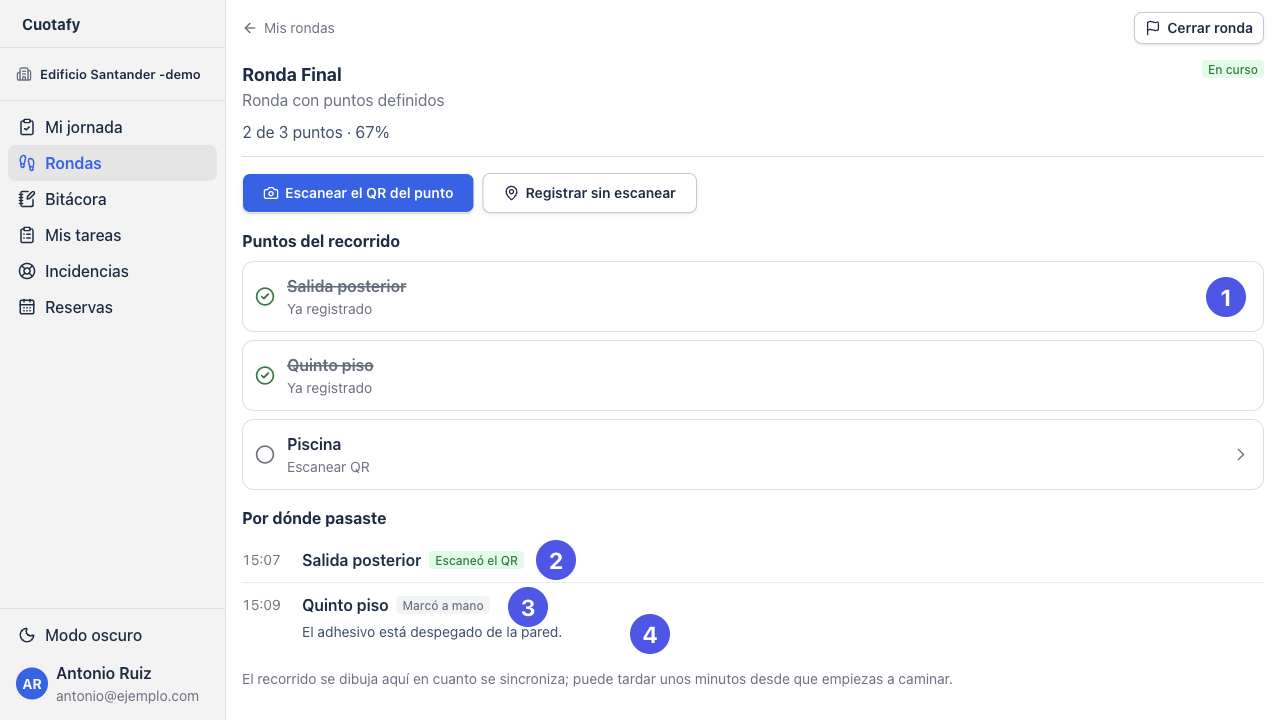
A medida que marcas, la pantalla de la ronda se actualiza sola. Los puntos listos se tachan y debajo aparece **Por dónde pasaste**, con cada marca en orden y con su hora.
**Vista web**
**Vista móvil**
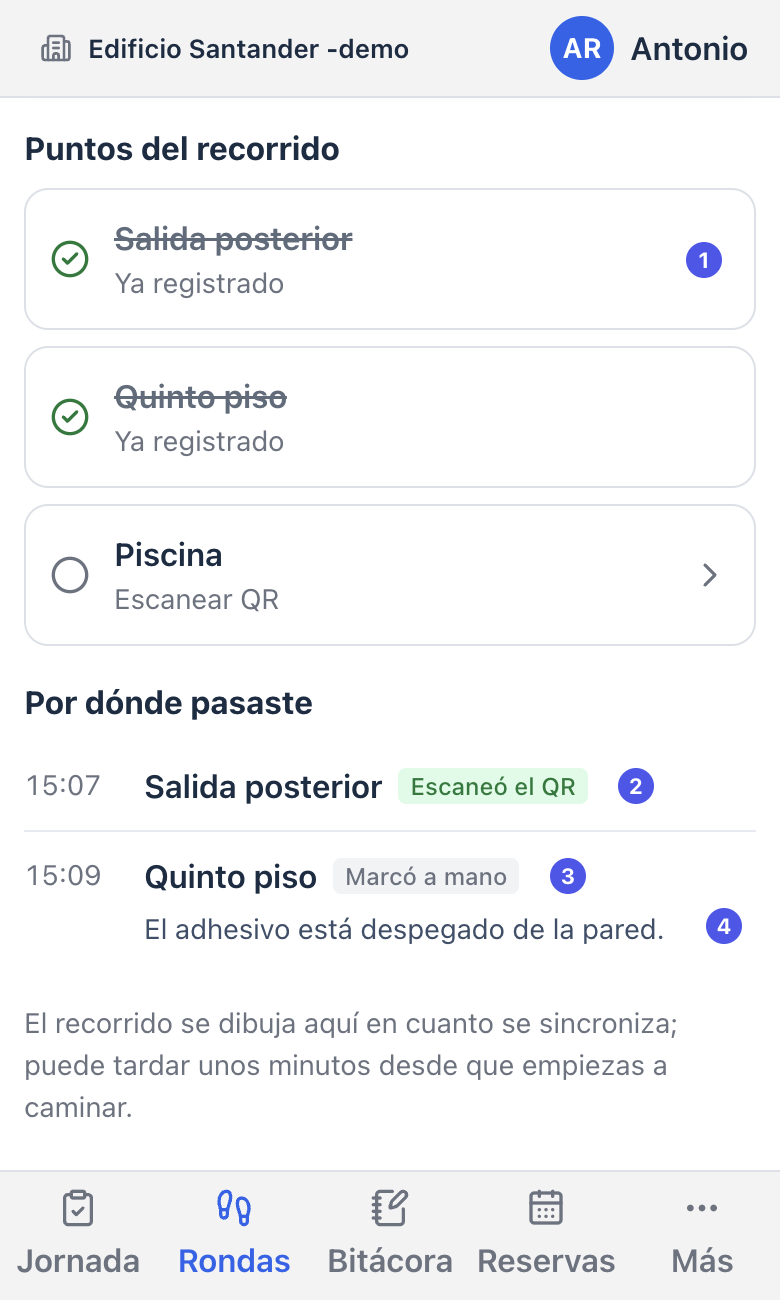 1. **Puntos marcados:** Los puntos ya registrados aparecen con palomita, tachados y con el texto **Ya registrado**; los pendientes siguen igual que antes (en la imagen, **Piscina**). El avance sube al mismo tiempo: aquí, **2 de 3 puntos · 67%**.
2. **Escaneó el QR:** La etiqueta verde indica que estuviste frente al adhesivo. Es la evidencia más sólida de la ronda.
3. **Marcó a mano:** La etiqueta gris indica que el punto se registró sin escanear, por tu declaración: un adhesivo dañado o un lugar que anotaste fuera de la lista. Los puntos marcados por GPS llevan la etiqueta **Por ubicación GPS**.
4. **Nota:** El motivo o el comentario que escribiste en ese punto. También puede haber una foto en miniatura, que se abre en grande al tocarla.
> ℹ️ **Importante:** Debajo de la lista aparece, cuando se sincroniza, un **mapa con tu recorrido** y los puntos marcados. Al empezar puede tardar unos minutos: la pantalla lo avisa con «El recorrido se dibuja aquí en cuanto se sincroniza». No tienes que hacer nada para que aparezca.
> ⚠️ **Atención:** Si no tienes señal, la marca no se pierde: se guarda en el teléfono con la hora real y la pantalla muestra el aviso **Registros sin enviar** con el botón **Reintentar ahora**. Se envían solos al recuperar la conexión; no hace falta marcar de nuevo.
## Paso 8: Cerrar la ronda
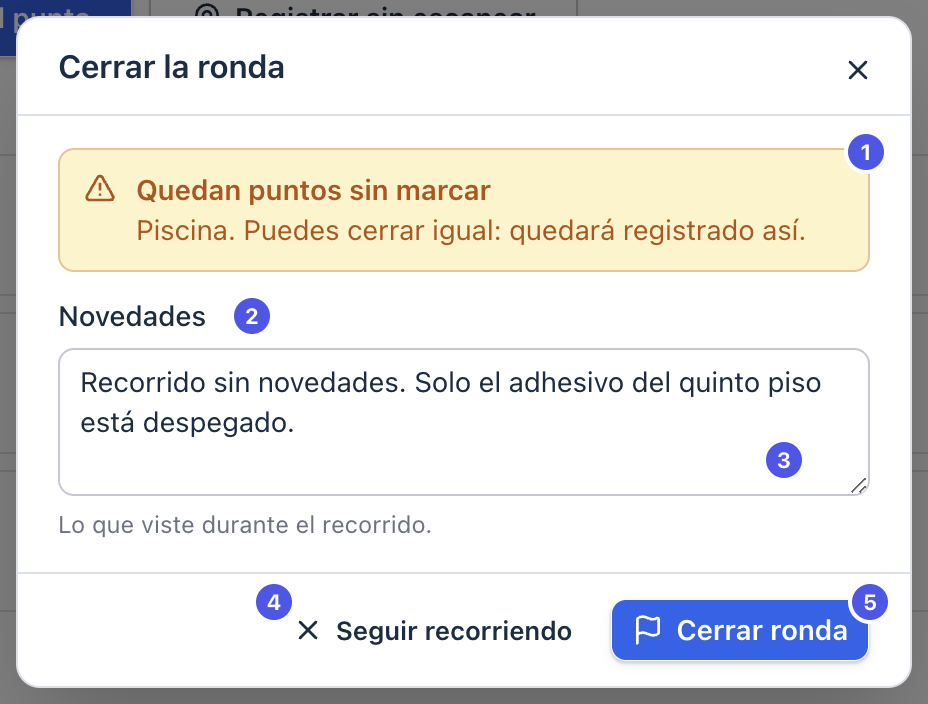
Cuando termines de caminar, toca **Cerrar ronda** (arriba, en la pantalla de la ronda). Se abre un diálogo que resume el cierre y te deja dejar una novedad.
**Vista web**
 **Vista móvil**
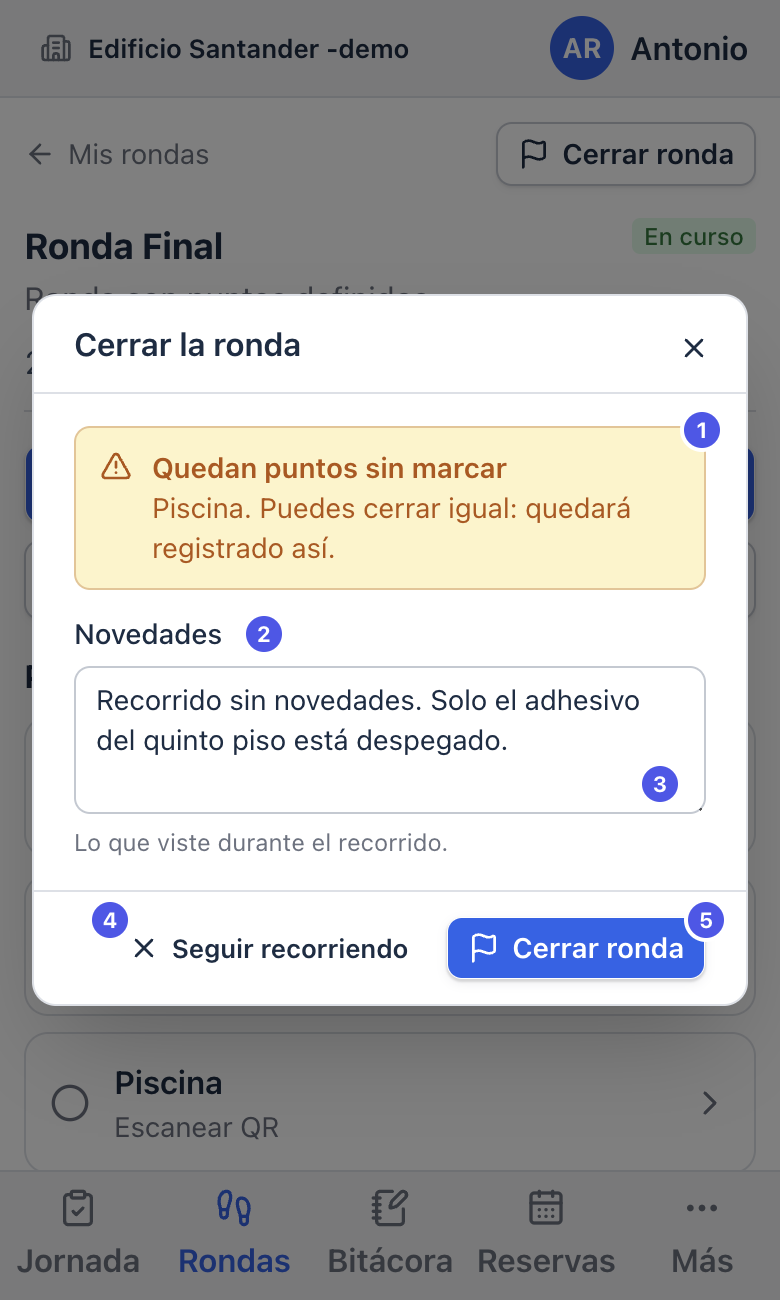 1. **Quedan puntos sin marcar:** Aparece solo si falta algún punto y los nombra («Piscina»). Dice que puedes cerrar igual: quedará registrado así.
2. **Novedades:** Etiqueta del campo para lo que viste durante el recorrido.
3. **Caja de novedades:** Opcional. Escribe lo que el turno siguiente o el administrador deben saber («Recorrido sin novedades. Solo el adhesivo del quinto piso está despegado»).
4. **Seguir recorriendo:** Cierra el diálogo y vuelves a la ronda, que sigue en curso. Úsalo si te falta un punto y todavía puedes ir.
5. **Cerrar ronda:** Cierra la ronda, sube el tramo de recorrido que faltaba por enviar y avisa el resultado («Ronda cerrada: 2 de 3 puntos»).
> 💡 **Tip:** Al tocar **Cerrar ronda**, la app hace un último intento de enviar los registros que se quedaron sin señal. Si todavía ves el aviso **Registros sin enviar**, espera a tener conexión antes de cerrar, para que la ronda quede con todo adentro.
> ℹ️ **Importante:** Si marcas tu salida de la jornada con una ronda abierta, Cuotafy la cierra por ti, pero lo correcto es cerrarla tú: así dejas tu novedad y el avance exacto.
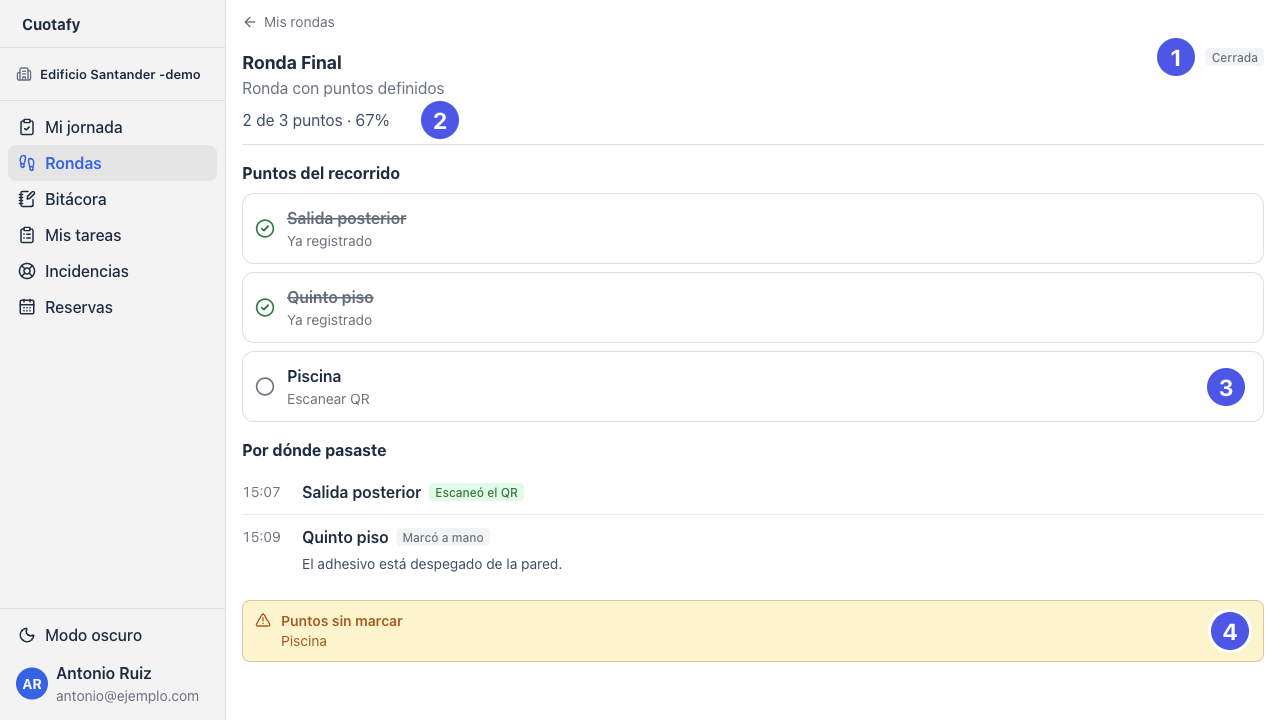
## Paso 9: Ver la ronda cerrada
Después de cerrar, la ronda queda en solo lectura: ya no se puede marcar nada, pero sigues viendo el resumen completo.
**Vista web**
**Vista móvil**
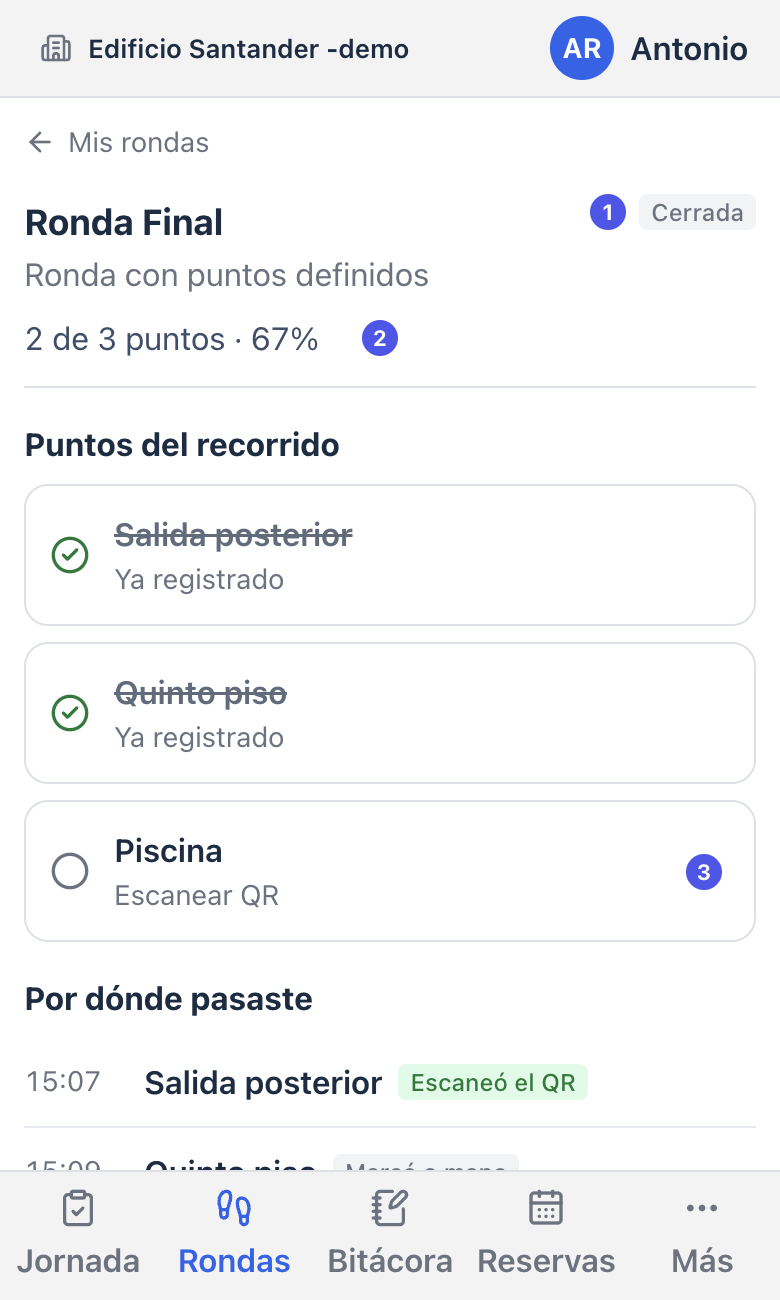 1. **Cerrada:** La ronda terminó. Ya no aparecen los botones para escanear ni para registrar.
2. **Avance final:** Los puntos que alcanzaste y el porcentaje que quedó, aquí **2 de 3 puntos · 67%**.
3. **Punto sin marcar:** Un punto que no se marcó queda sin palomita; no se puede marcar después de cerrar.
4. **Puntos sin marcar:** Un aviso amarillo, al final de la pantalla, nombra los puntos que faltaron (**Piscina**). En el celular, desplázate hacia abajo para verlo; en la imagen móvil queda fuera de la captura.
> 💡 **Tip:** En **Mis rondas**, la tarjeta de la ronda también pasa a **Cerrada** y conserva el avance final, así sabes de un vistazo qué rondas del turno ya hiciste.
## Paso 10: Hacer una ronda libre
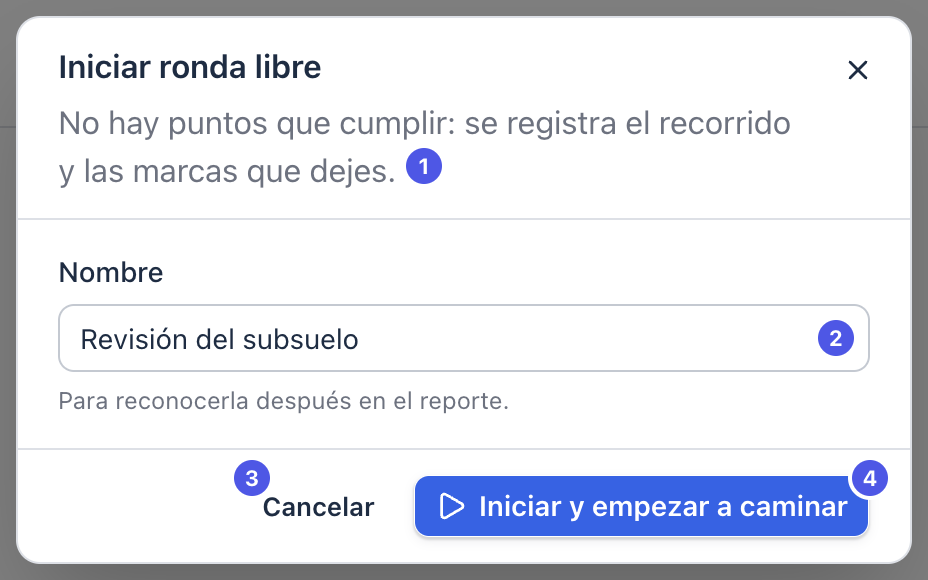
Si sales a caminar fuera de lo planificado —un ruido en el subsuelo, una puerta abierta—, no necesitas una ronda del turno: usa **Ronda libre** y el recorrido también queda registrado.
**Vista web**
 **Vista móvil**
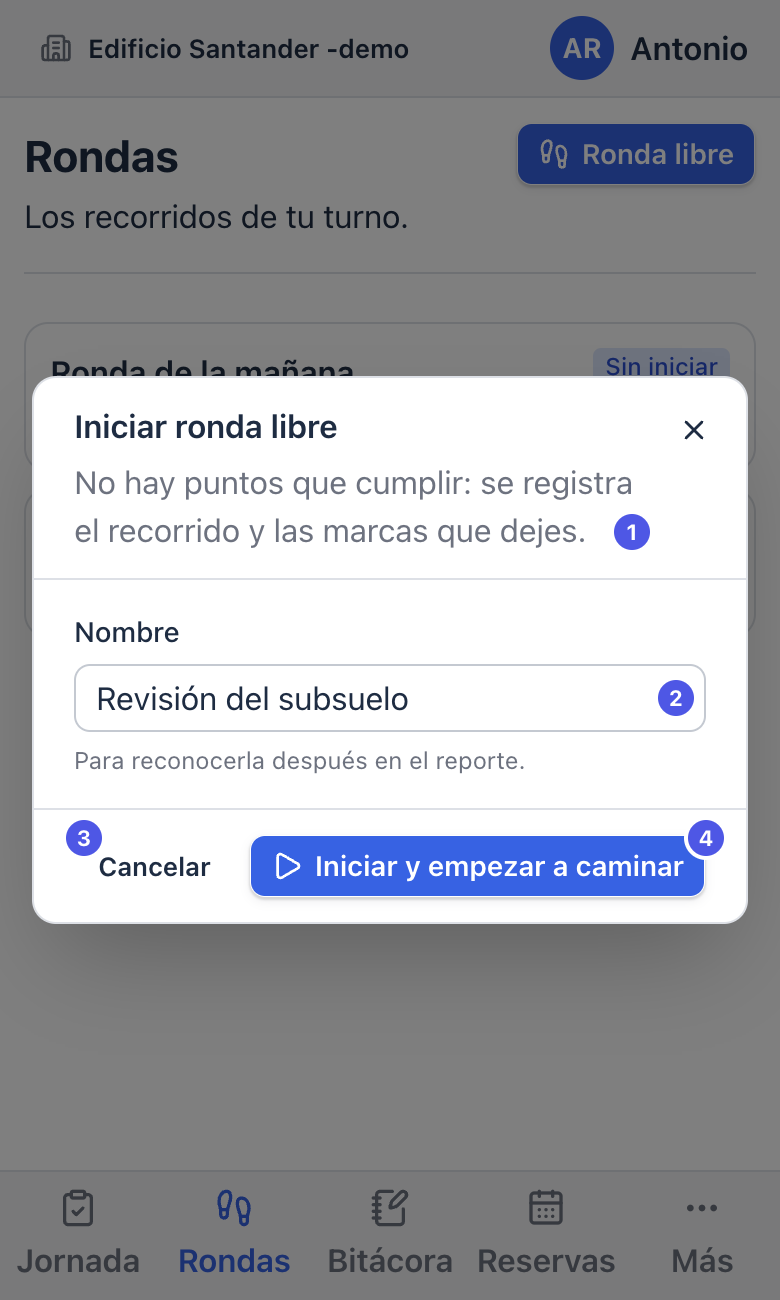 1. **Explicación:** Una ronda libre no tiene puntos que cumplir: se registra el recorrido y las marcas que dejes.
2. **Nombre:** Opcional. Sirve para reconocerla después en el reporte («Revisión del subsuelo»); si lo dejas vacío, Cuotafy la llama **Ronda libre**.
3. **Cancelar:** Cierra el diálogo sin iniciar nada.
4. **Iniciar y empezar a caminar:** Abre la ronda libre, ya **en curso**, y te lleva a su pantalla. Ahí el botón principal es **Registrar un lugar**, para anotar por dónde pasaste; si el edificio tiene adhesivos, también puedes escanear cualquiera con **Escanear el QR del punto**. Al terminar, la cierras con **Cerrar ronda** como cualquier otra.
> 💡 **Tip:** No hay porcentaje de cobertura en una ronda libre: lo que el administrador ve es el recorrido, las marcas y tus novedades.
## Casos prácticos
### Caso 1: El adhesivo está despegado
**Situación:** Carlos llega al quinto piso y el adhesivo del punto está en el piso, despegado de la pared.
**Cómo se resuelve:** Toca el punto **Quinto piso** en la lista, elige **No puedo escanear este punto**, escribe «El adhesivo está despegado de la pared» en la nota y pulsa **Registrar**. Al cerrar la ronda, lo repite en **Novedades** para que el administrador lo reponga.
**Resultado:** El punto queda marcado como **Marcó a mano**, con el motivo a la vista. Su ronda no se bloquea y el administrador sabe que debe reponer el adhesivo.
### Caso 2: Un ruido en el subsuelo, fuera de ronda
**Situación:** A mitad del turno, una residente avisa de un ruido en el subsuelo. Esa revisión no está en ninguna ronda del turno.
**Cómo se resuelve:** Carlos entra a **Rondas**, toca **Ronda libre**, la llama «Revisión del subsuelo» y pulsa **Iniciar y empezar a caminar**. En el subsuelo toca **Registrar un lugar**, anota lo que encontró y, al volver, cierra la ronda con una novedad.
**Resultado:** La revisión queda registrada con hora, recorrido y novedad, aunque no estuviera planificada. Si luego hay un reclamo, hay constancia de que se atendió.
### Caso 3: Sin señal en el sótano
**Situación:** En el sótano no hay cobertura y Carlos escanea el adhesivo del punto.
**Cómo se resuelve:** No tiene que hacer nada especial: la pantalla avisa **Registrado sin señal: se envía solo al recuperarla**. Al subir, la cola se envía sola; si tarda, puede tocar **Reintentar ahora** en el aviso **Registros sin enviar**.
**Resultado:** La marca llega al sistema con la hora real del escaneo, no la de cuando se envió, y no queda duplicada aunque se reintente.
---
**Siguiente paso:** Durante el turno también hay novedades y encomiendas que anotar. Aprende a registrarlas en [Bitácora de la garita: cómo registrar novedades y entregar encomiendas](/ayuda/bitacora-de-la-garita-novedades-y-encomiendas/). Si eres administrador y quieres ver cómo se revisan las rondas, el mapa del recorrido y los puntos sin cubrir, lee [Cómo revisar la bitácora de la garita y las rondas de vigilancia](/ayuda/guardiania-bitacora-y-rondas/); y para reponer o definir adhesivos y puntos, [Cómo configurar la Guardianía](/ayuda/configurar-guardiania/).