Cada año se reajusta la cuota, o se corrige el coeficiente de alícuota de un puñado de unidades, o descubres que faltan los metros cuadrados. Hacerlo unidad por unidad es una tarde de ir y volver entre fichas. Con la actualización masiva descargas las unidades, las corriges en Excel, que es donde ya sabes calcular, y las vuelves a subir. Antes de guardar nada, Cuotafy te muestra qué va a cambiar.
Paso 1: Descargar la plantilla y subir el archivo corregido
En Residentes › Unidades, abre el menú ⋯ de la cabecera y elige Actualizar masivo.
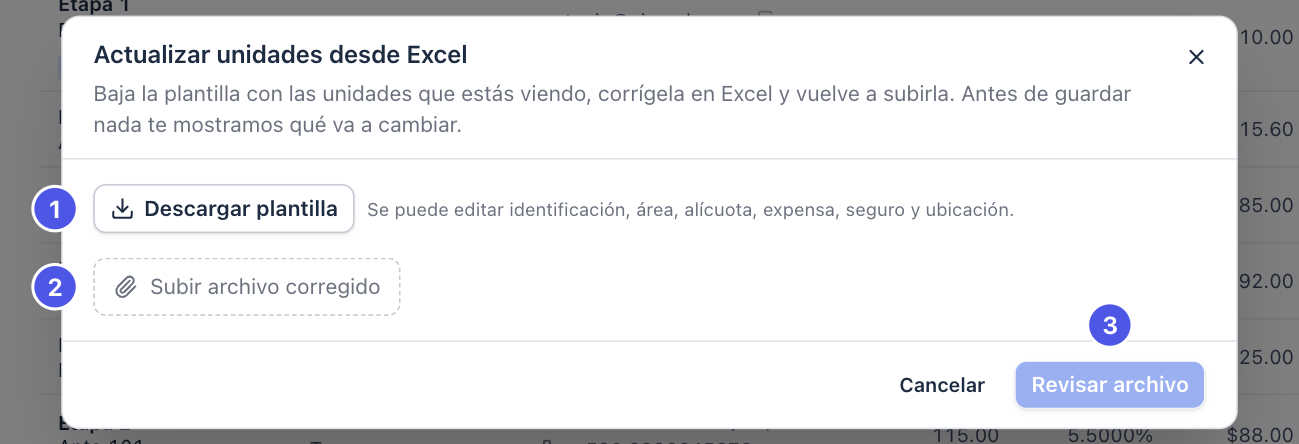
- Descargar plantilla: Baja un Excel con las unidades que estás viendo. Si antes filtraste el listado por bloque, tipo, estado de cobro o búsqueda, el archivo trae solo esas unidades: exportas lo que ves. El paginador no cuenta, vienen todas las que cumplen el filtro.
- Subir archivo corregido: Elige el Excel que editaste.
- Revisar archivo: Lo valida y abre el informe. No guarda nada todavía.
💡 Tip: ¿Solo vas a tocar una torre? Filtra el listado por ese bloque antes de abrir «Actualizar masivo». El archivo será más corto y evitarás tocar otras unidades por accidente.
Paso 2: Editar el Excel
El archivo tiene una hoja de trabajo, Unidades, con una fila por unidad, y una hoja Instrucciones con las reglas.
| Columna | ¿Se puede editar? | Nota |
|---|---|---|
| Código | No | Es lo que empareja cada fila con su unidad. No lo borres ni lo cambies. |
| Torre y Tipo | No | Solo referencia; se ignoran al subir. |
| Identificación | Sí | Única en el condominio. |
| Área | Sí | Vacío = sin dato. |
| Alícuota % | Sí | Vacío = sin dato. |
| Expensa | Sí | Obligatoria: no puede quedar vacía ni ser negativa. |
| Seguro | Sí | Vacío = sin dato. |
| Ubicación | Sí | Vacío = sin dato. |
Puedes usar fórmulas, insertar columnas auxiliares para tus cálculos o reordenar: el archivo se lee por encabezado, no por posición. Eso sí, si borras o renombras un encabezado esperado, se rechaza entero con un mensaje que lo nombra.
ℹ️ Importante: Una celda vacía significa «sin dato», no «no la toques». La plantilla baja con los valores actuales, así que dejar el valor que vino es la forma de no cambiar nada. Si vacías una celda a propósito, el informe lo mostrará como un cambio.
Paso 3: Leer el informe
Cuando subes el archivo, aparece el informe. Si el archivo trae cambios o problemas, verás dos listas, cada una con su rótulo.
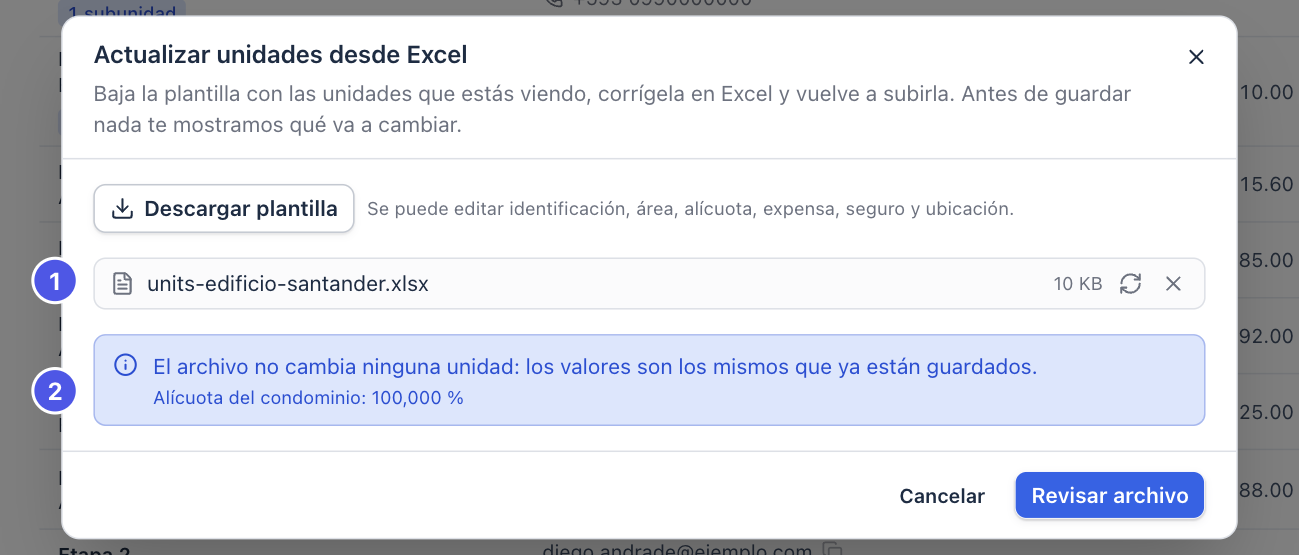
- Archivo subido: El nombre del archivo con las opciones de reemplazarlo por otro o quitarlo.
- Resultado de la revisión: Un resumen y la alícuota del condominio (antes y después, cuando hay cambios). En la captura, el archivo es igual a lo que ya está guardado, así que el aviso dice que no cambia ninguna unidad.
Cuando sí hay cambios o problemas, el informe tiene dos partes:
- Lo que está mal: una lista por fila, con el número de fila del Excel, la unidad y el motivo. Es lo que debes corregir. Mientras haya algo aquí, el botón de confirmar permanece apagado.
- Lo que va a cambiar: una fila por unidad modificada, con el valor anterior → valor nuevo de cada dato tocado. Las unidades que vienen idénticas no aparecen y no se escriben. Si también hay problemas, esta lista se rotula «sin guardar» para que no la leas como algo aplicado.
⚠️ Atención: La suma de alícuotas es la regla que más rechaza. El informe calcula el total del condominio con todos tus cambios juntos: un lote que sube la alícuota de unas unidades y baja la de otras se evalúa como conjunto. Si el condominio ya pasaba de 100 %, se acepta mientras el total no suba.
Paso 4: Aplicar los cambios
Con el informe limpio, confirma con el botón del pie. Cuotafy vuelve a validar todo el archivo y lo guarda en una sola operación. Así, intercambiar las identificaciones de dos unidades (la «101» pasa a ser «102» y al revés) funciona: las identificaciones repetidas se comprueban sobre el resultado final, no sobre cada paso.
Las columnas con decimales se redondean a la escala de cada dato (6 decimales en la alícuota, 4 en el área, 2 en la expensa y el seguro). No es silencioso: el informe te mostró el valor exacto que se iba a guardar.
Casos prácticos
Caso 1: Reajuste anual de la expensa
Situación: La asamblea aprobó subir 5 % la expensa de todo el edificio. Cómo se resuelve: Descarga la plantilla sin filtros, en una columna auxiliar multiplica la expensa por 1,05 y redondea a dos decimales, pega los resultados como valores en la columna Expensa, súbela y revisa en el informe cada «antes → después». Resultado: Todas las expensas se actualizan en una sola operación, y el informe te permitió verificar los importes antes de aplicar.
Caso 2: Faltan los metros cuadrados
Situación: Importaste el edificio sin el área de las unidades y ahora tienes el plano con los m². Cómo se resuelve: Descarga la plantilla, completa la columna Área y súbela. Las celdas que ya tenían dato no cambian si no las tocas. Resultado: El padrón queda completo, y los totales de superficie del listado reflejan los nuevos datos.
Caso 3: La alícuota no cierra en 100 %
Situación: Al subir la corrección, el informe avisa que nada se guardó porque la alícuota del condominio no cuadra. Cómo se resuelve: Mira el total que el informe calcula y la lista Lo que va a cambiar: ahí ves qué unidades movieron el total. Ajusta el Excel y vuelve a subirlo con el botón de reemplazar. Resultado: Al cuadrar el total, el informe queda limpio y puedes aplicar.
Caso 4: Uniformar las identificaciones de una torre
Situación: Las unidades de la Torre A se cargaron como «101», «102»… y quieres que se lean «A-101», «A-102». Cómo se resuelve: Filtra el listado por esa torre, descarga la plantilla, arma las nuevas identificaciones en una columna auxiliar, pégalas como valores en Identificación y súbelo. Si dos filas terminan con la misma identificación, el informe lo marca antes de guardar. Resultado: Las identificaciones quedan uniformes en una sola operación. Si lo que tienes es la misma unidad cargada dos veces, la herramienta correcta es Unificar unidades.