Cuotafy se maneja desde dos lugares que te acompañan en todas las pantallas: el menú lateral, que es el mapa del sistema (ordenado como trabaja un administrador: primero Finanzas y luego Operaciones), y la barra superior, donde confirmas en qué condominio estás trabajando, revisas tus notificaciones y accedes a tu perfil. Conocerlos te ahorra clics y evita el error más común de quien administra varios condominios: registrar algo en el equivocado.
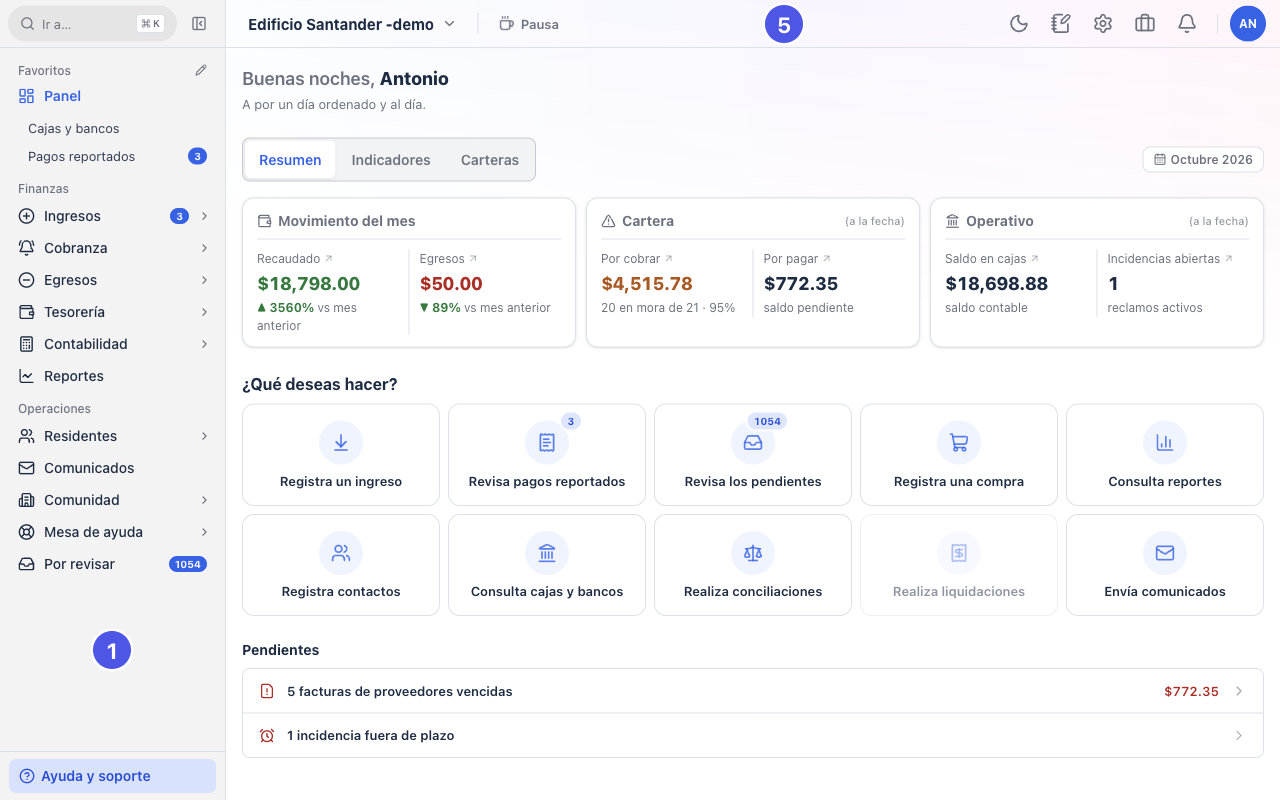
Así se ve el Panel con ambas zonas; el 1 marca el menú lateral (pasos 1 a 4) y el 5 marca la barra superior (pasos 5 a 9):
Paso 1: Conocer la estructura del menú lateral
El menú está a la izquierda de toda pantalla del sistema y se compone de cinco zonas.
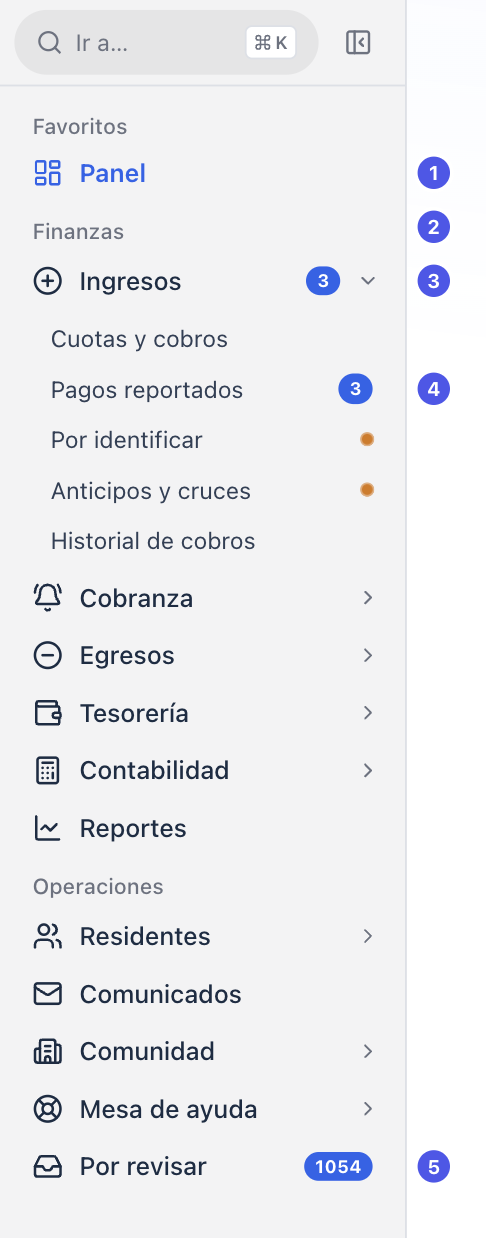
- Favoritos y Panel: El Panel está siempre fijo en la parte superior. Debajo aparecerán tus pantallas favoritas, si las tienes.
- Secciones: El menú se divide en Finanzas (Ingresos, Cobranza, Egresos, Tesorería, Contabilidad y Reportes) y Operaciones (Residentes, Comunicados, Comunidad y Mesa de ayuda).
- Grupo con contador: Los grupos como Ingresos, Cobranza, Egresos o Tesorería se despliegan al hacer clic. El número azul suma lo que está pendiente dentro del grupo. Solo se mantiene abierto un grupo a la vez, y el que contiene la pantalla donde estás se abre solo.
- Opciones del grupo: Cada opción abre su pantalla. Un número indica elementos por atender (por ejemplo, 3 pagos reportados) y un punto naranja indica que hay algo pendiente sin mostrar la cantidad.
- Por revisar: Reúne todo lo que llega de afuera y necesita que alguien lo revise. Su número es el mismo de «Revisa los pendientes» del Panel.
ℹ️ Importante: Solo ves las opciones que tu perfil puede abrir. Además, algunos nombres cambian según el país del condominio (por ejemplo, Avisos de cobro, Cuentas de cobro, Boletas de cobro o Recibos de mantenimiento).
Paso 2: Ir directo a cualquier pantalla con «Ir a…»
Arriba del menú está el buscador Ir a…. No busca datos (residentes, pagos o facturas); busca pantallas: opciones del menú, reportes y secciones de Configuración.
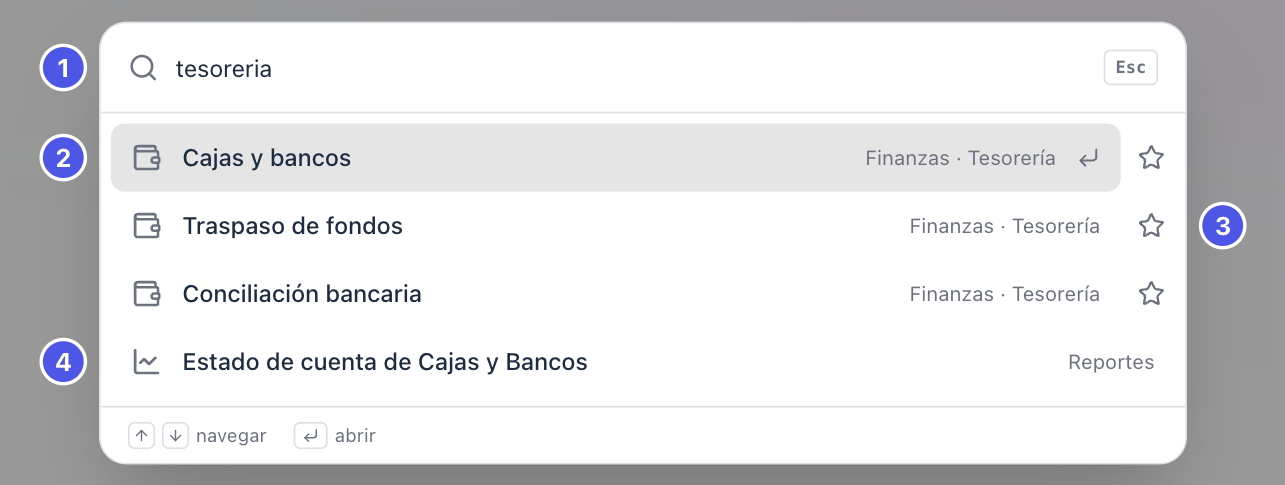
- Campo de búsqueda: Haz clic en Ir a… o presiona ⌘K (Mac) o Ctrl+K (Windows). Escribe unas letras; no importa si omites tildes o mezclas mayúsculas.
- Resultados: Se muestran hasta 7 coincidencias, con el grupo al que pertenece cada una. Usa ↑ ↓ para moverte y Enter para abrir la resaltada.
- Estrella: Cada opción del menú que puedes fijar trae su estrella para agregarla a favoritos sin salir del buscador.
- Reportes: También encuentra reportes concretos, como «Estado de cuenta de Cajas y Bancos», y secciones de Configuración y Empresa.
💡 Tip: Es la forma más rápida de llegar a un reporte o a un ajuste que no recuerdas dónde está. Cierra el buscador con Esc.
Paso 3: Fijar tus pantallas favoritas
Si repites las mismas pantallas todos los días, fíjalas como favoritas. Puedes tener hasta 3 y el Panel no cuenta entre ellas.
Agregar un favorito. Abre la pantalla que quieres fijar (por ejemplo, Cajas y bancos) y mira junto a su título.

- Estrella junto al título: Haz clic para agregar la pantalla a tus favoritos. Si la estrella ya está llena, haz clic para quitarla.
ℹ️ Importante: La estrella solo aparece en pantallas que son una opción del menú. En una ficha o en un formulario de alta no verás estrella. Con tres favoritos, la estrella se apaga y te pide quitar uno antes de agregar otro.
Usarlos desde el menú. Tus favoritos aparecen justo debajo del Panel, en la sección Favoritos, con el mismo contador o punto que la opción original.
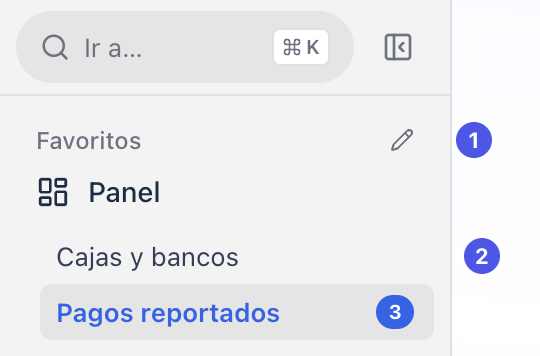
- Lápiz de edición: Aparece cuando tienes al menos un favorito. Úsalo para quitar favoritos.
- Tus favoritos: Un clic abre la pantalla. Fíjate que Pagos reportados conserva su contador de pendientes.
Quitar un favorito. Puedes hacerlo con la estrella llena junto al título de la pantalla o desde el propio menú, con el lápiz.
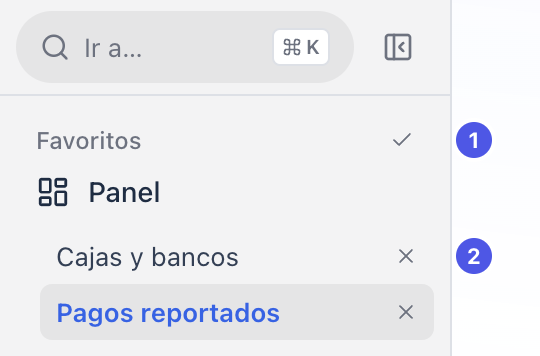
- Listo: Cuando termines, haz clic en el check para salir del modo edición y volver a ver los contadores.
- Equis junto a cada favorito: Al activar la edición, el contador de cada favorito se reemplaza por una ×. Haz clic en ella para quitarlo.
Paso 4: Contraer el menú para ganar espacio
Si necesitas más ancho para una tabla o un reporte, contrae el menú con el botón de la esquina superior del menú lateral (Colapsar menú).

- Expandir menú: El mismo botón vuelve a desplegarlo.
- Buscador: Se conserva como icono; también funciona con ⌘K o Ctrl+K.
- Iconos de cada opción: Un punto sobre el icono indica que hay pendientes dentro de esa opción. Al pasar el cursor sobre el menú, se despliega temporalmente.
💡 Tip: Cuotafy recuerda en tu navegador si dejas el menú contraído, así que seguirá así la próxima vez que entres desde el mismo equipo. En el celular o en pantallas angostas, el menú se abre con el botón de las tres rayas de la barra superior.
Paso 5: Reconocer cada elemento de la barra superior
La franja superior te acompaña en todas las pantallas. De izquierda a derecha encontrarás estos elementos.

- Condominio activo: Muestra el nombre del condominio con el que estás trabajando. Al hacer clic se abre la lista de tus cuentas.
- Pausa: Abre la Sala de descanso en una pestaña nueva (paso 9).
- Modo oscuro: Alterna entre el tema claro y el oscuro. Cuotafy recuerda tu elección.
- Agenda: Busca a una persona en todos los condominios de tu empresa y te lleva a su unidad (ver Agenda por Empresa).
- Configuración: Abre los ajustes del condominio activo: propiedad, periodos, rubros, usuarios y más (ver Propiedad y periodos contables).
- Empresa: Reúne las vistas de todos los condominios que administras, como Condominios, Finanzas y Estadísticas: la gestión global de tu empresa en un vistazo (ver Empresa).
- Notificaciones: La campana avisa con un número rojo cuando tienes avisos sin leer.
- Menú de usuario: El círculo con tus iniciales abre tu menú personal.
ℹ️ Importante: Los iconos de Agenda, Configuración y Empresa aparecen solo si tu perfil tiene permiso para usarlos. En el celular o en pantallas angostas, los iconos de modo oscuro, Agenda, Configuración y Empresa, y el acceso a Pausa, pasan al menú de tu usuario.
Paso 6: Cambiar de condominio
Si administras más de un condominio, cámbialos desde el nombre de la izquierda, sin cerrar sesión.
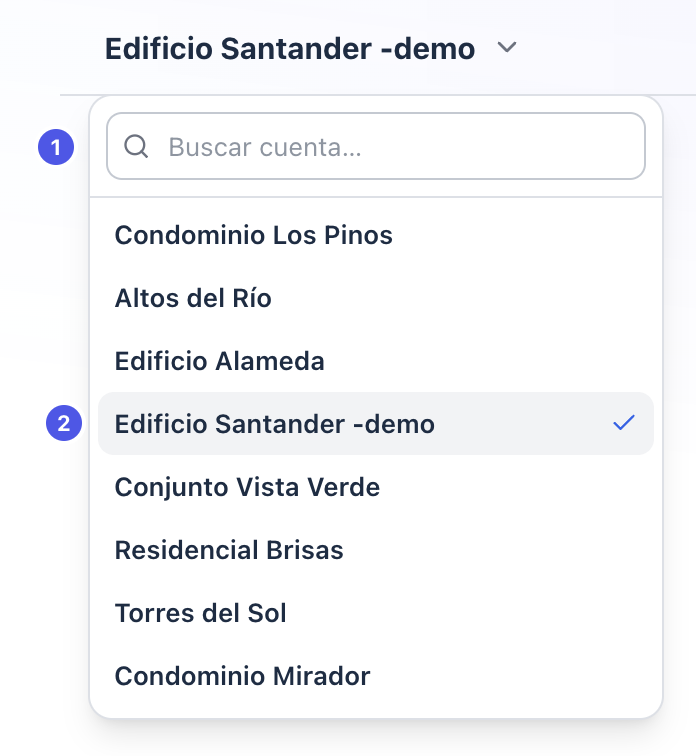
- Buscar cuenta: Escribe parte del nombre para filtrar la lista. Es útil cuando administras muchos condominios. Usa las flechas del teclado y Enter para elegir.
- Condominio activo: Aparece resaltado y con una palomita. Haz clic en cualquier otro para cambiar; el Panel, el menú y los reportes pasan a mostrar sus datos.
⚠️ Atención: Guarda lo que estés haciendo antes de cambiar de condominio. Y después de cambiar, confirma el nombre en la barra antes de registrar cobros, pagos o comunicados.
Paso 7: Revisar tus notificaciones
La campana concentra los avisos de la Mesa de ayuda relacionados contigo.
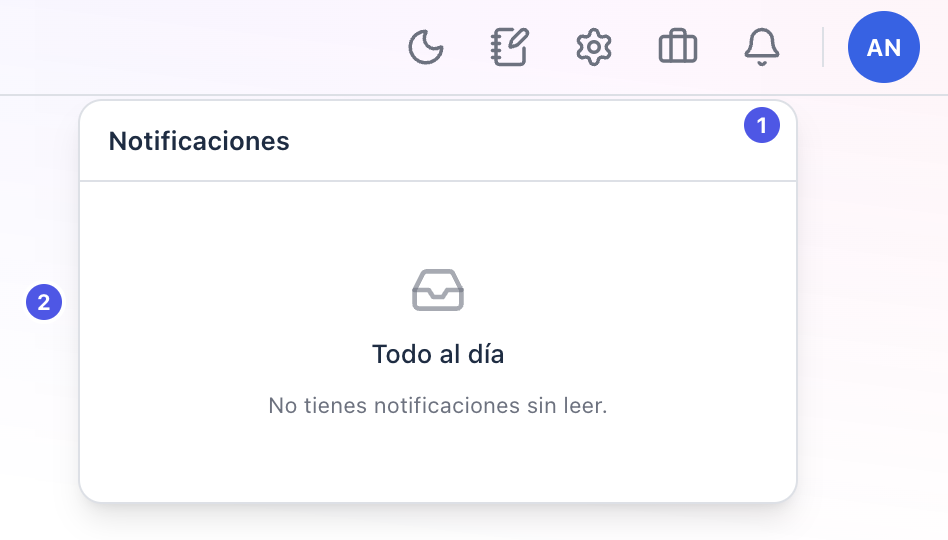
- Campana: Si tienes avisos sin leer, verás un número rojo sobre ella (hasta 99). Haz clic para abrir el panel.
- Panel de notificaciones: Sin avisos pendientes verás «Todo al día». Cuando hay avisos, cada uno muestra su título, un resumen, el código de la incidencia y hace cuánto llegó; al hacer clic se abre la incidencia y el aviso queda leído. Con Marcar todo limpias la lista de una vez.
Paso 8: Usar el menú de tu usuario
El círculo con tus iniciales abre tu menú personal.
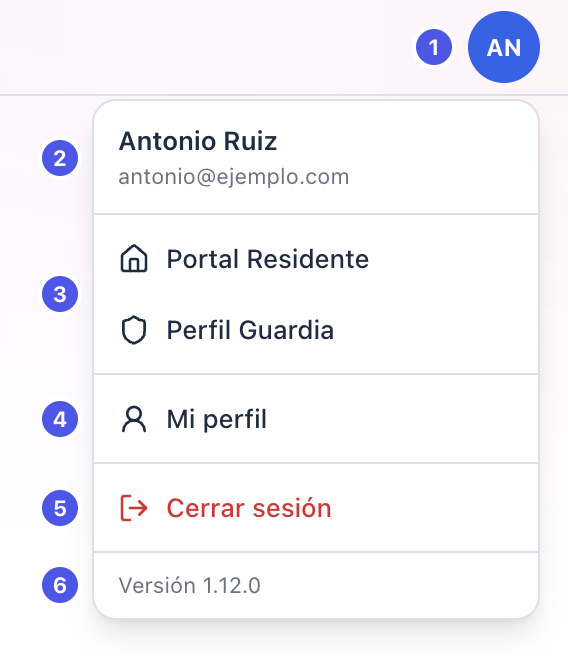
- Tu usuario: Haz clic en el círculo para abrir o cerrar el menú.
- Nombre y correo: Confirma con qué cuenta iniciaste sesión.
- Otros perfiles: Si tu usuario también tiene acceso como residente o guardia, aquí cambias a Portal Residente o Perfil Guardia. Normalmente se abren en una pestaña nueva del navegador.
- Mi perfil: Abre la pantalla de tu perfil de usuario; la explica la guía Cómo usar Mi perfil y pedir ayuda al soporte.
- Cerrar sesión: Termina tu sesión en este equipo. Úsalo siempre en equipos compartidos.
- Versión: Indica la versión de Cuotafy que estás usando. Menciónala cuando reportes un problema a soporte.
Paso 9: Tomar una pausa en la Sala de descanso
Administrar también cansa. Entre un cobro, una conciliación y un reclamo urgente, a veces lo mejor es parar unos minutos, distraerte y respirar. Por eso la barra superior trae Pausa: un clic y se abre la Sala de descanso en una pestaña nueva, sin tocar lo que dejaste a medias en el sistema.
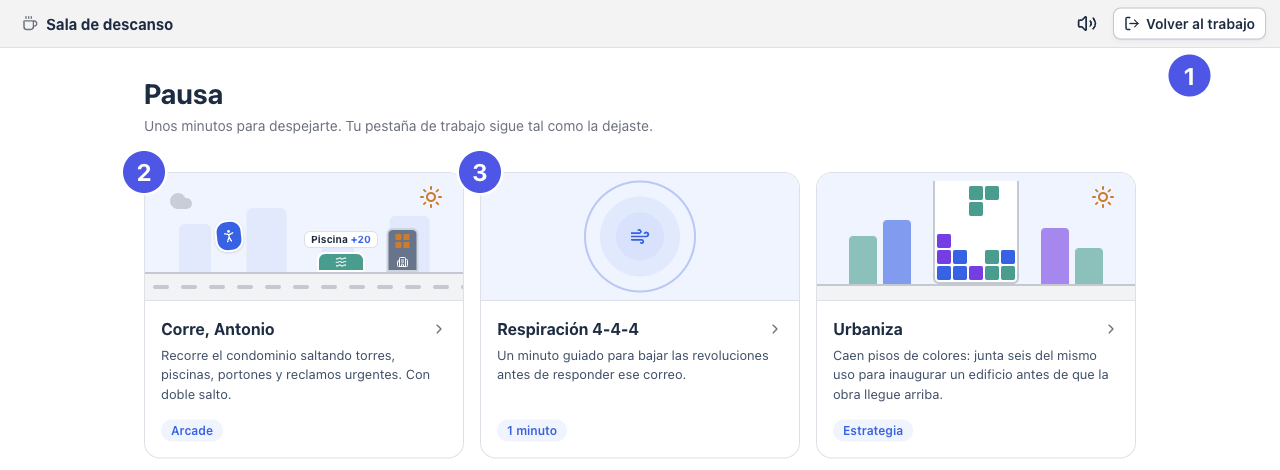
- Volver al trabajo: Te devuelve al sistema cuando termines. Tu pestaña de trabajo sigue tal como la dejaste.
- Juegos cortos: Elige uno para despejarte unos minutos: hay de reflejos, estrategia y humor, entre otros.
- Respiración 4-4-4: Un minuto guiado para bajar las revoluciones antes de responder ese correo.
💡 Tip: Si el sonido te molesta o estás en la oficina, usa el botón Silenciar de la esquina superior de la sala. En el celular, el acceso a Pausa está en el menú de tu usuario.