El Panel es la primera pantalla que ves al entrar a Cuotafy y responde tres preguntas del día a día de un condominio: cuánto entró y salió este mes, cómo está la cartera y qué hay que atender hoy. Desde aquí también puedes saltar directo a las tareas más frecuentes sin buscar en el menú.
La pantalla Resumen tiene cuatro partes: el selector de mes, tres bloques de indicadores, los accesos rápidos y la lista de pendientes. Así se ve completa; cada número marca el paso de esta guía que explica esa zona (el 1 marca los tres bloques de indicadores y el selector de mes, que está arriba a la derecha):
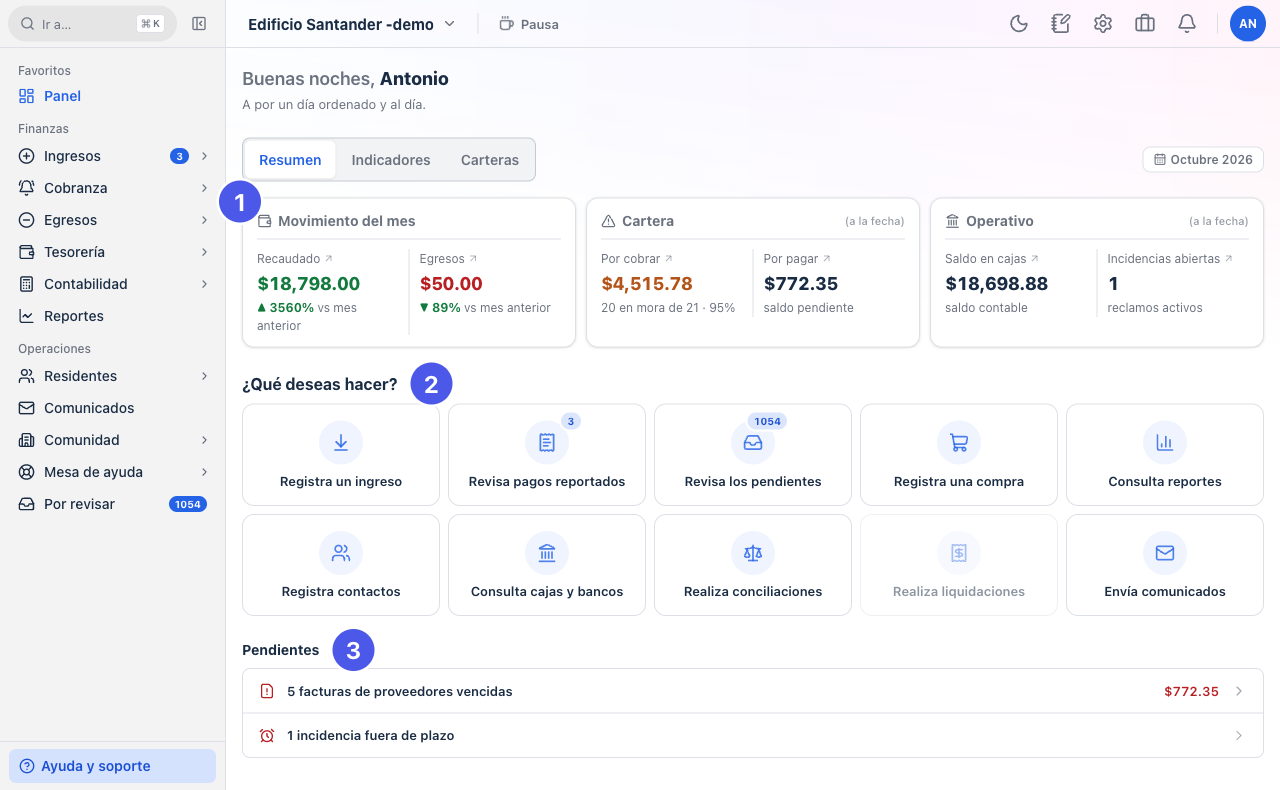
Paso 1: Elegir el mes y leer los tres bloques de indicadores
Abre el Panel con el primer botón del menú lateral (Panel, bajo Favoritos). Siempre se abre en la pestaña Resumen; las otras dos pestañas, Indicadores y Carteras, tienen su propia guía.
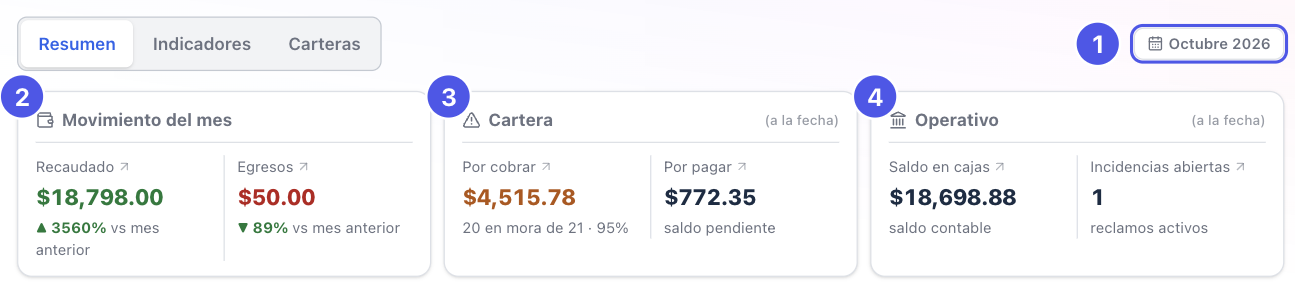
- Selector de mes: Haz clic en el calendario (en la imagen, Octubre 2026), usa las flechas para cambiar de año y elige el mes que quieres revisar. El Panel se recalcula con ese período.
- Movimiento del mes: Muestra lo Recaudado (cobros del mes, en verde) y los Egresos (pagos del mes, en rojo). Debajo de cada cifra ves la variación frente al mes anterior: ▲ si subió, ▼ si bajó.
- Cartera (a la fecha): Por cobrar es la suma de los saldos pendientes de las unidades; debajo ves cuántas unidades están en mora sobre el total. Por pagar es el saldo pendiente con proveedores.
- Operativo (a la fecha): Saldo en cajas es el saldo contable de tus cajas y cuentas bancarias, e Incidencias abiertas son los reclamos activos de la Mesa de ayuda.
💡 Tip: Las cifras con una flechita ↗ junto a su nombre son enlaces. Recaudado abre el Historial de cobros del mes, Egresos el Historial de pagos, Por cobrar las Cuotas y cobros pendientes, Por pagar las Facturas y pagos, Saldo en cajas Cajas y bancos e Incidencias abiertas el listado de la Mesa de ayuda. La flechita solo aparece si tu perfil puede abrir esa pantalla.
ℹ️ Importante: Solo el bloque Movimiento del mes cambia al elegir otro mes. Cartera y Operativo siempre muestran la situación a la fecha de hoy.
💡 Tip: Si acabas de registrar un cobro o una factura y la cifra no cambió al instante, espera un momento y vuelve a abrir el Panel. Los indicadores se actualizan solos cada pocos minutos (hasta unos 10 después de un cambio) y los Pendientes, hasta cada 2 minutos.
Paso 2: Usar los accesos rápidos de «¿Qué deseas hacer?»
Bajo los indicadores encontrarás diez tarjetas con las tareas que más se repiten. Cada una te lleva directo a su pantalla.
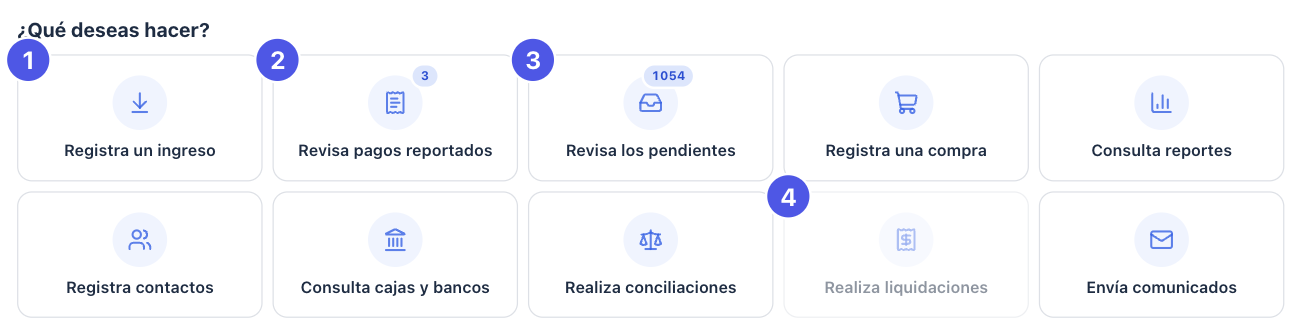
- Tarjeta de acceso: Haz clic en cualquiera para abrir su pantalla. Por ejemplo, Registra un ingreso abre Cuotas y cobros.
- Revisa pagos reportados: El número azul indica cuántos comprobantes enviados por los residentes están esperando tu revisión.
- Revisa los pendientes: El número indica cuántos documentos (por ejemplo, facturas recibidas) esperan en Por revisar.
- Acceso deshabilitado: Realiza liquidaciones solo está disponible en Uruguay; en los demás países se ve atenuado.
Los diez accesos son: Registra un ingreso, Revisa pagos reportados, Revisa los pendientes, Registra una compra, Consulta reportes, Registra contactos, Consulta cajas y bancos, Realiza conciliaciones, Realiza liquidaciones y Envía comunicados.
💡 Tip: Los contadores desaparecen cuando llegan a cero, así que una tarjeta sin número significa que no tienes nada pendiente en ese frente.
Paso 3: Revisar los Pendientes del condominio
Al final del Resumen, la sección Pendientes reúne lo que requiere tu atención. Cada fila lleva a la pantalla donde se resuelve, con el filtro ya aplicado.

- Facturas de proveedores vencidas: Muestra cuántas facturas ya pasaron su fecha de pago y el monto total. Al hacer clic abres Facturas y pagos.
- Incidencias fuera de plazo: Cuenta los reclamos que superaron su tiempo de respuesta o resolución. Al hacer clic se abre la Mesa de ayuda filtrada solo con esas incidencias.
Además de estas dos, la lista puede mostrar facturas que vencen esta semana (próximos 7 días, con la fecha de la próxima) y comunicados programados que todavía no salen. Primero aparece lo vencido y después lo que viene. Si no hay nada, verás el mensaje «Nada pendiente por ahora.»
ℹ️ Importante: Cada fila se muestra solo si tu perfil puede abrir su pantalla. Por ejemplo, si no tienes acceso a Facturas y pagos, no verás las filas de facturas.