Cuando un residente reporta una fuga, una luz quemada o un ruido molesto, ese reclamo llega a la Mesa de ayuda como una incidencia. Sin un lugar ordenado para verlas, los reclamos se pierden en chats y correos. Esta pantalla reúne todo en un solo sitio para que sepas cuántas hay, en qué estado están y cuáles se están atrasando.
Entra en Operaciones › Mesa de ayuda › Incidencias. Si administras varios condominios, verás los casos de todos; si trabajas en uno solo, solo los suyos.
Cómo se mueve una incidencia
Cada incidencia está siempre en uno de cuatro estados. Cambia sola según quién respondió último:
| Estado | Qué significa | A quién le toca |
|---|---|---|
| Nuevo | Acaba de llegar y nadie la ha respondido. | A la administración |
| Esperando | La administración respondió y espera la contestación del residente. | Al residente |
| Pendiente | El residente respondió y hay que contestarle. | A la administración |
| Resuelto | El caso se cerró. | A nadie |
ℹ️ Importante: Las incidencias abiertas son las que están en Nuevo, Esperando o Pendiente. Son las que se muestran por defecto al entrar.
Paso 1: Elegir la bandeja y mirar los estados

- Contadores: Muestran cuántas incidencias hay abiertas, nuevas, pendientes, esperando, resueltas y sin asignar (abiertas que todavía no tienen responsable). Pulsa uno para ver solo esas.
- Atajos: Asignadas a mí muestra tus casos, En seguimiento los que sigues como observador (por ejemplo, uno que traspasaste a otro equipo) y Fuera de plazo los que ya superaron el tiempo comprometido.
- Bandeja: Elige qué equipo atiende los casos: Administración o, si está activa, Desarrolladora.
- Lista y Tablero: Cambia la forma de ver las incidencias.
💡 Tip: Empieza el día por Fuera de plazo y por Sin asignar: son los reclamos que más urgen y los que alguien puede estar dando por atendidos.
Paso 2: Filtrar y buscar
Debajo de los atajos tienes los filtros para acotar la lista.

- Filtros: Acota por Condominio, Asignado a (el responsable), Prioridad y Tipo de incidencia. Puedes combinarlos.
- Buscador: Escribe el código (por ejemplo, INC-1592) o parte del asunto para llegar directo a un caso.
Paso 3: Leer la lista

- Asunto: Cada fila muestra el código de la incidencia y lo que reportó el residente. Pulsa el asunto para abrirla.
- Estado: Te dice si el caso es nuevo, está esperando al residente, pendiente de tu respuesta o resuelto.
- Asignado a: La persona del equipo responsable. Si no hay nadie, el caso aparece sin asignar.
- Ver: La lupa abre la incidencia. Si el residente adjuntó una foto, aparece un ícono de descarga junto al responsable.
La columna Activo desde indica hace cuánto llegó el reclamo y la columna Condominio muestra, debajo del nombre, quién lo reportó y su unidad.
Paso 4: Ver las incidencias en el tablero
Con Tablero las incidencias se agrupan en columnas, una por estado.
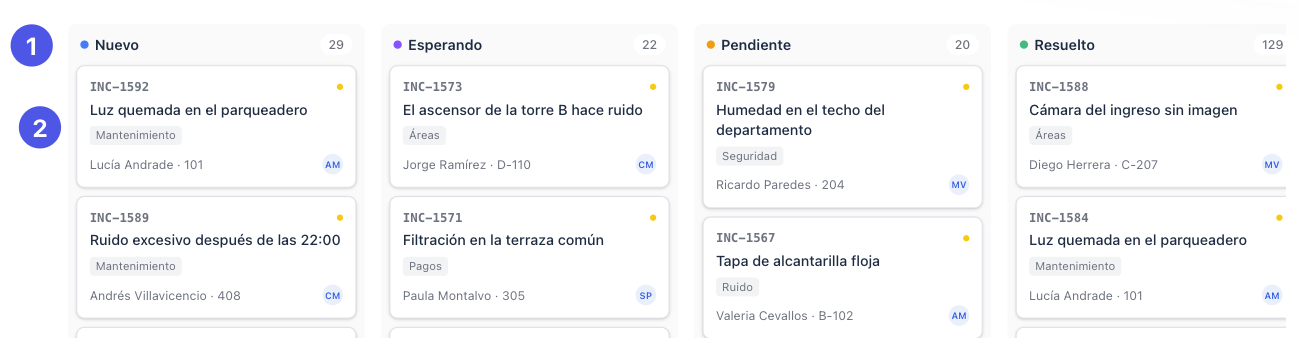
- Columnas: Nuevo, Esperando, Pendiente y Resuelto, con el número de casos de cada una.
- Tarjeta: Muestra el código, el punto de color de la prioridad, el asunto, el tipo, quién reportó con su unidad y las iniciales del responsable. Pulsa una tarjeta para abrir la incidencia.
ℹ️ Importante: Las tarjetas no se arrastran entre columnas. El estado cambia solo cuando alguien responde o resuelve la incidencia dentro del caso.
Para saber cómo responder, asignar y cerrar un caso, sigue con Atender una incidencia. Los tiempos para considerar un caso «fuera de plazo» se definen en Configurar la Mesa de ayuda.
Casos prácticos
Caso 1: Empezar la mañana sin dejar nada atrasado
Situación: Eres la administradora y quieres saber en cinco minutos qué no se puede esperar. Cómo se resuelve: Pulsa Fuera de plazo y revisa esos casos primero; después abre el contador Sin asignar y reparte los que no tienen responsable. Resultado: Los reclamos más críticos quedan atendidos o asignados antes de que el día se complique.
Caso 2: Un residente llama por su reclamo
Situación: Una residente pregunta cómo va el reporte de la fuga que mandó la semana pasada y no recuerda el código. Cómo se resuelve: En el buscador escribe una palabra del asunto, como fuga, y filtra por Condominio si administras varios. Resultado: Encuentras el caso en segundos, ves quién lo tiene asignado y en qué estado está.
Caso 3: Mostrar a la junta cuántos reclamos hay en cada etapa
Situación: En la reunión mensual la junta pregunta cuántos casos están abiertos y cuántos esperan respuesta de los residentes. Cómo se resuelve: Cambia a Tablero y muestra las columnas Nuevo, Esperando y Pendiente con su número de casos. Resultado: La junta ve de un vistazo dónde se acumulan los reclamos. Para cifras y tendencias usa los indicadores de la Mesa de ayuda.