Escribir a mano cada factura es lento y fácil de equivocar. Con la lectura con IA, adjuntas el PDF (o una foto) de la factura y Cuotafy completa el formulario por ti. Tú solo revisas y guardas.
Paso 1: Adjuntar la factura y dejar que la IA la lea
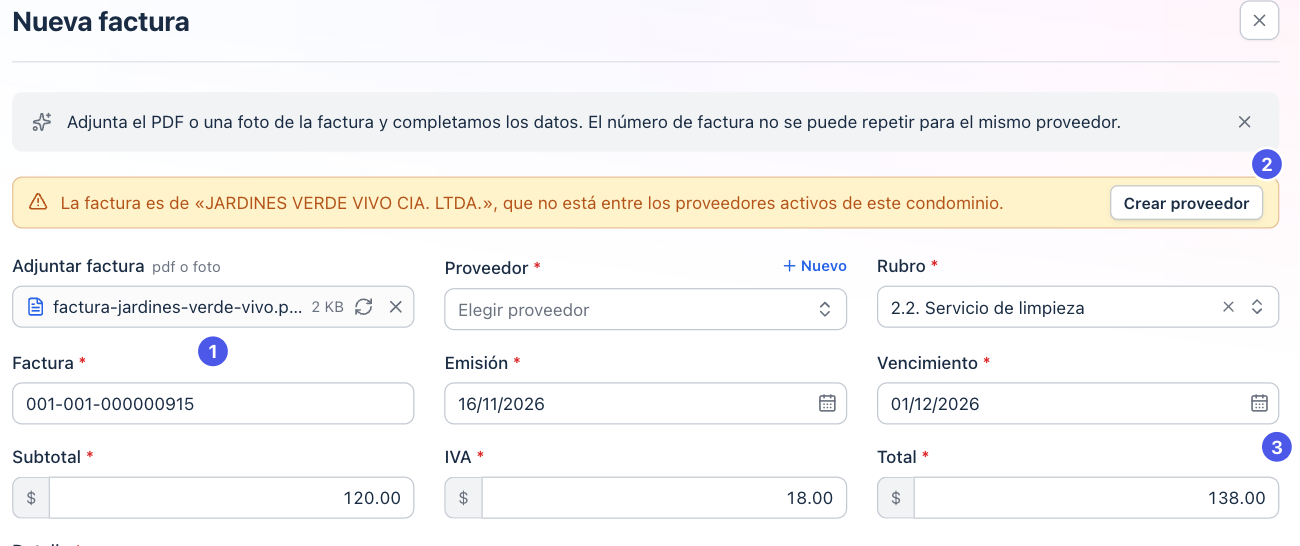
En Egresos › Facturas y pagos, pulsa Nueva factura. Arrastra el archivo a la zona Adjuntar factura, haz clic para buscarlo o pega una imagen con ⌘ + V.
- Archivo adjunto: Muestra el nombre y el tamaño del archivo. Con los iconos de al lado puedes reemplazarlo por otro o quitarlo.
- Aviso de proveedor: Si el emisor de la factura no está entre tus proveedores activos, aparece este aviso con el botón Crear proveedor (paso 2).
- Datos leídos: Cuotafy completa el número de factura, las fechas de emisión y vencimiento, el subtotal, el IVA, el total y el detalle. Si reconoce al proveedor, lo elige; si puede, también propone el rubro.
⚠️ Atención: La IA propone, tú decides. Antes de guardar, compara el número, las fechas y el total con la factura. El detalle suele salir muy corto: ajústalo para que describa bien el gasto.
ℹ️ Importante: Si ya habías escrito algún campo, la lectura no lo pisa. Solo completa lo que está vacío.
Paso 2: Crear el proveedor desde la factura
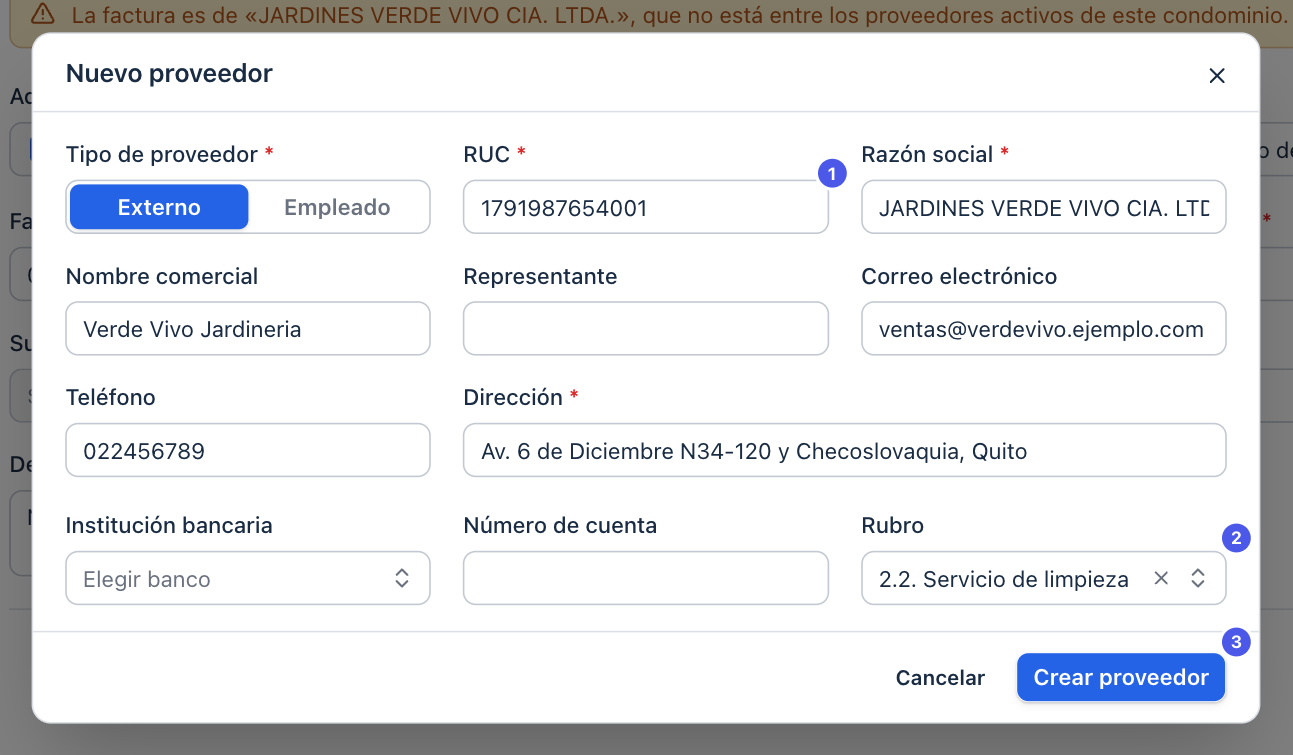
Cuando el proveedor es nuevo, pulsa Crear proveedor en el aviso. Se abre el formulario de proveedores ya con los datos que la IA encontró en la factura.
- RUC y razón social: Salen del documento. Verifícalos con cuidado: son los datos que identifican al proveedor de aquí en adelante.
- Rubro: Se propone el rubro más probable para ese proveedor. Cámbialo si no corresponde; será el que se sugiera en sus próximas facturas.
- Crear proveedor: Guarda el proveedor y vuelve a la factura.
Completa lo que falte (por ejemplo, el representante o la cuenta bancaria) si lo tienes a mano; puedes terminarlo después desde Egresos › Proveedores.
Paso 3: Revisar y guardar la factura
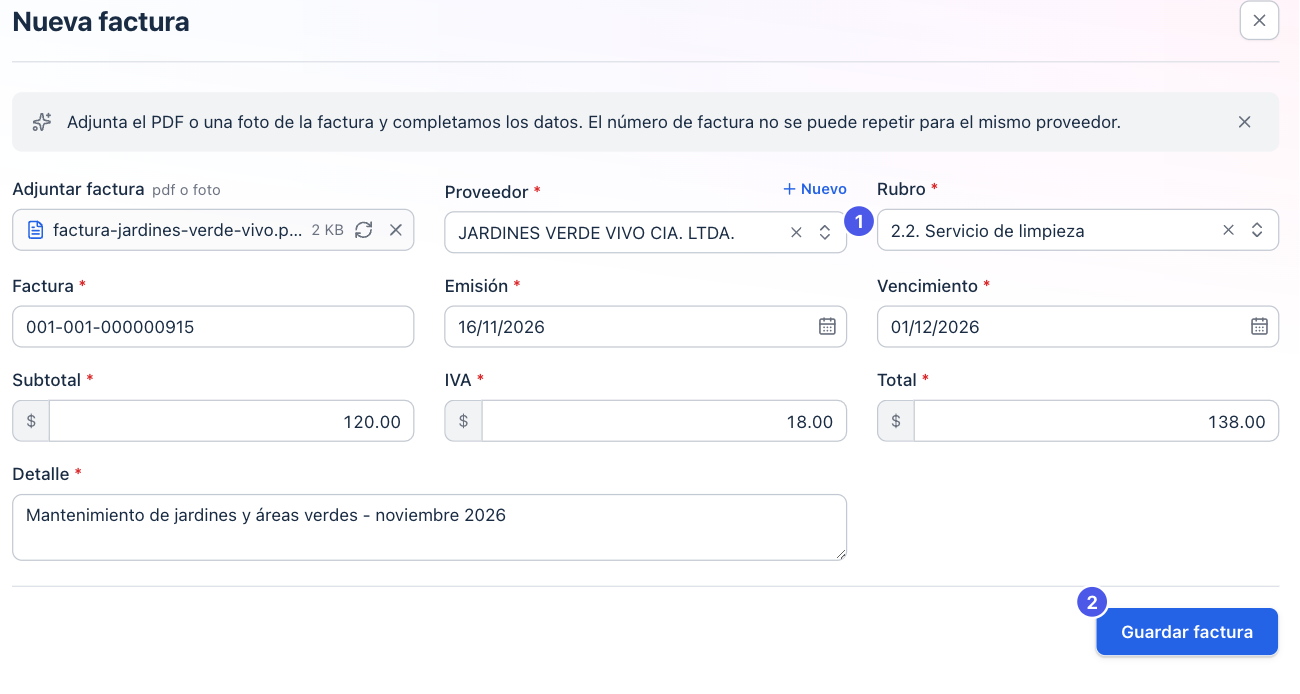
Al crear el proveedor, vuelves al formulario y ya está seleccionado.
- Proveedor elegido: El nuevo proveedor aparece en el campo, con el rubro propuesto.
- Guardar factura: Registra la factura con el PDF adjunto. Queda Pendiente y puedes pagarla cuando corresponda.
💡 Tip: El PDF queda guardado con la factura. Desde la lista, el icono FAC de la fila lo abre en una pestaña nueva.
Casos prácticos
Caso 1: Una factura de un proveedor nuevo
Situación: Te llega por correo la primera factura de la empresa de jardinería, que aún no tienes registrada. Cómo se resuelve: Pulsa Nueva factura, adjunta el PDF y, cuando aparezca el aviso amarillo, pulsa Crear proveedor; revisa los datos y guarda. Resultado: El proveedor queda registrado y la factura cargada, con su PDF, en un solo flujo.
Caso 2: Una foto tomada con el celular
Situación: El técnico te entregó una factura impresa y le tomaste una foto. Cómo se resuelve: Súbela desde la zona Adjuntar factura (o pégala con ⌘ + V) y revisa los datos que Cuotafy completa. Resultado: La foto se guarda como PDF junto a la factura y los datos quedan cargados.
Caso 3: La IA leyó mal un dato
Situación: El total que propuso la IA no coincide con el de la factura. Cómo se resuelve: Corrige el campo a mano antes de guardar. Si el archivo era borroso, reemplázalo por una foto más nítida. Resultado: La factura queda con los valores correctos.
Caso 4: El número de factura ya existe
Situación: Subes la factura y, al guardar, Cuotafy avisa que ese número ya está cargado para ese proveedor. Cómo se resuelve: Busca la factura en el listado; probablemente ya la habías registrado. Resultado: Evitas duplicar la deuda.