Las pestañas Indicadores y Carteras del Panel responden las preguntas que el Resumen no alcanza a contestar: cómo evolucionan los ingresos y egresos durante el año, de dónde vienen los ingresos, qué tan atrasada está la cartera y quiénes concentran la deuda. Son análisis de lectura: no modifican ningún dato.
Las dos pestañas están en la parte superior del Panel, junto a Resumen. Cada una es una pantalla independiente con sus propios filtros.
Así se ve la pestaña Indicadores completa. Cada número marca el paso de esta guía que explica ese gráfico:
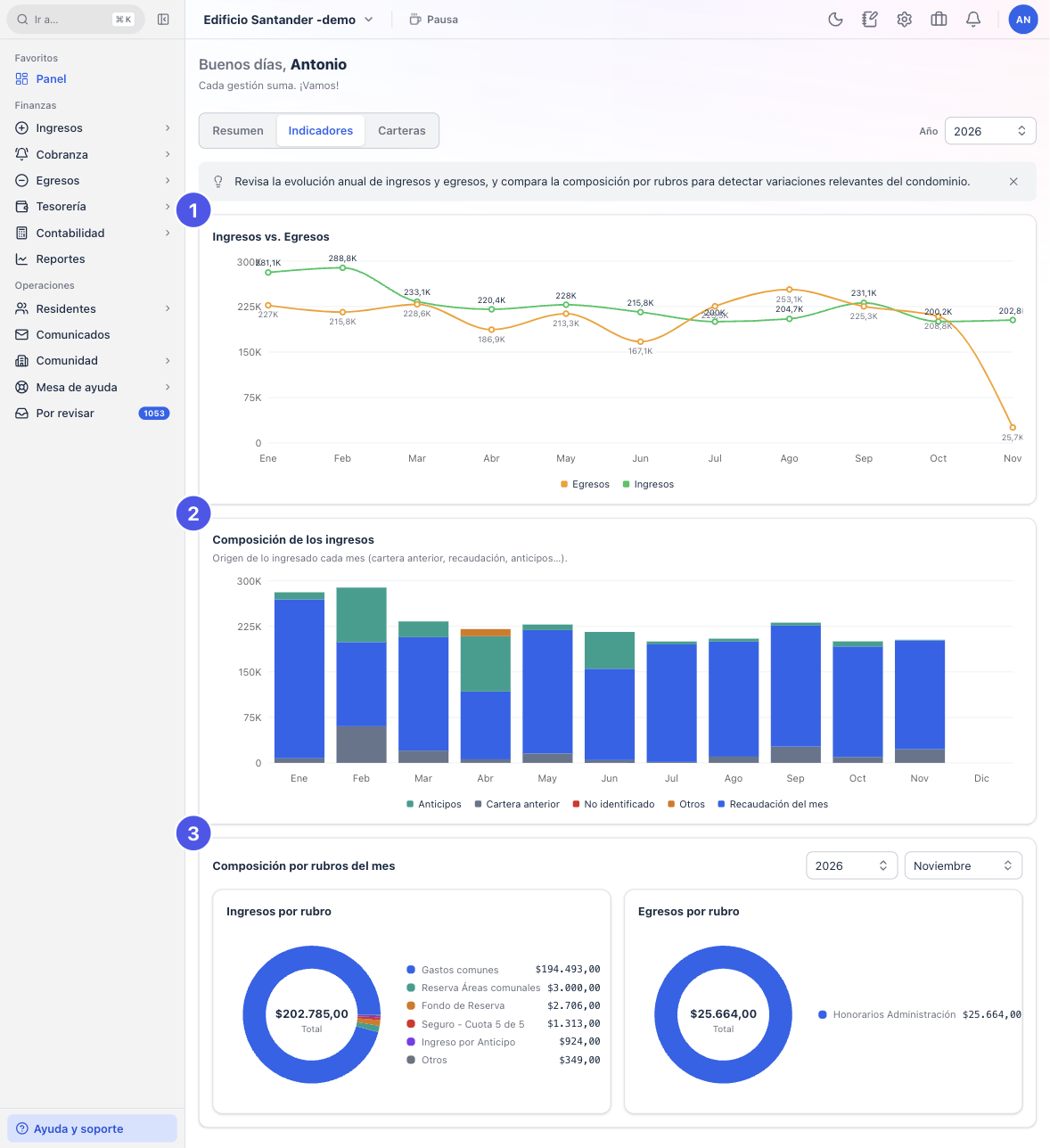
Paso 1: Elegir el año y leer «Ingresos vs. Egresos»
Entra a la pestaña Indicadores. El primer gráfico compara mes a mes lo que ingresó y lo que salió del condominio durante el año seleccionado.
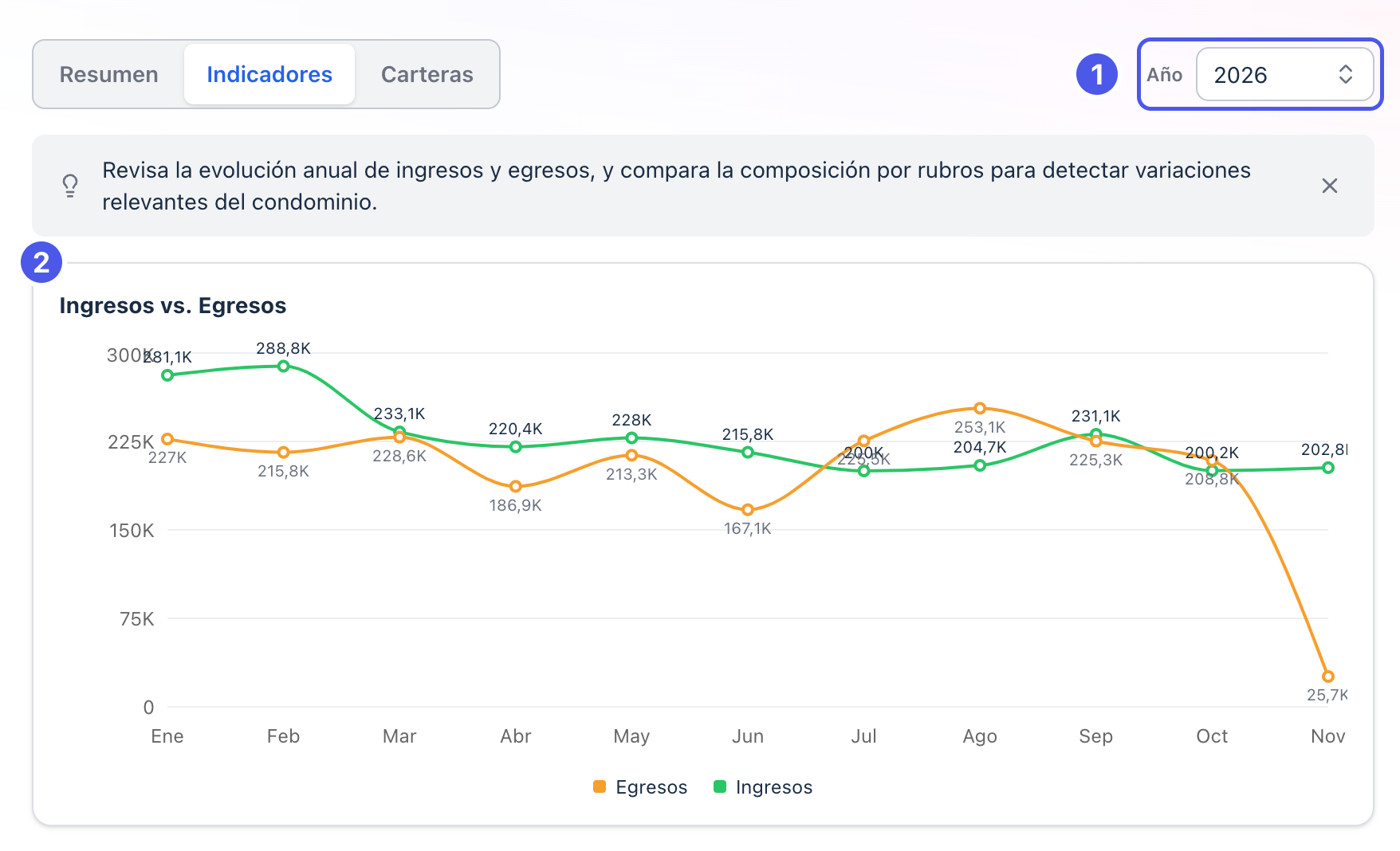
- Selector de año: Elige el año a analizar. La lista incluye los años con movimientos del condominio y el año actual, del más reciente al más antiguo.
- Gráfico Ingresos vs. Egresos: Muestra dos líneas de enero a diciembre: Ingresos en verde y Egresos en naranja, con el monto de cada mes. Úsalo para detectar meses de gasto elevado o caídas de cobranza.
💡 Tip: El recuadro gris con el foco de luz es solo una ayuda de lectura. Puedes cerrarlo con la × de la derecha.
Paso 2: Entender de dónde vienen los ingresos
Justo debajo, Composición de los ingresos muestra, mes a mes, el origen de lo que ingresó. También responde al selector de año del paso anterior.
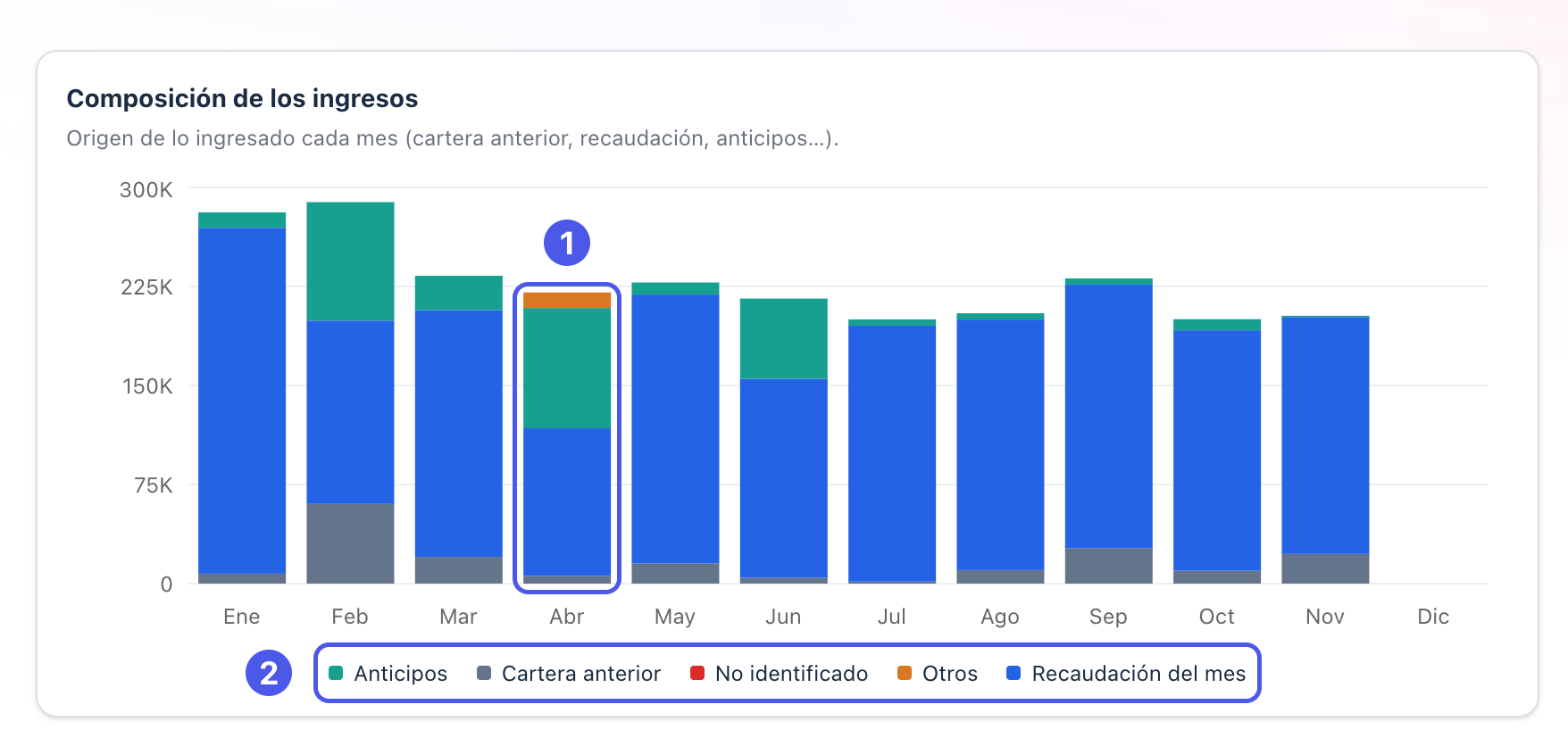
- Barra de un mes: Cada barra (en la imagen, la de abril) suma el total ingresado en ese mes, dividido por colores según su origen.
- Leyenda de colores: Recaudación del mes son los cobros de las cuotas del propio mes; Cartera anterior son cobros de deudas de meses anteriores; Anticipos son pagos adelantados; No identificado son depósitos que aún no has asignado a una unidad y Otros son los demás ingresos.
ℹ️ Importante: Una barra con mucho No identificado indica depósitos del banco que todavía no se han vinculado a una unidad. Revísalos en Ingresos → Por identificar.
Paso 3: Comparar la composición por rubros de un mes
Al final de la pantalla, Composición por rubros del mes permite ver en qué rubros se concentraron los ingresos y egresos de un mes concreto.
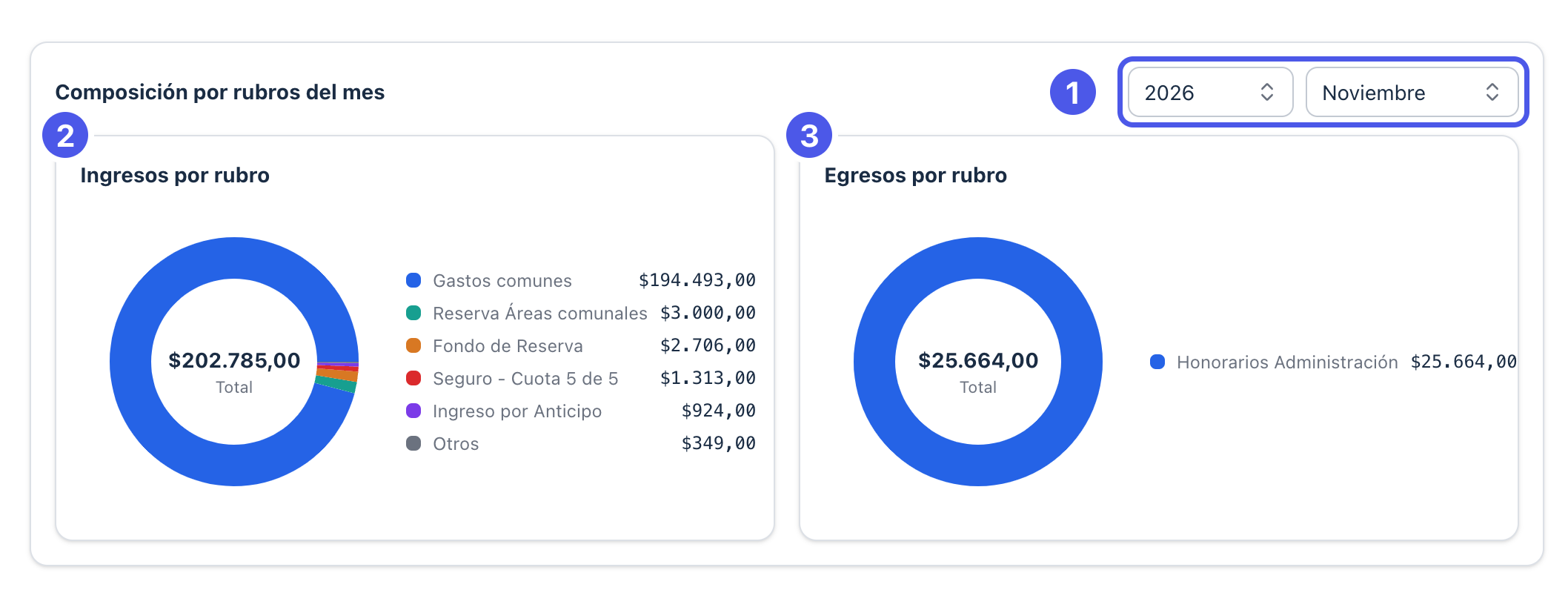
- Año y mes: Elige cualquier mes. Estos dos selectores son independientes del selector de año de la parte superior. En el año en curso solo se ofrecen los meses ya transcurridos.
- Ingresos por rubro: El anillo muestra el total del mes al centro y, a la derecha, los rubros de mayor monto con su valor.
- Egresos por rubro: Igual que el anterior, pero con los gastos del mes por rubro.
Se muestran los rubros de mayor monto y el resto se agrupa en Otros, para que el gráfico siga siendo legible. Si el mes no tiene movimientos, verás el mensaje «Sin datos en el mes».
Paso 4: Leer los indicadores de la pestaña Carteras
Cambia a la pestaña Carteras. Aquí no se repiten los totales del Resumen: se muestran los indicadores de gestión que usa una directiva o un contador para evaluar la cobranza y los pagos.
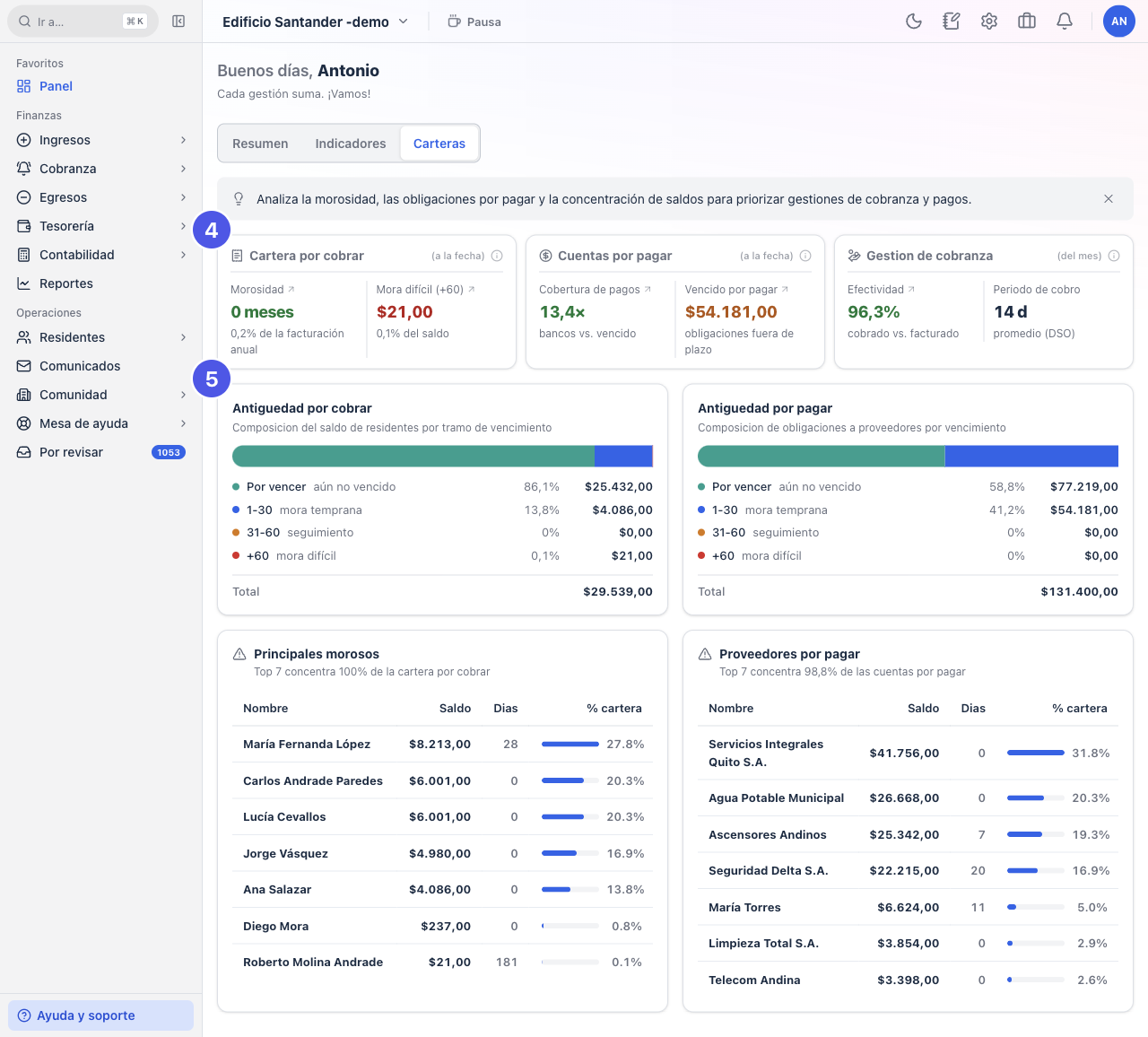
Así se ve la pestaña Carteras completa. El 4 marca los tres indicadores de la fila superior y el 5, las cuatro tarjetas de más abajo:
Primero, los tres indicadores de la fila superior:
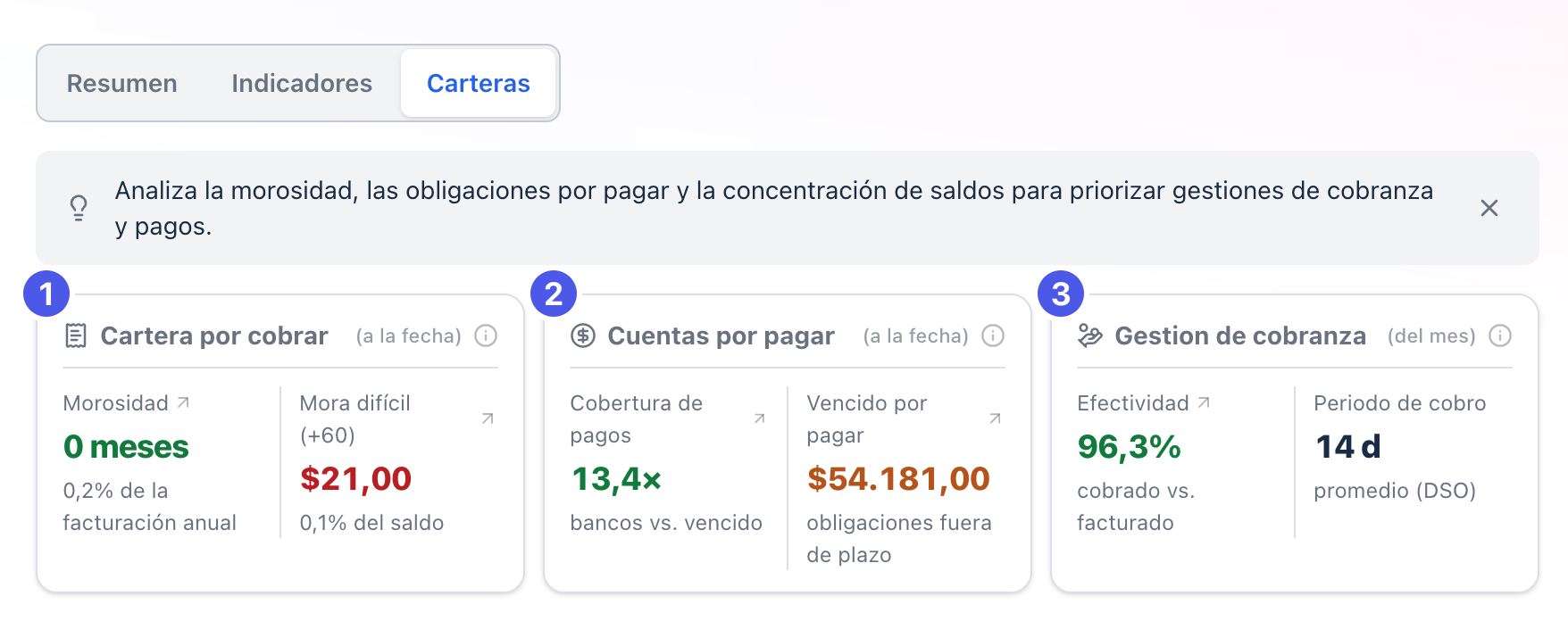
- Cartera por cobrar: Morosidad expresa cuántos meses de facturación hay sin cobrar (el saldo vencido frente a la facturación mensual promedio de los últimos 12 meses) y se pinta en verde por debajo de 1 mes, en naranja desde 1 mes y en rojo desde 2. Mora difícil (+60) es el saldo con más de 60 días vencido.
- Cuentas por pagar: Cobertura de pagos indica cuántas veces tu saldo en bancos cubre lo ya vencido (1× o más significa que alcanza para ponerte al día), y Vencido por pagar es el monto de obligaciones fuera de plazo.
- Gestión de cobranza (del mes): Efectividad es el porcentaje de lo facturado en el mes que ya se cobró, y Período de cobro son los días promedio entre la emisión y el cobro.
💡 Tip: Pasa el cursor o haz clic sobre el icono ⓘ de cada bloque para ver la definición exacta de sus indicadores.
Paso 5: Revisar la antigüedad de saldos y los principales saldos
Más abajo, Carteras te muestra cuánto tiempo llevan vencidos los saldos y quién los concentra.
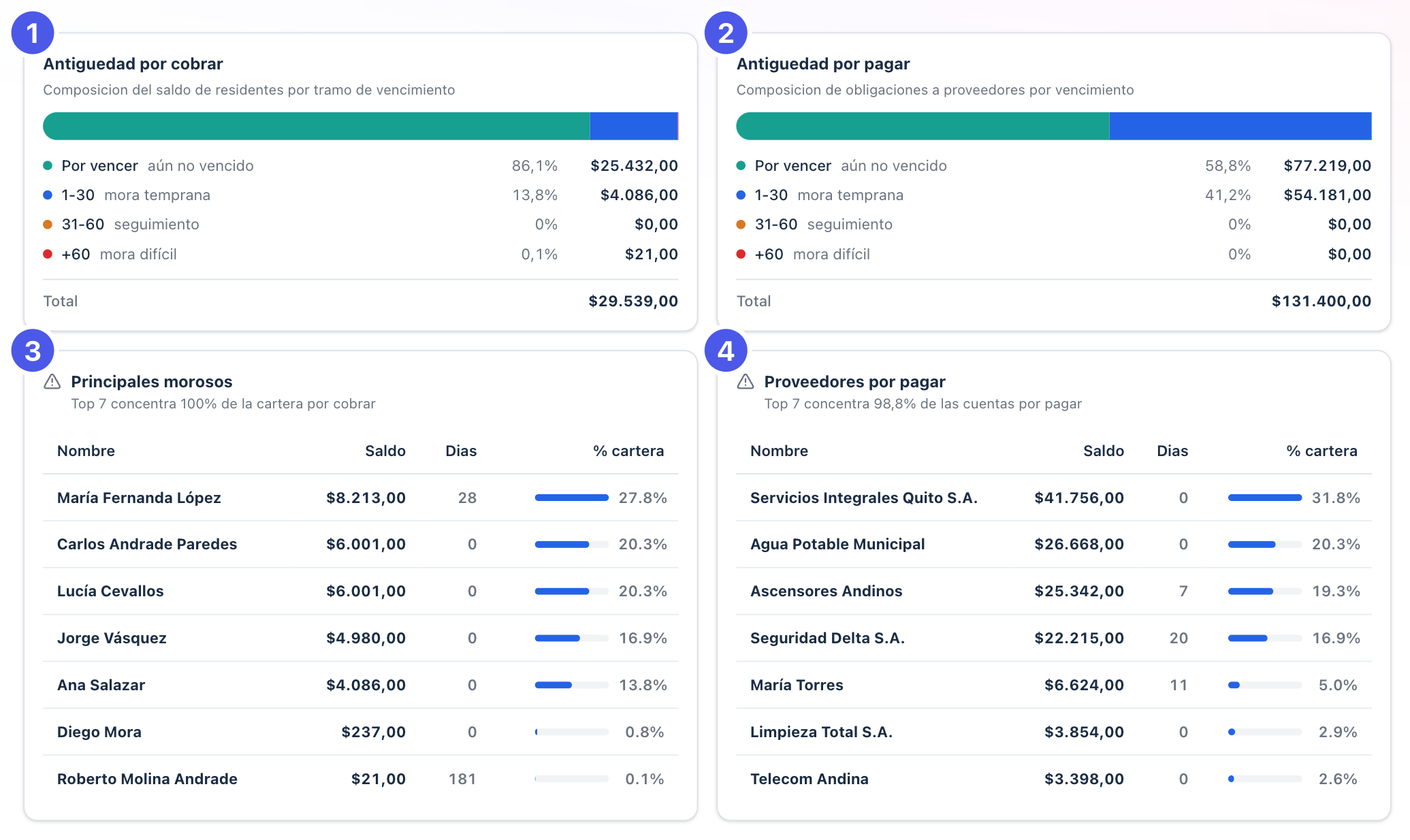
- Antigüedad por cobrar: Una barra reparte el saldo de los residentes por tramo: Por vencer, 1-30 (mora temprana), 31-60 (seguimiento) y +60 (mora difícil), con porcentaje y monto en cada uno.
- Antigüedad por pagar: Lo mismo, pero para las obligaciones con proveedores.
- Principales morosos: Los 7 mayores saldos por cobrar, con los días de atraso y el porcentaje que representan de la cartera.
- Proveedores por pagar: Los 7 mayores saldos pendientes con proveedores.
ℹ️ Importante: Estos análisis se calculan para el condominio que tengas seleccionado en la barra superior. Si administras varios, cambia de condominio para ver el de cada uno.