La Agenda responde a una pregunta simple: ¿quién es quién en el edificio? En lugar de recorrer unidad por unidad, ves a cada persona una sola vez, con todas sus unidades, y puedes saltar a su ficha para ver sus cuentas pendientes, incidencias y reservas.
Paso 1: Recorrer el listado
Entra por Residentes › Agenda.
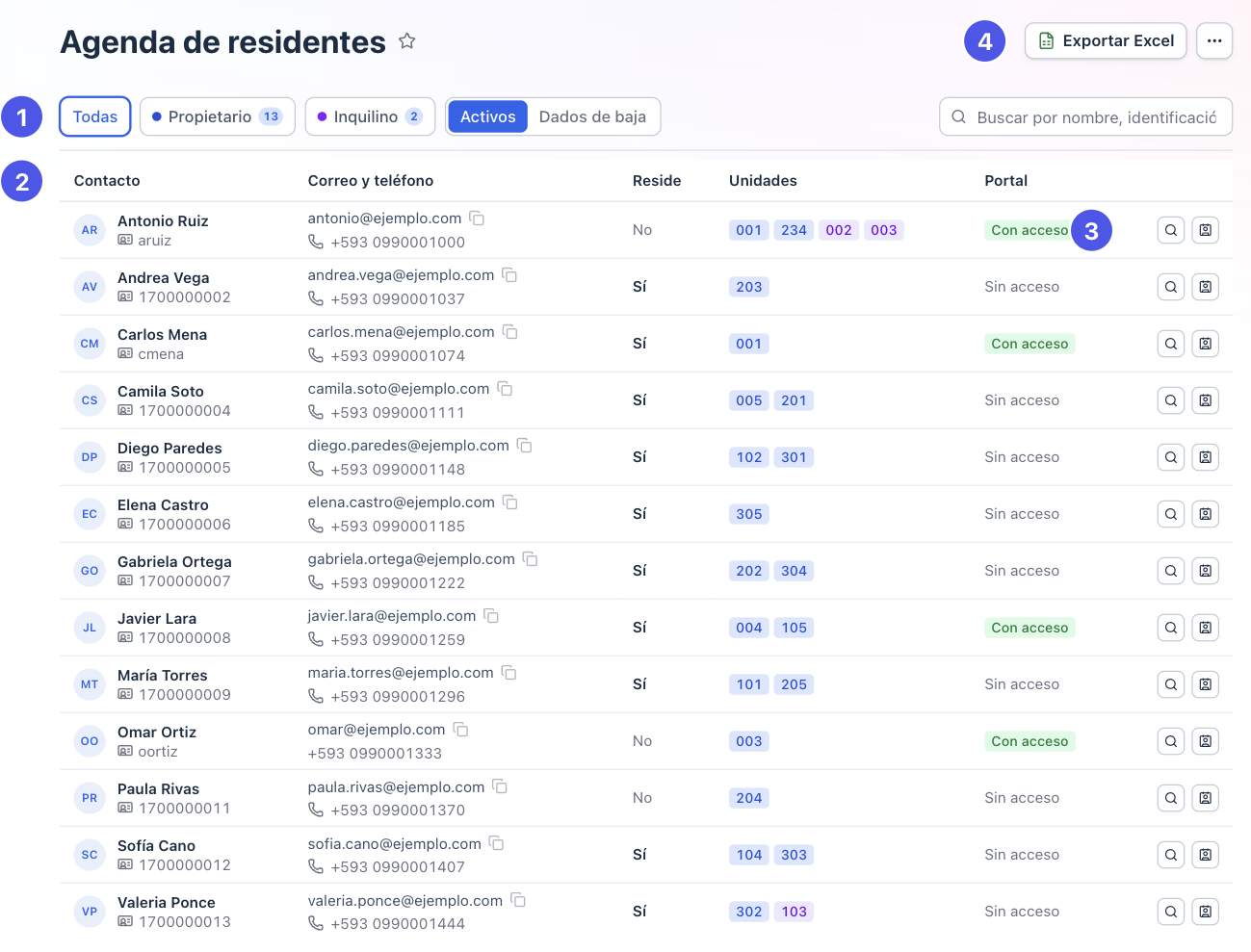
- Filtros: Todas, Propietario, Inquilino (cada uno con la cantidad de personas) y el selector Activos / Dados de baja. A la derecha está el buscador por nombre, identificación, correo o unidad. La búsqueda y los filtros quedan en la dirección de la página, así que puedes compartir o guardar la vista.
- Columnas: Contacto (nombre e identificación), Correo y teléfono (el correo se copia con un clic), Reside (si vive en alguna de sus unidades), Unidades y Portal. Las unidades llevan el color de su relación: propietario, inquilino o contacto. Al pasar el cursor sobre una verás la relación, el bloque y si esa persona es el contacto principal.
- Portal: Con acceso significa que tiene un usuario activo y puede entrar al portal del residente. No basta con que exista una cuenta: tiene que estar activa.
- Exportar Excel: Descarga la agenda en una hoja plana (ver Paso 3).
Al final de cada fila hay dos accesos: la lupa abre la ficha de la persona, y el segundo icono lleva a los contactos de la unidad.
ℹ️ Importante: La persona es una sola fila, aunque tenga diez unidades. Si tiene muchas, la celda muestra las primeras seis y resume el resto como «+N». Para mirar el padrón por unidad usa el listado de Unidades.
💡 Tip: El contador de cada relación cuenta personas distintas: quien es propietario de dos unidades es una sola persona en «Propietario». Con Dados de baja ves quiénes ya no están vinculados a una unidad, con su fecha de salida y el motivo.
Paso 2: Abrir la ficha de la persona
Pulsa el nombre o la lupa. La ficha es una sola página de lectura, con dos zonas.
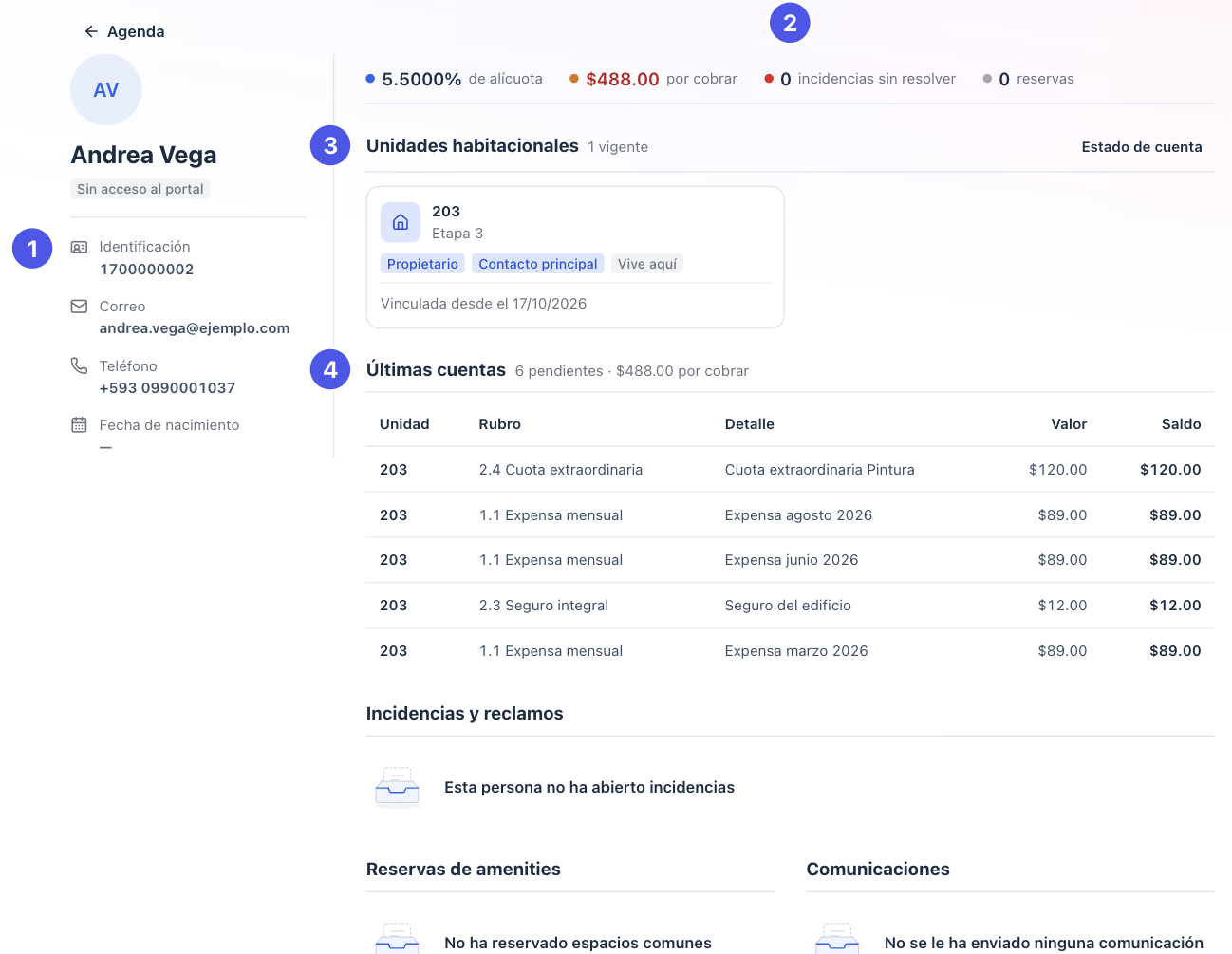
- Quién es: Nombre, si tiene o no acceso al portal, identificación, correo, teléfono y fecha de nacimiento.
- Indicadores: Alícuota de sus unidades, lo por cobrar (en rojo cuando hay saldo), las incidencias sin resolver y las reservas.
- Unidades habitacionales: Una tarjeta por unidad con su bloque, la relación (propietario, inquilino), si es contacto principal, si vive aquí y desde cuándo está vinculada. Si hay vínculos que terminaron, aparecen como tarjeta punteada dentro de la misma sección. Cada tarjeta lleva a la ficha de la unidad, y Estado de cuenta abre el estado de cuenta.
- Últimas cuentas: Las cuentas pendientes emitidas a esta persona (unidad, rubro, detalle, valor y saldo).
Más abajo están Incidencias y reclamos que abrió, Reservas de amenities y las Comunicaciones que recibió.
⚠️ Atención: La ficha de la persona no se edita. Para corregir un dato o un vínculo, ve a la ficha de la unidad, sección Contactos: ahí vive el vínculo entre la persona y la unidad.
Paso 3: Exportar a Excel
El botón Exportar Excel baja una hoja pensada para trabajar por unidad, no una copia de la pantalla: una fila por cada vínculo activo entre una unidad y una persona. Una persona con tres unidades aparece tres veces.
Las columnas son: unidad, si es representante, relación, identificación, nombre y apellido, celular, teléfono, correo y correo secundario, fecha de nacimiento, fecha de ingreso, fecha de salida y motivo de baja. Se ordena por unidad, con el representante primero.
ℹ️ Importante: El Excel respeta la búsqueda y el filtro de relación que tengas aplicados, pero no la página ni el estado: aunque estés mirando «Dados de baja», el archivo siempre contiene los vínculos activos.
Casos prácticos
Caso 1: Contactar a quien vive en el 802
Situación: Hay una filtración y necesitas llamar a quien está en el 802. Cómo se resuelve: Escribe «802» en el buscador. Aparece la persona de esa unidad con su correo y teléfono; el correo se copia con un clic. Resultado: Tienes el contacto en segundos. Además ves sus otras unidades, por si el aviso aplica también a ellas.
Caso 2: Revisar si un propietario tiene deuda en todas sus unidades
Situación: Un propietario con tres departamentos pregunta cuánto debe en total. Cómo se resuelve: Abre su ficha desde la Agenda y mira por cobrar y Últimas cuentas. Con Estado de cuenta abres el detalle. Resultado: Ves lo que debe en las tres unidades sin entrar a cada una. Las cuentas son las emitidas a esa persona.
Caso 3: Saber a quién le dio acceso al portal
Situación: Quieres invitar al portal a quienes aún no lo usan. Cómo se resuelve: Revisa la columna Portal y anota quiénes dicen «Sin acceso». El acceso se concede desde la sección Contactos de la ficha de cada unidad. Resultado: Tienes una lista clara de a quién falta invitar.
Caso 4: Armar la lista de correos de los propietarios
Situación: Necesitas los correos de los propietarios para usarlos en otra herramienta. Cómo se resuelve: Filtra por Propietario y pulsa Exportar Excel: el archivo respeta ese filtro. Resultado: Obtienes nombre, correo y celular de cada vínculo activo de propietario, listos para trabajar en Excel.