Antes de cobrar la primera cuota, Cuotafy necesita saber quién es el condominio y en qué meses se lleva su contabilidad. La Propiedad guarda la identidad del edificio (la que aparece en avisos, comprobantes y reportes) y controla si el sistema envía correos. Los Periodos contables son los meses sobre los que se cobra, se paga y se reporta; cerrarlos es lo que te da la tranquilidad de que las cifras presentadas a la junta ya no cambian.
Para llegar, haz clic en la rueda de Configuración (1), arriba a la derecha. A la izquierda verás el menú de secciones (2): esta guía cubre Propiedad y Periodos contables. En pantallas pequeñas ese menú es un botón flotante llamado Secciones.
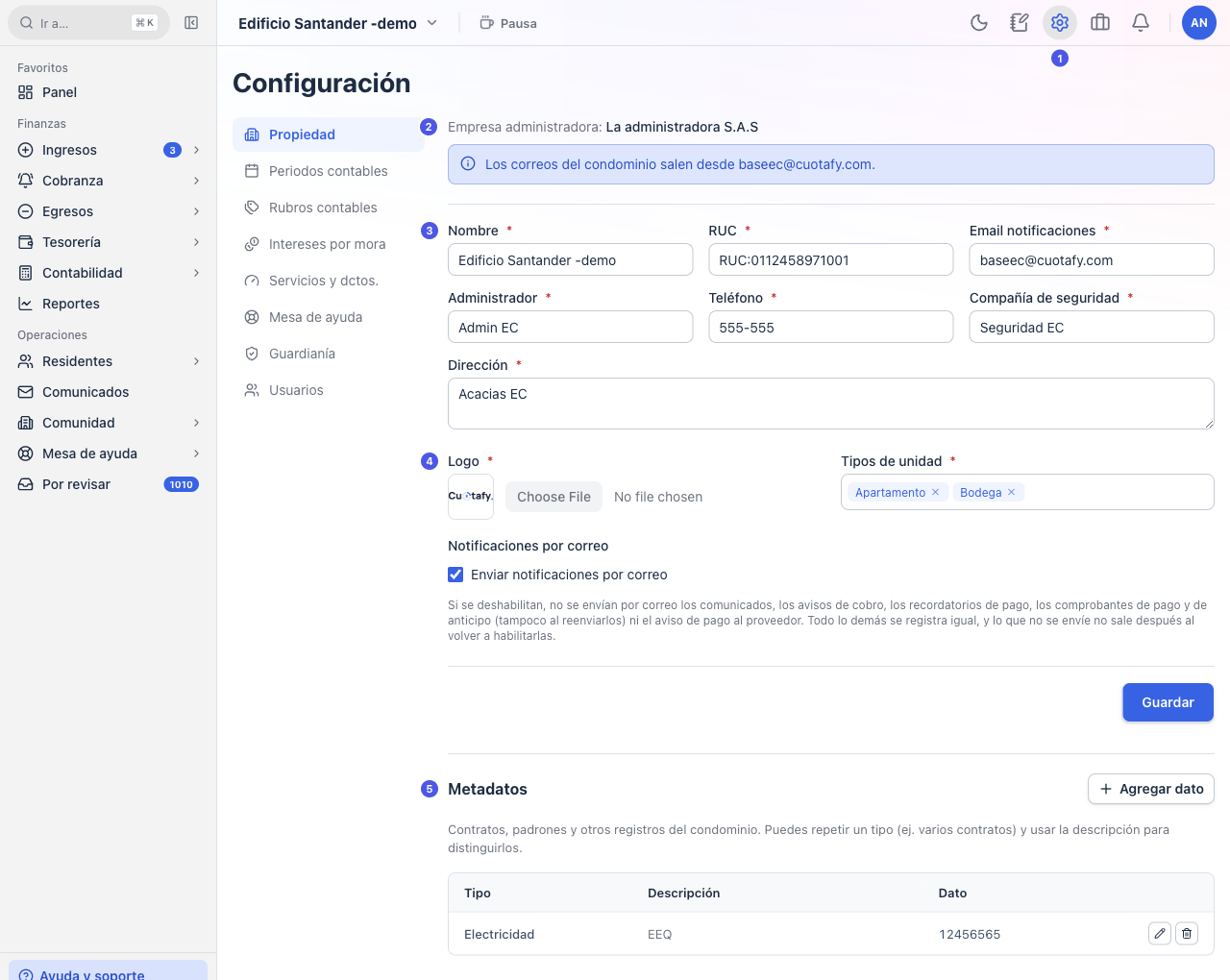
Paso 1: Completar los datos del condominio
Abre Propiedad. En la parte superior verás la Empresa administradora (solo lectura) y un aviso azul que te dice desde qué correo salen los mensajes del condominio.
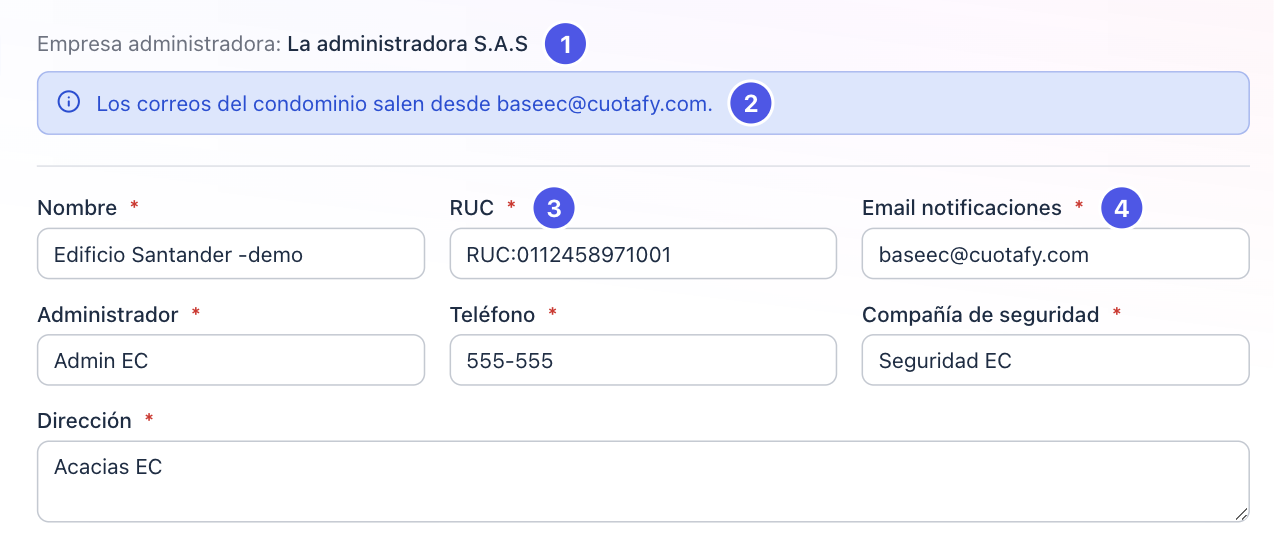
- Empresa administradora: La asigna Cuotafy; no se edita aquí.
- Aviso del remitente: Indica la dirección desde la que se envían los correos y, si aplica, a qué dirección llegan las respuestas de los residentes. Si quieres que salgan desde el correo propio del condominio, solicítalo a soporte.
- RUC / RUT: Cambia de nombre según el país y es el identificador fiscal que verán los residentes en sus documentos.
- Email notificaciones: El correo de contacto del condominio. Mantenlo actualizado: es el que se usa para los avisos del sistema.
El resto de campos (Nombre, Administrador, Teléfono, Compañía de seguridad y Dirección) son obligatorios y se muestran tal cual en los documentos del condominio.
Paso 2: Subir el logo, definir los tipos de unidad y controlar los correos
Más abajo, en el mismo formulario, están tres ajustes que cambian el comportamiento del sistema.
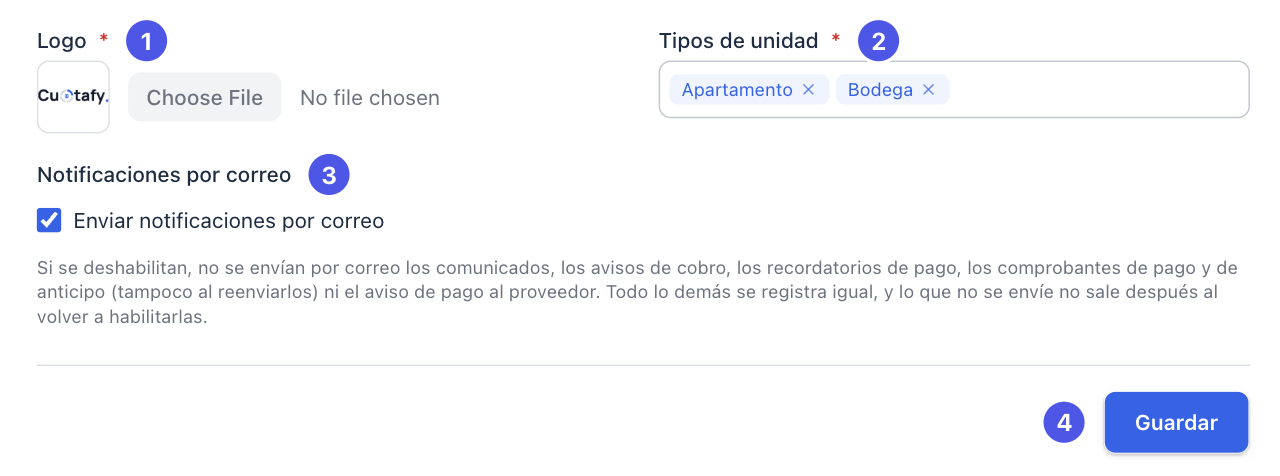
- Logo: La imagen del condominio. Elige un archivo png, jpg, webp o gif.
- Tipos de unidad: Los que elijas (Apartamento, Bodega, Parqueadero…) son los que podrás usar al crear unidades en el padrón.
- Notificaciones por correo: Con la casilla activa, Cuotafy envía comunicados, avisos de cobro, recordatorios y comprobantes. Si la apagas, esos correos dejan de salir y no se reenvían al volver a activarla.
- Guardar: Aplica todos los cambios del formulario.
⚠️ Atención: La casilla de notificaciones solo la ven los usuarios con ese permiso. Apágala únicamente en momentos controlados (por ejemplo, durante una migración de datos) y acuérdate de volver a encenderla.
Paso 3: Registrar metadatos del condominio
Al final de Propiedad, Metadatos guarda los contratos, padrones y otros registros del condominio (por ejemplo, el número de cuenta de la electricidad) que no encajan en el formulario.
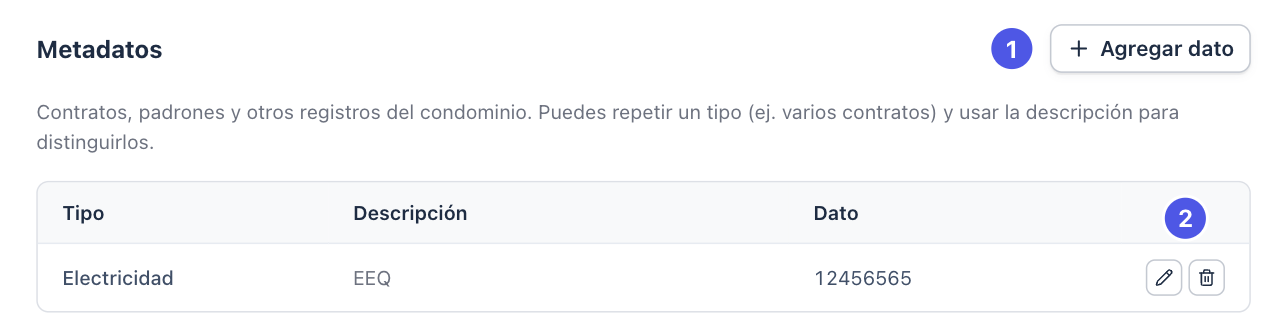
- Agregar dato: Elige el tipo, escribe una descripción para distinguirlo (puedes repetir un tipo, por ejemplo varios contratos) y el número o identificador.
- Lápiz y papelera: Editan o eliminan esa fila. Cada fila se guarda por separado, sin tocar el formulario de arriba.
Paso 4: Administrar los periodos contables
Pasa a Periodos contables. Aquí está el calendario de meses del condominio, de a 12 por página.
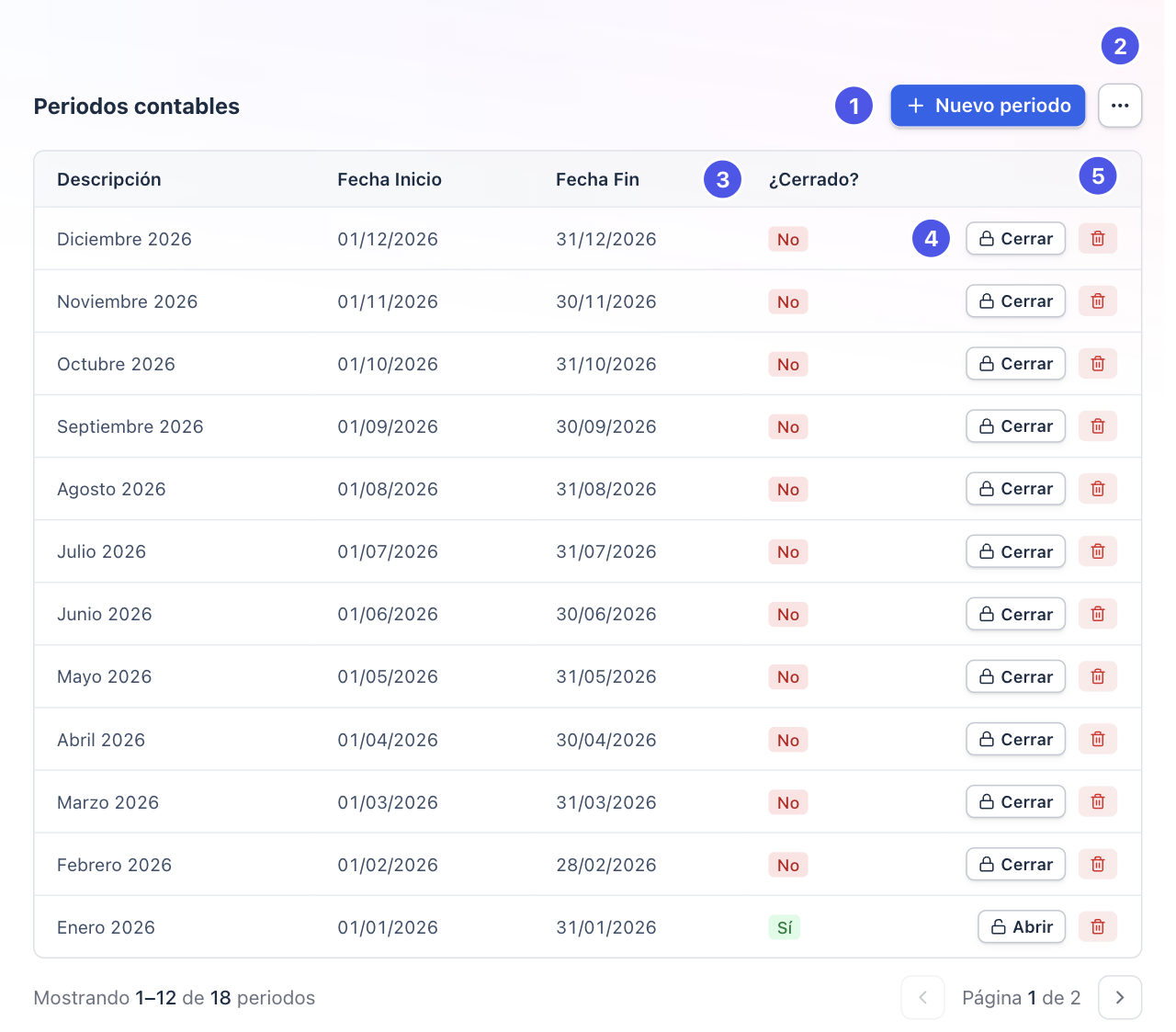
- Nuevo periodo: Crea un mes suelto. Cuotafy valida que no se solape con otro.
- Menú ⋯ → «Generar los periodos de <año>»: Crea de una vez los meses del año, en lugar de uno por uno. Muestra los meses que va a crear antes de confirmar, continúa desde el último periodo existente y es seguro repetirlo.
- ¿Cerrado?: Sí (verde) significa cerrado; No (rojo), abierto.
- Cerrar / Abrir: Pide confirmación. Un periodo cerrado bloquea cobros, pagos, traspasos y la edición o anulación de egresos con fecha en ese mes. Para reabrir un periodo cerrado se necesita un superadministrador.
- Papelera: Solo existe en el último periodo cronológico y solo si no tiene movimientos.
ℹ️ Importante: Los periodos deben existir antes de registrar movimientos de ese mes. Si empiezas un año nuevo y no ves el mes al cobrar o pagar, genera los periodos primero.
Casos prácticos
Caso 1: Arrancó el año y no se puede cobrar enero
Situación: Es el primer día hábil de enero y al registrar el primer cobro del año el sistema no encuentra el mes. Cómo se resuelve: Entra a Configuración › Periodos contables, abre el menú ⋯ y elige Generar los periodos del año nuevo. Revisa la vista previa y confirma. Resultado: Quedan creados los doce meses. Desde ese momento puedes registrar cobros, facturas y pagos de cualquier mes del año en Ingresos y Egresos.
Caso 2: Cerrar el mes después de la junta
Situación: La junta revisó y aprobó el reporte de octubre. El administrador no quiere que nadie cambie esas cifras sin darse cuenta. Cómo se resuelve: En Periodos contables, pulsa Cerrar en la fila de octubre y confirma. Resultado: A partir de ese momento nadie puede registrar cobros, pagos o traspasos con fecha de octubre ni editar o anular sus egresos,. Si después aparece un error real, un superadministrador reabre el periodo, se corrige y se vuelve a cerrar.
Caso 3: Migrar datos sin avisar a los residentes
Situación: Vas a cargar saldos históricos y no quieres que, al registrarlos, los residentes reciban correos de comprobantes o recordatorios. Cómo se resuelve: En Propiedad, desactiva Enviar notificaciones por correo, guarda, haz la carga y vuelve a activarla. Resultado: La información queda registrada sin enviar nada. Recuerda que lo que no salió durante ese tiempo no se reenvía después.
Caso 4: Cambió el administrador del edificio
Situación: La junta contrató a un nuevo administrador, con otro teléfono y otro correo de contacto. Cómo se resuelve: En Propiedad, actualiza Administrador, Teléfono y Email notificaciones, y pulsa Guardar. Para que el equipo nuevo pueda trabajar en el sistema, créale su usuario en Usuarios y perfiles de acceso. Resultado: Los datos del condominio quedan al día y el nuevo administrador ya tiene su propio acceso.