El turno de un guardia no es solo estar en la garita: tiene tareas, como abrir el portón, hacer rondas o regar las plantas. El reporte de Cumplimiento te dice qué porcentaje de esas tareas se hizo en cada jornada y, si algo no se hizo, por qué.
Esta guía explica cómo leer ese reporte y cómo llevarte cualquiera de los reportes de la Guardianía a Excel. Las actividades de cada turno se definen en Cómo configurar la Guardianía.
Paso 1: Abrir el reporte de cumplimiento
Entra a Comunidad › Guardianía › Cumplimiento. Cada fila es una jornada de un guardia.
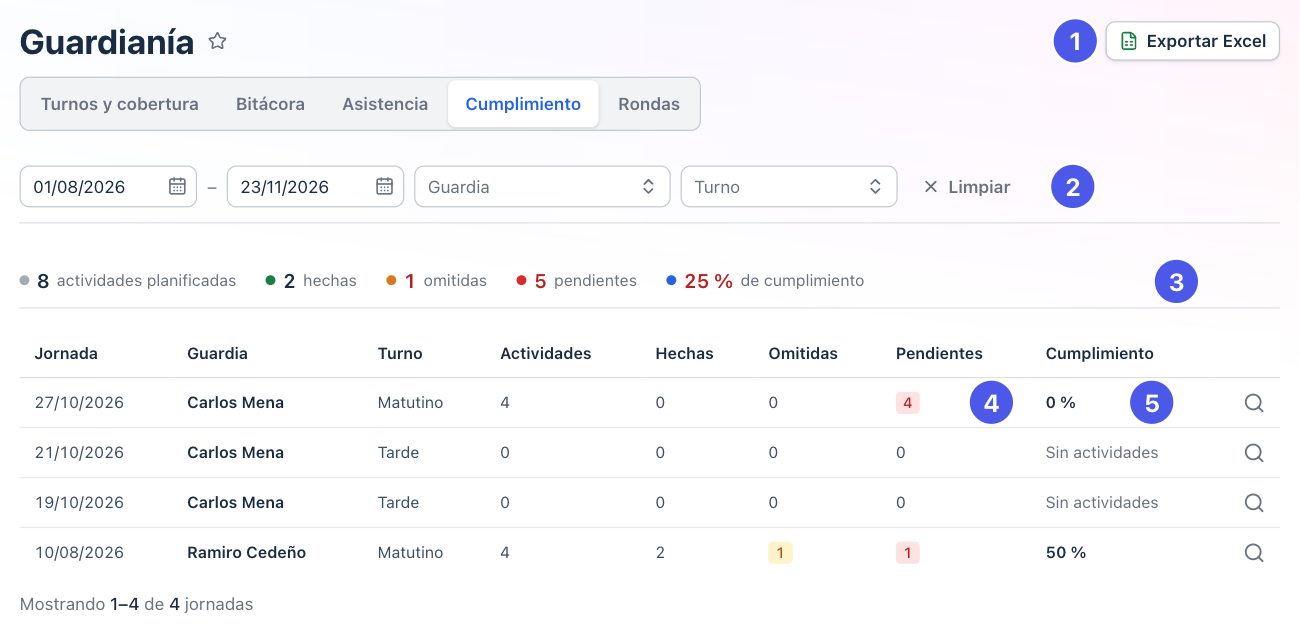
- Exportar Excel: Descarga el reporte con el periodo y los filtros actuales.
- Filtros: Elige las fechas desde y hasta, un Guardia o un Turno. Limpiar los quita.
- Indicadores: Las actividades planificadas en el periodo, cuántas se hicieron, omitieron o quedaron pendientes, y el porcentaje de cumplimiento.
- Hechas, omitidas y pendientes: Cuántas actividades tuvo la jornada en cada estado. Las omitidas se resaltan en amarillo y las pendientes en rojo.
- Cumplimiento: El porcentaje de la jornada. Si el turno no tenía actividades, dice Sin actividades. Toca cualquier fila para ver su detalle.
Cada actividad de la jornada puede estar en uno de tres estados:
| Estado | Qué significa |
|---|---|
| Hecha | El guardia la completó y quedó registrada con su hora. |
| Omitida | El guardia decidió no hacerla y escribió el motivo. |
| Pendiente | Nadie la marcó como hecha ni como omitida. |
ℹ️ Importante: Las omitidas cuentan en el total. Si no contaran, un guardia que omitió todo con una excusa tendría 100 %. Por eso lo que más importa no es el porcentaje, sino el motivo de cada omisión.
💡 Tip: Un cumplimiento bajo en una sola jornada puede ser una mala noche. Si se repite en el mismo guardia o en el mismo turno, filtra por él y mira cuántas jornadas acumula.
Paso 2: Ver qué pasó en una jornada
Toca la fila para abrir la lista completa de actividades del turno, en el orden en que estaban planificadas.
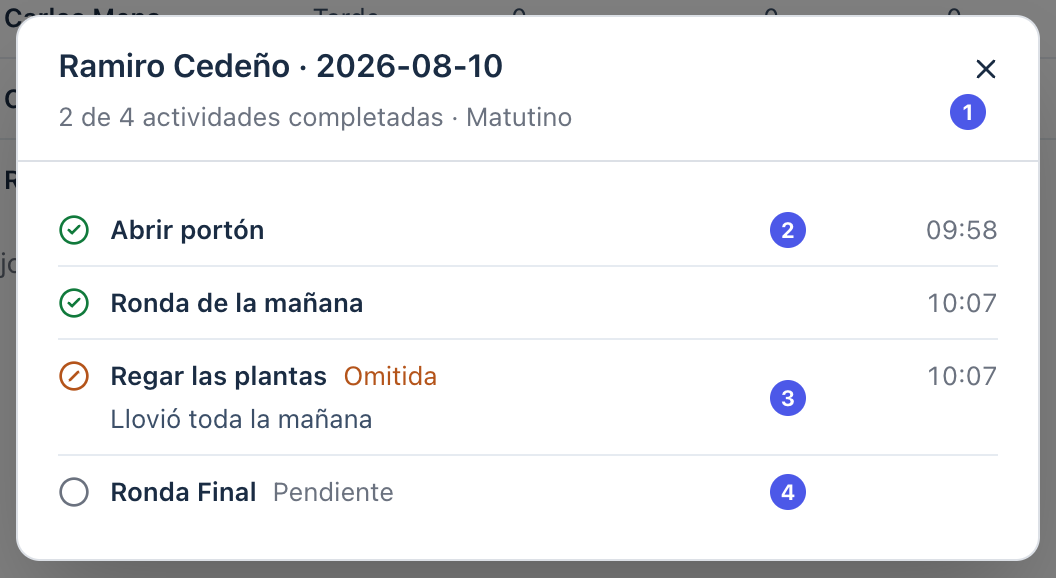
- Resumen: El guardia, la fecha, cuántas actividades se completaron del total y el turno.
- Hecha: Se marca con un check verde y la hora en que se completó. Si el guardia dejó una nota o fotos, también aparecen.
- Omitida: Se marca en amarillo y muestra el motivo que escribió el guardia. Si no escribió ninguno, dice Sin motivo registrado.
- Pendiente: Un círculo vacío: la actividad no se marcó. Si tenía una hora sugerida, se muestra como «prevista».
ℹ️ Importante: Si una jornada dice que no tenía actividades, es porque el guardia entró sin un turno asignado. Revisa la planilla de turnos.
Paso 3: Exportar cualquier reporte a Excel
Las pestañas Bitácora, Asistencia, Cumplimiento y Rondas tienen el botón Exportar Excel arriba a la derecha. El archivo se arma con lo que estás viendo: el mismo periodo y los mismos filtros de guardia, turno, tipo o unidad.
| Pestaña | Qué trae el Excel |
|---|---|
| Bitácora | Las novedades y encomiendas del periodo. |
| Asistencia | Una fila por jornada: entrada, salida, tiempo en el puesto, puntualidad, estado, las novedades al entrar y al salir, y la ubicación de cada marca. |
| Cumplimiento | Una hoja con el resumen por jornada y otra, Actividades, con cada actividad, su estado, la hora prevista, la nota o el motivo y las fotos. |
| Rondas | Una fila por ronda: duración, puntos definidos y marcados, cobertura, marcas por QR, por GPS y a mano, y los puntos que no se marcaron. |
💡 Tip: Antes de exportar, ajusta el periodo y filtra por guardia o turno. Así llevas a la reunión con la empresa de seguridad solo lo que necesitas.
Casos prácticos
Caso 1: Preparar la reunión mensual con la empresa de seguridad
Situación: Vas a presentar cómo funcionó la garita en el mes. Cómo se resuelve: En Asistencia, Cumplimiento y Rondas elige el mes con las fechas y pulsa Exportar Excel en cada una. Resultado: Tienes tres archivos con las horas trabajadas, el cumplimiento de tareas y la cobertura de rondas del mismo periodo.
Caso 2: Un guardia omitió una tarea y quieres entender por qué
Situación: En el reporte, la jornada de un guardia muestra una actividad omitida. Cómo se resuelve: Toca la fila y lee el motivo de la actividad omitida. Resultado: Distingues una omisión justificada, como la lluvia que impidió regar las plantas, de una sin motivo registrado, que puedes conversar con el guardia.
Caso 3: Hay jornadas con actividades pendientes
Situación: Varias jornadas muestran pendientes en rojo y ningún motivo. Cómo se resuelve: Abre una de ellas y revisa qué actividades quedaron sin marcar. Compara con la Asistencia de ese día para ver si el guardia llegó tarde o si la jornada se cerró sola. Resultado: Sabes si las tareas no se hicieron o si el guardia las hizo y no las registró, y puedes pedirle que las marque al terminar cada una.