Cuando recibes muchas facturas a la vez —las de fin de mes, o las de un proveedor que factura por separado cada servicio— registrarlas una por una es lento. La carga desde Excel te permite cargar hasta 500 facturas en un solo paso, con una revisión previa que te muestra los errores antes de guardar nada.
Paso 1: Abrir la carga desde Excel
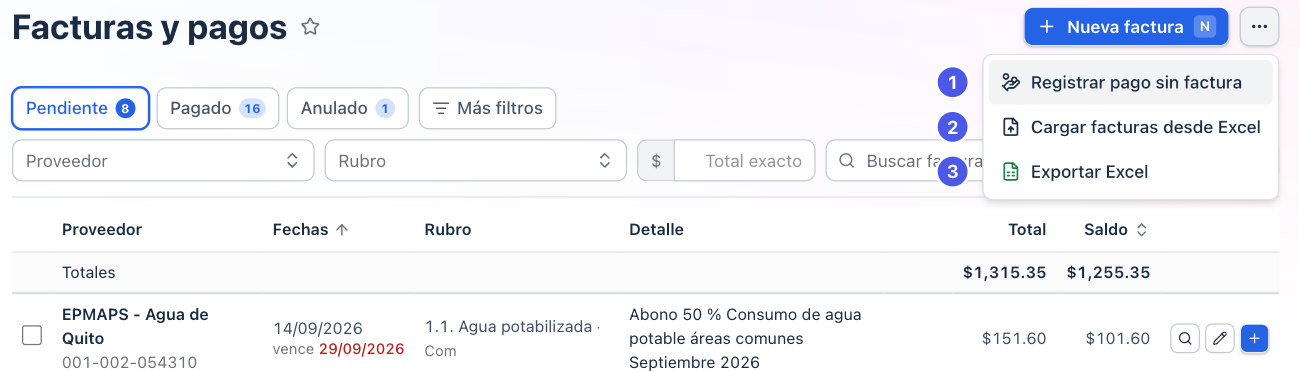
En Egresos › Facturas y pagos, abre el menú ⋯ de la parte superior.
- Registrar pago sin factura: Para pagar algo que no tiene factura (guía Pago sin factura).
- Cargar facturas desde Excel: Abre el diálogo de carga (paso 2).
- Exportar Excel: Descarga el listado actual a una hoja de cálculo (paso 5).
Paso 2: Descargar la plantilla y subirla llena
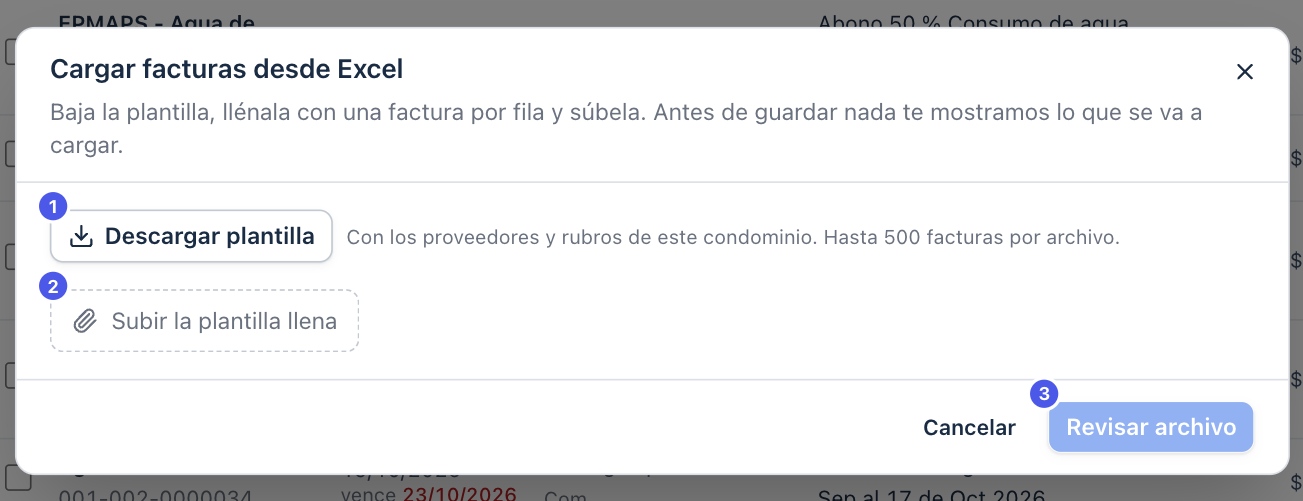
- Descargar plantilla: Baja un Excel con los proveedores y los rubros de este edificio ya cargados como listas desplegables. Tiene las columnas Proveedor, Rubro, Factura, Emisión, Vencimiento, Subtotal, IVA, Total y Detalle. Llena una factura por fila.
- Subir la plantilla llena: Elige tu archivo (hasta 500 facturas).
- Revisar archivo: Cuotafy lee el archivo y te muestra el resultado, sin guardar nada todavía.
💡 Tip: Elige el proveedor y el rubro de la lista desplegable de cada celda. Es la forma más segura: no hay que escribir ni acordarse de cómo se llama cada uno.
Paso 3: Corregir los errores que encuentre la revisión
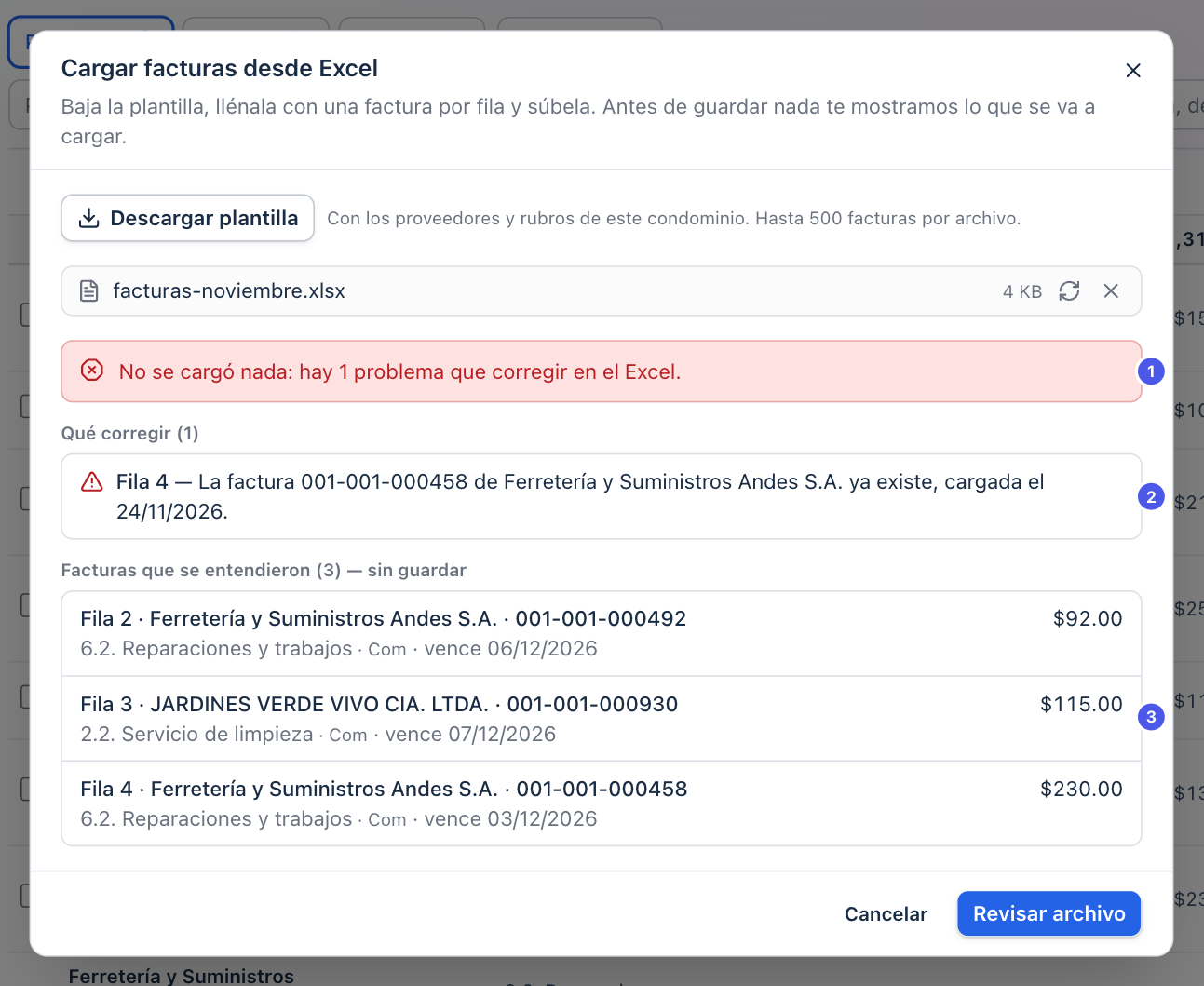
Si alguna fila tiene un problema, la carga completa se detiene. Es mejor así: ninguna factura queda cargada a medias.
- Aviso rojo: Resume el resultado: «No se cargó nada: hay 1 problema que corregir en el Excel».
- Qué corregir: Lista cada problema con su número de fila y la explicación, por ejemplo: «Fila 4 — La factura 001-001-000458 de Ferretería y Suministros Andes S.A. ya existe, cargada el 24/11/2026».
- Facturas que se entendieron: Muestra las que no tienen problema, solo para que compruebes que el archivo se leyó bien. No se guardan hasta que todo esté correcto.
Los problemas más comunes son un proveedor o rubro que no se reconoce (o que coincide con varios), una fecha mal escrita, un dato obligatorio vacío, un proveedor inactivo y una factura repetida, ya sea dentro del mismo archivo o porque ya estaba cargada.
Corrige el Excel, reemplaza el archivo por la versión corregida y pulsa otra vez Revisar archivo.
Paso 4: Cargar las facturas
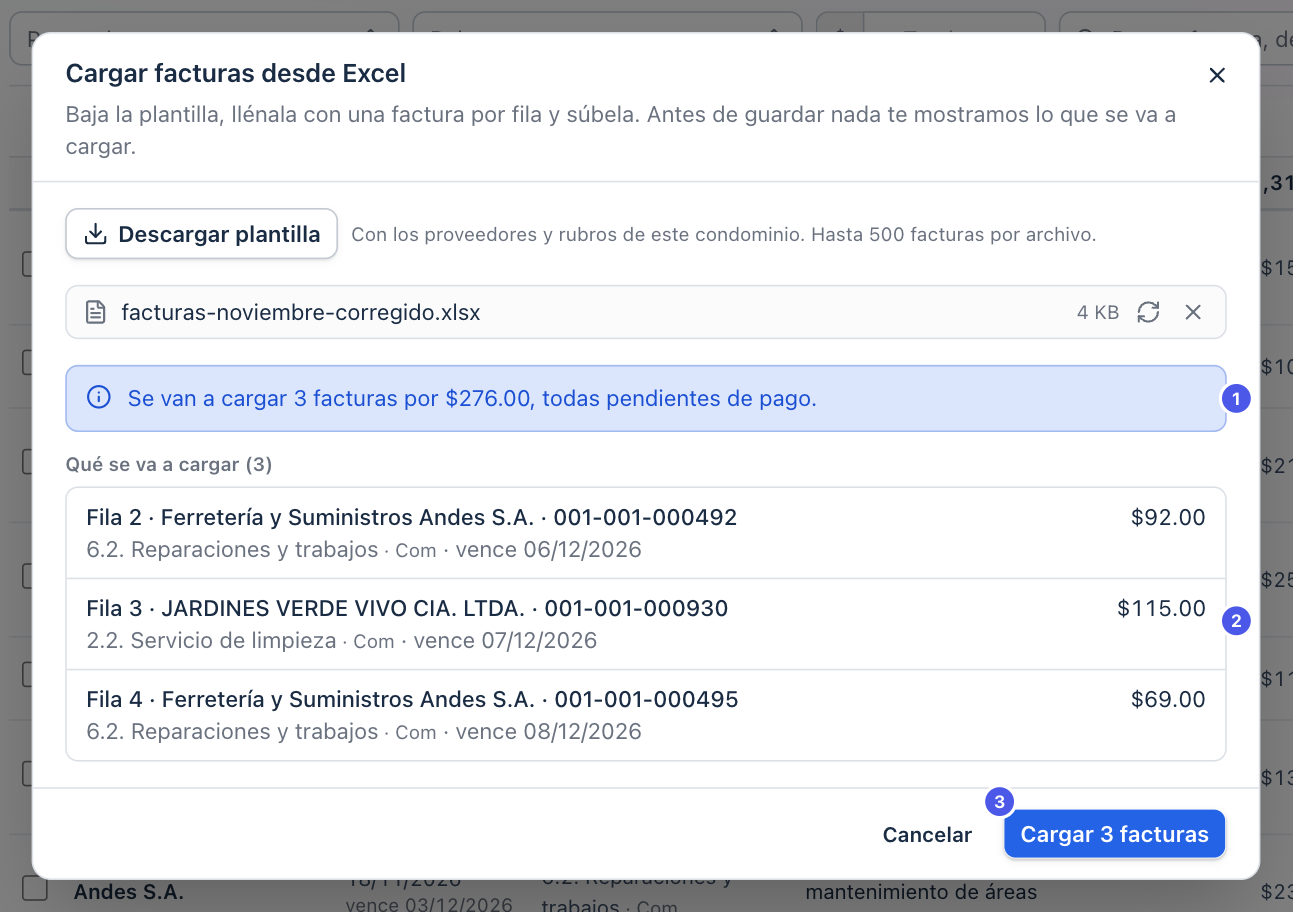
Cuando el archivo no tiene errores, la revisión te muestra el resumen.
- Aviso azul: Indica cuántas facturas se van a cargar y por cuánto: «Se van a cargar 3 facturas por $276.00, todas pendientes de pago».
- Qué se va a cargar: El detalle fila por fila, con el proveedor, el número, el rubro, el vencimiento y el valor.
- Cargar facturas: Confirma. Todas se guardan juntas.
ℹ️ Importante: La carga es todo o nada: o se guardan todas o no se guarda ninguna.
Paso 5: Ver las facturas cargadas
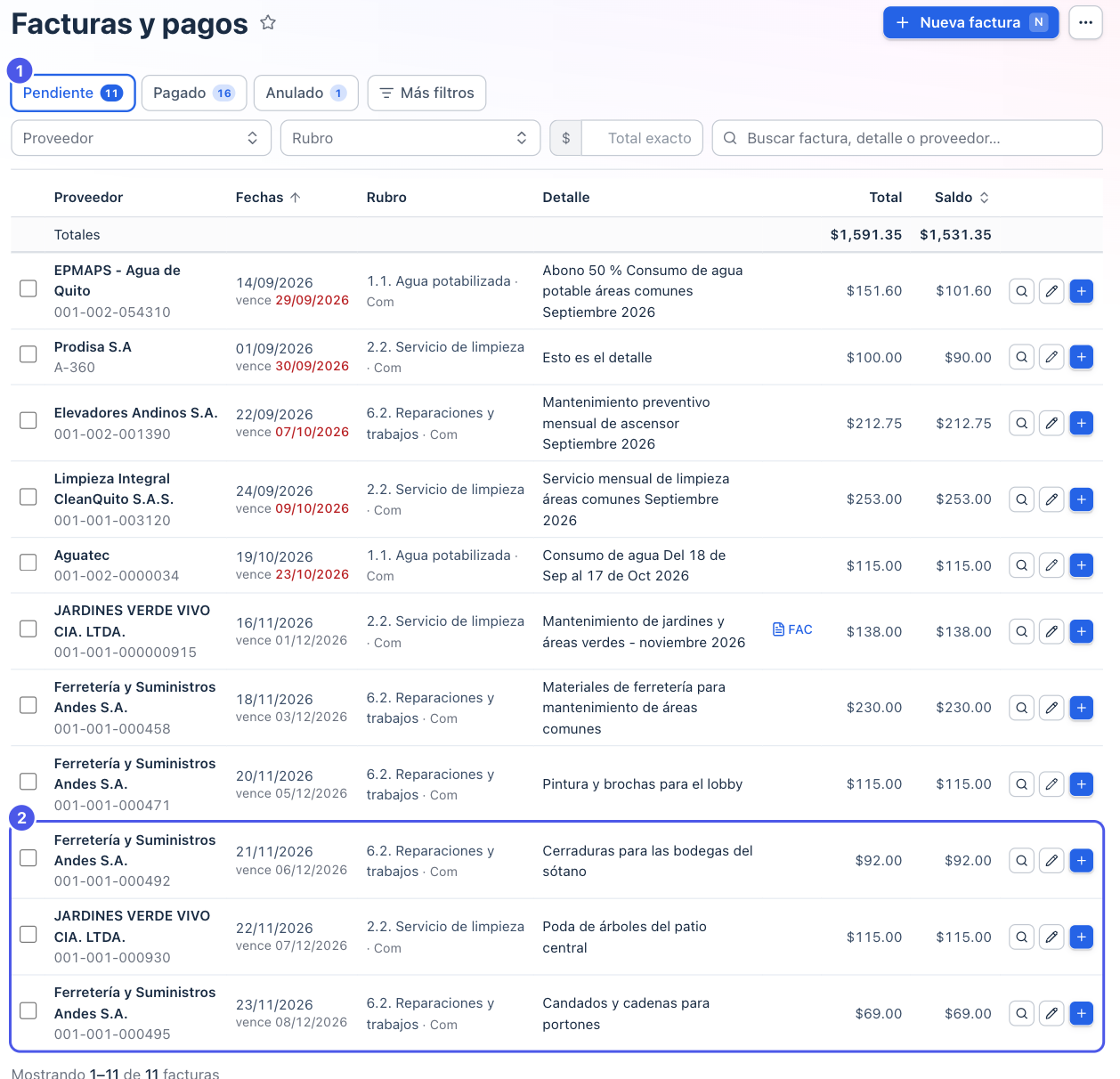
El listado se actualiza y las nuevas facturas aparecen en Pendiente.
- Contador: El número de facturas pendientes sube con las que acabas de cargar.
- Facturas nuevas: Cada una queda con su saldo igual al total, lista para pagarse (guía Pagar facturas).
Exportar Excel, en el menú ⋯, descarga lo que estés viendo: el estado elegido, los filtros y el orden de la pantalla. Si estás en Anulado, el Excel agrega la fecha y el motivo de la anulación.
Casos prácticos
Caso 1: Cargar las facturas de fin de mes
Situación: Tienes diez facturas de distintos proveedores para registrar antes de cerrar el mes. Cómo se resuelve: Descarga la plantilla, llena una fila por factura eligiendo el proveedor y el rubro de las listas, y súbela. Resultado: Las diez facturas quedan pendientes en una sola operación.
Caso 2: Una de las facturas ya estaba cargada
Situación: Al revisar el archivo, la fila 4 aparece como «ya existe». Cómo se resuelve: Borra esa fila del Excel (o corrige el número si estaba mal) y vuelve a revisar. Resultado: Se cargan solo las facturas nuevas y evitas duplicar la deuda.
Caso 3: El rubro no se reconoce
Situación: La revisión dice que el rubro «Limpieza» coincide con dos rubros del plan. Cómo se resuelve: Elige el rubro exacto de la lista desplegable de esa celda. Resultado: La fila se entiende y la carga puede continuar.
Caso 4: Sacar las facturas pendientes para el contador
Situación: El contador pide la lista de lo que se debe a proveedores. Cómo se resuelve: En Pendiente, filtra lo que necesites, abre el menú ⋯ y pulsa Exportar Excel. Resultado: Recibes una hoja con las facturas y sus totales, tal como las ves en pantalla.