El Reporte económico te dice cómo cerró un período. Este reporte responde otra pregunta: ¿cómo se comporta cada rubro a lo largo de los meses? Pone los rubros en filas y los meses en columnas, de modo que un gasto que se dispara o un ingreso que cae se ve a simple vista.
💡 Cuándo usarlo: para armar el presupuesto del año siguiente con datos reales, para justificar un aumento de cuota ante la asamblea, para revisar con el contador por qué un mes fue distinto y para detectar un gasto que viene subiendo sin que nadie lo note.
ℹ️ Importante: Igual que el Reporte económico, este reporte cuenta dinero: un ingreso aparece en el mes en que se cobró y un egreso en el mes en que se pagó, no en el mes al que corresponde la cuota o la factura.
Paso 1: Elegir el rango y leer los ingresos
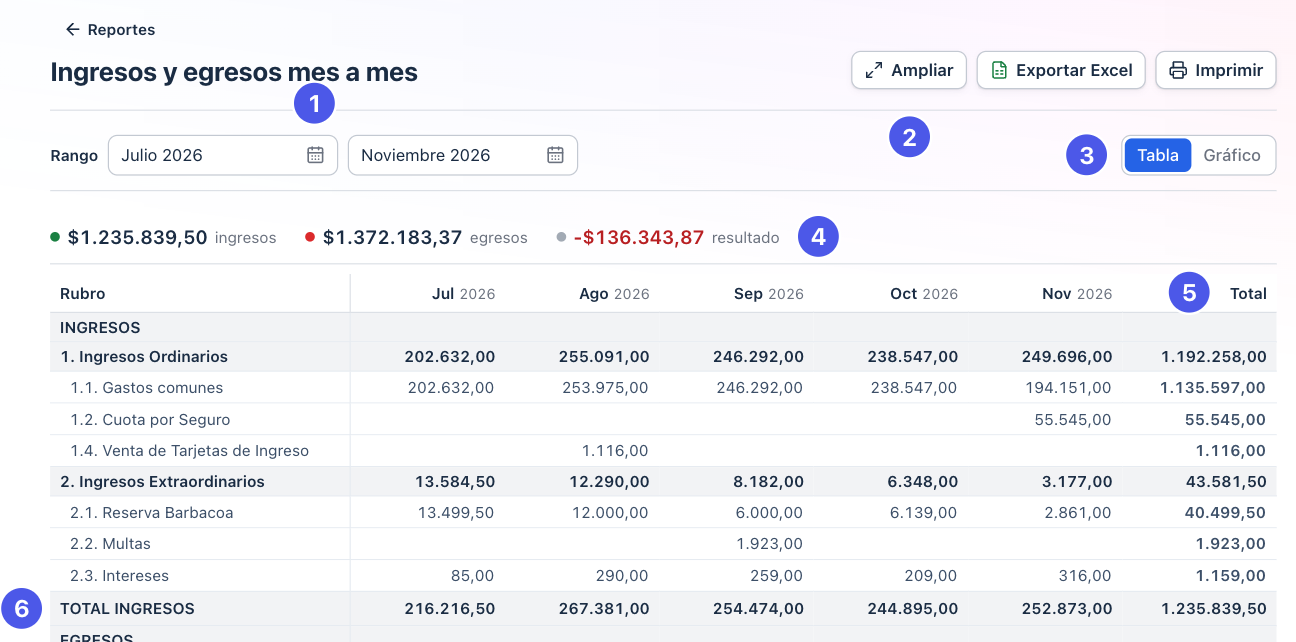
Abre Reportes → Ingresos y egresos mes a mes. Aquí el período se elige por meses completos, no por días.
- Rango: El mes inicial y el mes final. Para armar un presupuesto usa los últimos 12 meses; para explicar un problema reciente, acota a 4 o 6 meses.
- Ampliar: Agranda la tabla al ancho completo de la pantalla, útil cuando eliges muchos meses. Reducir vuelve a la vista normal.
- Tabla y Gráfico: Dos formas de ver lo mismo. La Tabla muestra el detalle por rubro; el Gráfico (Paso 3) compara con el año anterior.
- Resumen del rango: Los ingresos, los egresos y el resultado de todos los meses elegidos. Si el resultado sale en rojo, en ese rango se gastó más de lo que entró.
- Total: La suma de cada rubro en el rango. Es la columna para armar el presupuesto: cada fila es el gasto o el ingreso real de ese rubro.
- Total ingresos: La suma mensual de todos los rubros de ingreso. Comparar estos totales entre meses te dice si la cobranza es estable.
💡 Tip: Las filas en negrita son categorías y las de abajo, sus rubros. Si una categoría sube, mira los rubros que están debajo para ver cuál de ellos la mueve.
ℹ️ Importante: Si hay anticipos o ingresos no identificados que todavía no se cruzaron con una cuota, aparecen en su propia fila de ingresos. Cuando se cruzan o se identifican, pasan a su rubro en el mismo mes. La nota al pie de la tabla lo recuerda.
Paso 2: Leer los egresos y el resultado de cada mes
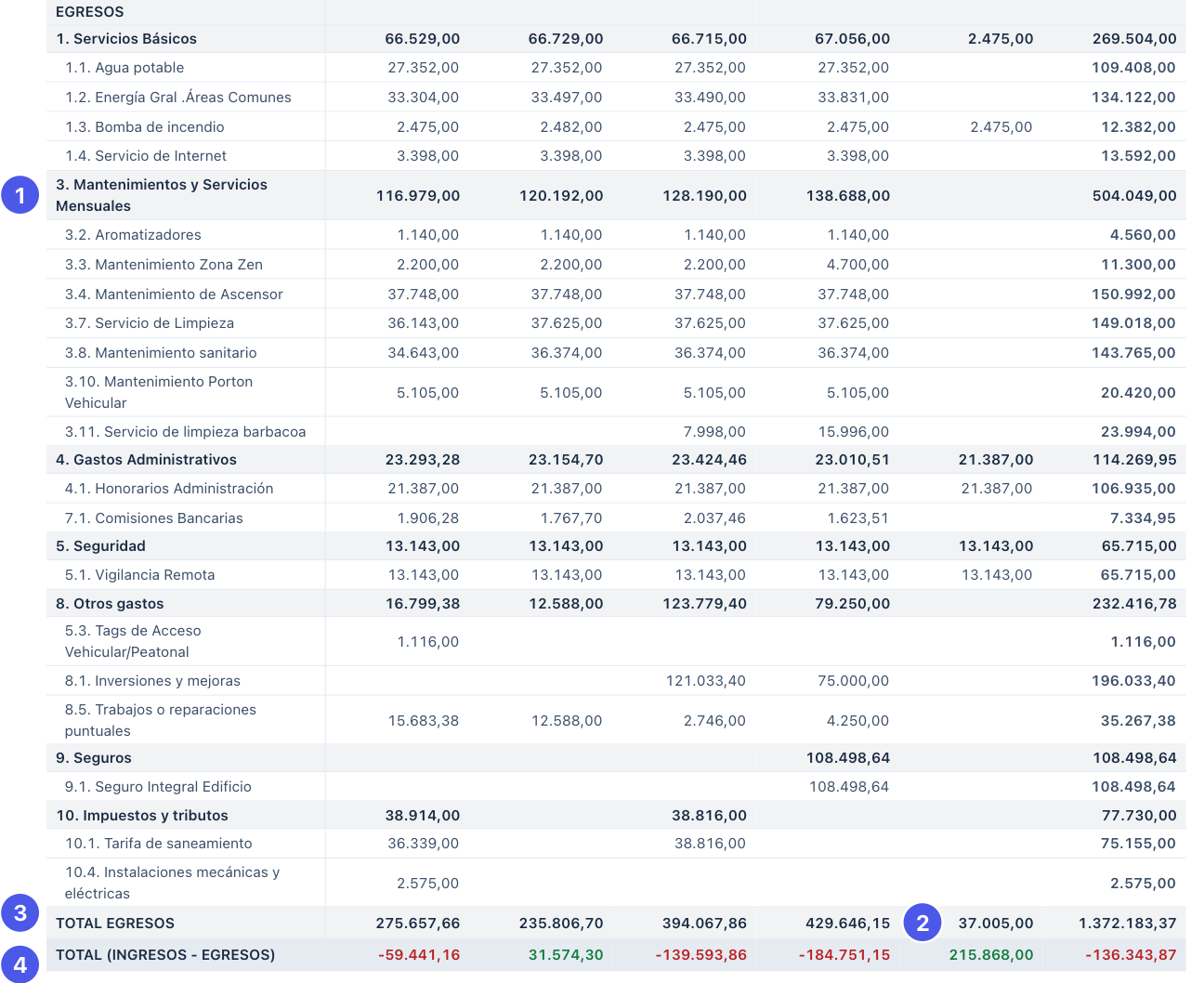
Debajo de los ingresos aparecen los egresos, ordenados por categoría de gasto.
- Categoría de gasto: Cada categoría suma sus rubros. Los gastos fijos (agua, ascensor, limpieza, vigilancia) se ven como filas casi iguales mes a mes; los que cambian merecen atención.
- Mes en curso: Un mes con egresos muy bajos puede ser un mes todavía sin pagar: aquí solo cuenta lo pagado. En este ejemplo, noviembre muestra solo $37.005 porque las facturas del mes siguen por pagar.
- Total egresos: La suma mensual de todos los gastos pagados.
- Total (ingresos − egresos): El resultado de cada mes. En verde, entró más dinero del que salió; en rojo, salió más del que entró.
⚠️ Atención: Un mes en verde no siempre es un mes sano. En el ejemplo, noviembre queda en verde porque casi no se pagaron facturas; el Reporte económico del mismo período muestra todo lo que sigue por pagar.
💡 Tip: Pulsa el monto de un rubro (no el de una categoría ni el de un total). Se abre un panel con los movimientos que lo forman: fecha, número, quién y valor, con la suma al pie. Si pulsas un monto de la columna Total, el panel reúne todos los meses del rango. Cada movimiento abre su ficha en una pestaña nueva.
Paso 3: Comparar con el año anterior en el gráfico
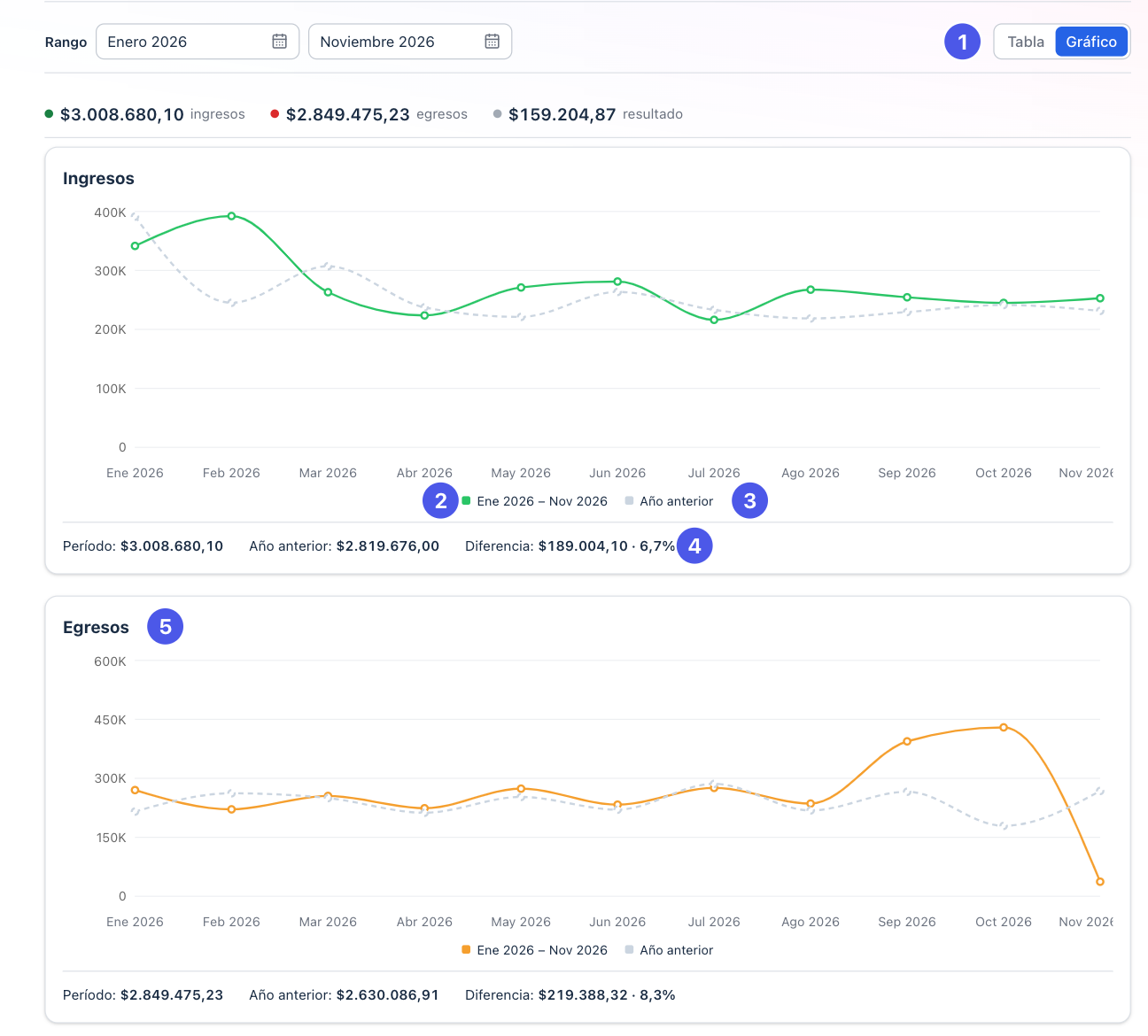
Pulsa Gráfico para ver la evolución sin leer cifras. Es la mejor vista para la asamblea.
- Gráfico: Cambia a la vista de gráficos. El rango y el resumen se mantienen.
- Línea del período: La línea de color es el rango que elegiste, mes a mes.
- Año anterior: La línea punteada son esos mismos meses del año anterior. Donde las líneas se separan, ese mes fue distinto al de hace un año.
- Diferencia: Debajo de cada gráfico, el total del período, el del año anterior y la diferencia en dinero y en porcentaje.
- Egresos: El segundo gráfico muestra los gastos con la misma lógica. Aquí se aprecia, por ejemplo, el aumento de septiembre y octubre y la caída de noviembre por los pagos pendientes.
⚠️ Atención: Exportar Excel e Imprimir salen siempre de la tabla. En la vista Gráfico esos botones no se ofrecen: vuelve a Tabla para descargar.
Qué no te dice este reporte
- No dice qué se debe: una cuota emitida y no cobrada no aparece. Para eso, la Cartera por cobrar.
- No muestra lo devengado: las facturas se ven cuando se pagan. Para ver los gastos por el mes al que corresponden, usa el Estado de resultados.
- No compara contra el presupuesto: para eso, el seguimiento del presupuesto.
Casos prácticos
Caso 1: Armar el presupuesto del próximo año
Situación: Es noviembre y necesitas proponer el presupuesto del año siguiente.
Cómo se resuelve: Elige de enero a noviembre (o los últimos 12 meses) y revisa la columna Total de cada rubro de egresos. Anota los rubros que subieron durante el año.
Resultado: Tienes el gasto real de cada rubro para llenar la grilla de Presupuestos con datos reales y no con estimaciones.
Caso 2: Un gasto que se disparó
Situación: El resultado de septiembre y octubre sale en rojo y nadie sabe por qué.
Cómo se resuelve: En la tabla, busca la fila que cambió: la categoría Otros gastos pasó de unos $12.000 a más de $120.000. Mira sus rubros y pulsa el monto de septiembre del que más subió para revisar los movimientos.
Resultado: Descubres que fueron inversiones y mejoras aprobadas, no un gasto fijo que subió. Con eso puedes explicarlo a la directiva.
Caso 3: «¿Gastamos más que el año pasado?»
Situación: En la asamblea, un propietario pregunta si los gastos crecieron.
Cómo se resuelve: Abre la vista Gráfico con el rango de enero al mes actual y muestra el gráfico de egresos con su Diferencia.
Resultado: Respondes con un número: el gasto del período es un 8,3 % mayor que el del año anterior, y el gráfico muestra en qué meses se separaron las líneas.
Caso 4: El último mes se ve «demasiado bueno»
Situación: El resultado del mes en curso es muy positivo y la directiva propone gastar en una mejora.
Cómo se resuelve: Antes de decidir, abre el Reporte económico del mismo mes y mira Facturas por pagar.
Resultado: Ves que parte del dinero ya está comprometido con facturas que aún no se pagaron y evitas decidir con una cifra incompleta.