Cuando el saldo de una caja no es el que esperabas, la respuesta está en su estado de cuenta: la lista, movimiento a movimiento, de todo lo que entró y salió, con el saldo después de cada uno. Es el primer lugar donde mirar antes de conciliar o de responder una duda del comité.
ℹ️ Importante: Este es el estado de cuenta contable: se arma con lo que está registrado en Cuotafy. No es el archivo del banco; ese se carga en Movimientos bancarios.
Paso 1: Abrir el estado de cuenta de una caja
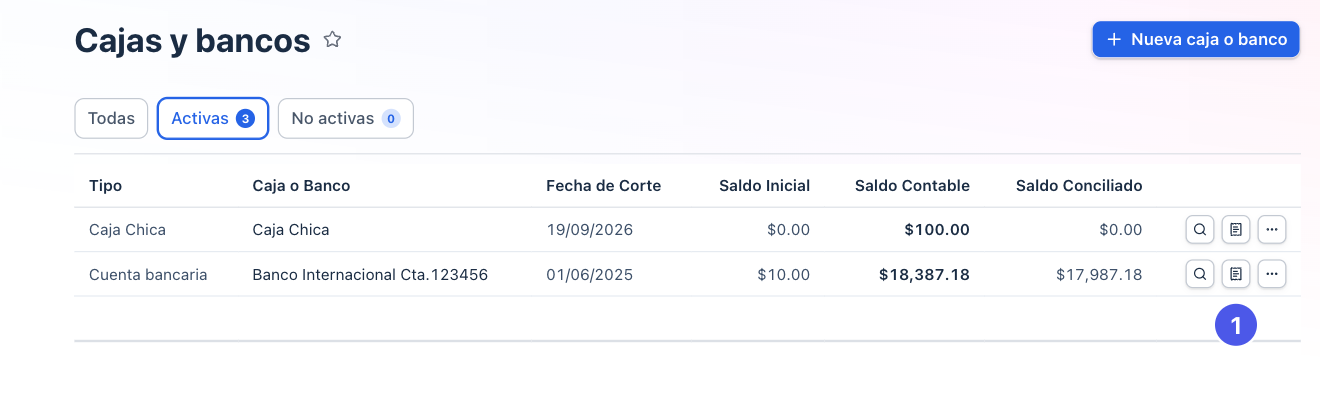
- Estado de cuenta: En Tesorería › Cajas y bancos, pulsa el ícono de estado de cuenta de la fila de la caja que quieres revisar. También puedes entrar desde el botón Estado de cuenta de su ficha.
Paso 2: Filtrar el periodo y leer los movimientos
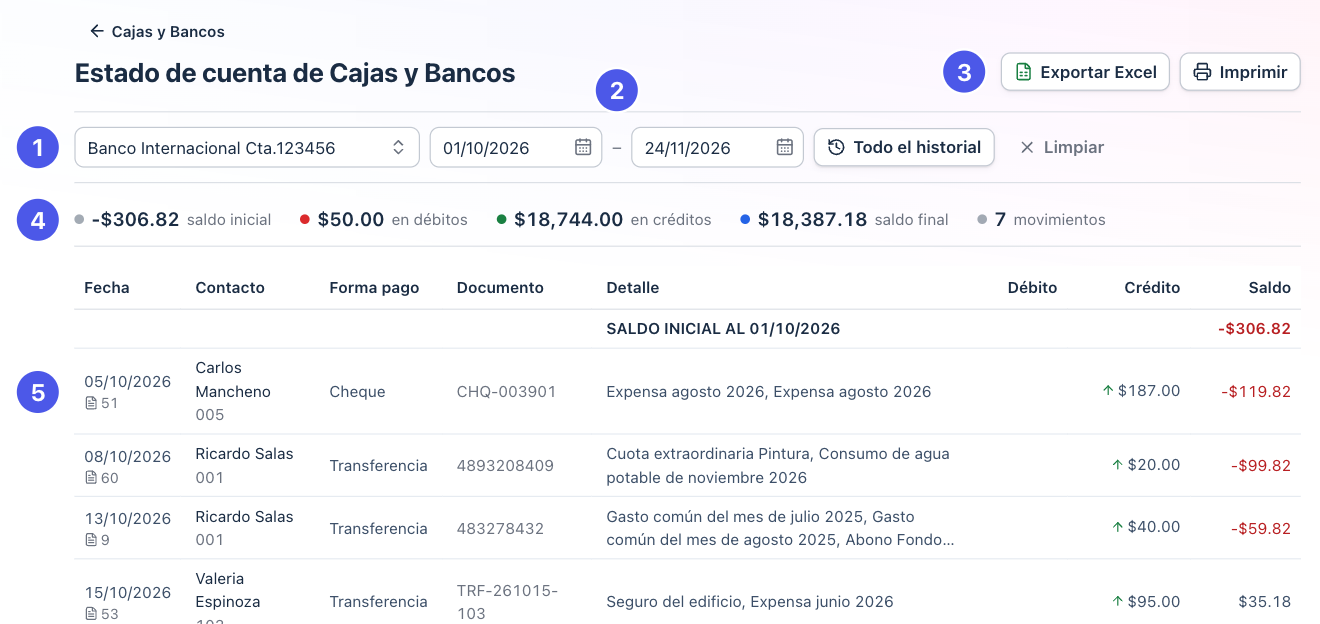
- Caja o banco: Cambia de cuenta desde este selector sin volver al listado.
- Rango de fechas: Elige Desde y Hasta para ver un periodo. Todo el historial muestra desde la apertura de la caja y Limpiar regresa a los valores iniciales.
- Exportar Excel e Imprimir: Sacan los mismos movimientos que ves en pantalla, en el mismo orden.
- Resumen del rango: Saldo inicial, total en débitos, total en créditos, Saldo final y el número de movimientos.
- Tabla de movimientos: Cada fila trae Fecha, Contacto, Forma pago, Documento, Detalle, Débito, Crédito y el Saldo después de ese movimiento. La primera línea, Saldo inicial, es el punto de partida del rango.
💡 Tip: Lee Débito como dinero que sale de la caja y Crédito como dinero que entra. Un pago a un proveedor aparece en débito; un cobro de expensas, en crédito.
ℹ️ Importante: Si el rango cubre todo el historial, el Saldo final coincide con el Saldo contable que ves en el listado de cajas y bancos.
Casos prácticos
Caso 1: Explicar a un propietario a dónde fue un pago
Situación: Un propietario pregunta si su transferencia llegó a la cuenta del edificio. Cómo se resuelve: Abre el estado de cuenta de la cuenta bancaria, filtra por el mes y ubica su nombre en la columna Contacto. Resultado: Ves la fecha, la forma de pago, el documento y el valor del cobro, y puedes confirmarlo en el momento.
Caso 2: Entregar al comité el movimiento de un mes
Situación: El comité pide el detalle de lo que entró y salió de la cuenta en octubre. Cómo se resuelve: Elige Desde 01/10 y Hasta 31/10 y pulsa Exportar Excel; si prefieres papel, usa Imprimir. Resultado: Entregas el saldo inicial, los débitos, los créditos y el saldo final del mes con cada movimiento.
Caso 3: Revisar un saldo antes de conciliar
Situación: Vas a conciliar el mes y quieres saber qué movimientos hay registrados hasta la fecha de corte. Cómo se resuelve: Abre el estado de cuenta, filtra hasta la fecha de corte y compara el Saldo final con el saldo que muestra el banco. Resultado: Llegas a la conciliación sabiendo cuánto debería cuadrar y qué falta.