Quien administra un condominio recibe preguntas distintas todo el mes: «¿cuánto dinero tenemos?», «¿quién debe?», «¿en qué se gastó?», «¿por qué subió la cuota?». Cada una se responde con un reporte diferente, y abrirlos todos para ver cuál sirve hace perder tiempo. En Cuotafy los reportes están agrupados por la pregunta que responden. Esta guía te ayuda a elegir el correcto y a sacarlo del sistema.
ℹ️ Importante: En esta sección ya se asume que sabes usar los filtros de fecha y de período del sistema. Las guías de cada reporte se concentran en para qué sirve, cómo leerlo y cuándo usarlo.
Paso 1: Elegir el reporte por la pregunta
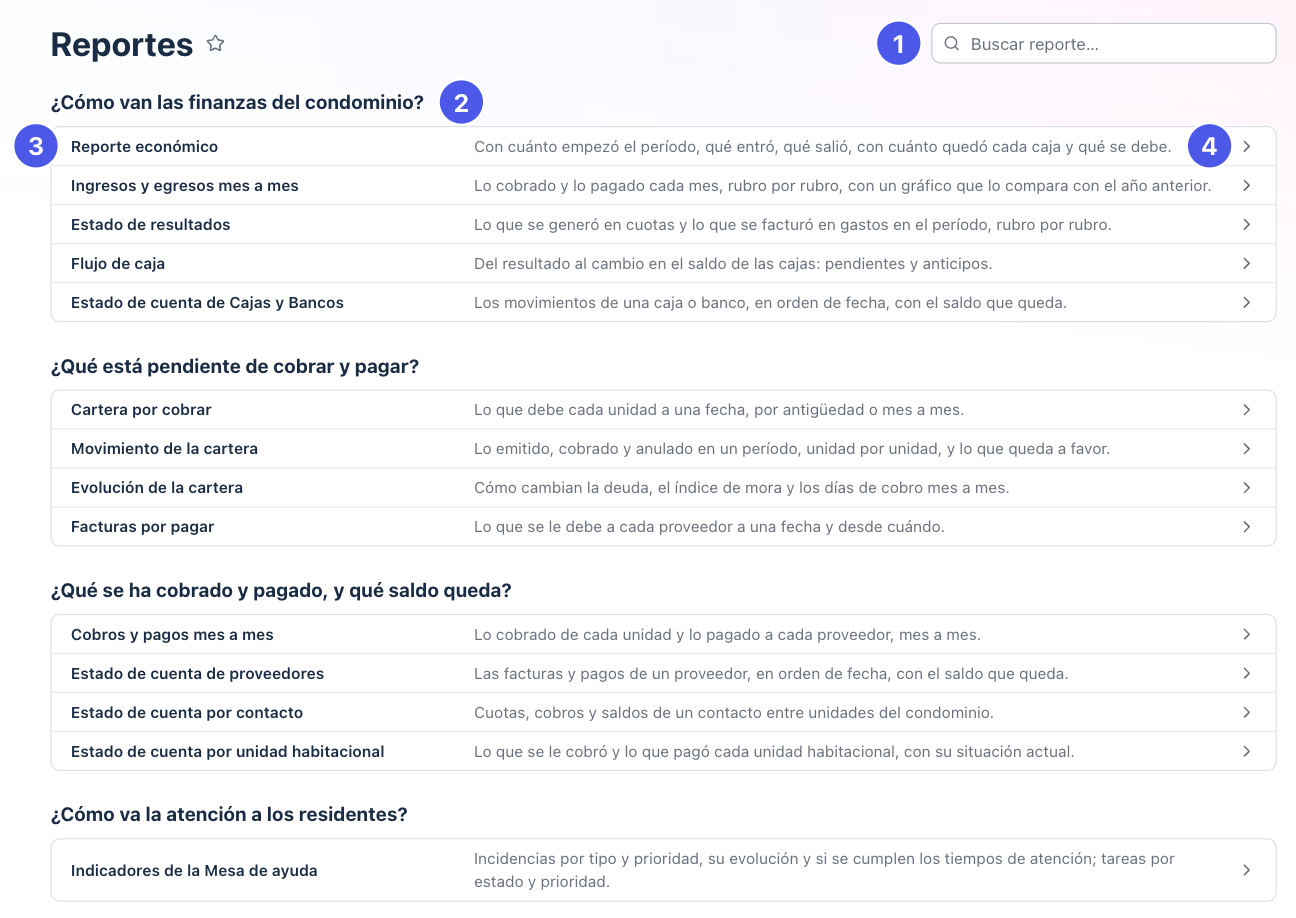
Entra en Reportes (menú lateral). Verás los reportes en bloques con una pregunta como título.
- Buscar reporte: Escribe una palabra («mora», «proveedor», «caja») y la lista se filtra al instante. También encuentra reportes por el nombre que tenían antes, como «PyG» o «estado general».
- Pregunta del bloque: Cada bloque agrupa los reportes que responden una misma duda: ¿Cómo van las finanzas?, ¿Qué está pendiente de cobrar y pagar?, ¿Qué se ha cobrado y pagado? y, si tu usuario lo permite, ¿Cómo va la atención a los residentes?
- Nombre del reporte: Pulsa la fila para abrirlo. El orden dentro de cada bloque va de lo más general a lo más detallado.
- Descripción: Una línea que dice qué muestra el reporte, para decidir sin abrirlo.
La pregunta y el reporte
| Si necesitas saber… | Abre… | Te sirve para… |
|---|---|---|
| Con cuánto empezó el mes, qué entró, qué salió, con cuánto quedó cada caja y qué se debe | Reporte económico | Rendir cuentas a la directiva o a la asamblea |
| En qué rubros se cobra y se gasta cada mes y cómo se compara con el año anterior | Ingresos y egresos mes a mes | Armar el presupuesto y detectar gastos que suben |
| Si el condominio generó más de lo que gastó, y por qué el dinero en caja no coincide | Estado de resultados y Flujo de caja | Explicar la diferencia entre «ganar» y «tener plata» |
| Qué unidades deben y desde cuándo | Cartera por cobrar | Priorizar la cobranza |
| Cuánto se emitió, cobró y anuló en el período, unidad por unidad | Movimiento de la cartera | Cuadrar la cartera al cierre |
| Si la morosidad mejora o empeora con los meses | Evolución de la cartera | Evaluar la gestión de cobranza |
| A qué proveedores se les debe y desde cuándo | Facturas por pagar | Programar pagos y no perder descuentos |
| Quién pagó cada mes y a qué proveedor se le pagó | Cobros y pagos mes a mes | Ver quién nunca paga o cuánto se le pagó a un proveedor en el año |
| Todo lo que pasó con una unidad o con una persona | Estado de cuenta de una unidad o de un contacto | Responder el reclamo de un propietario |
| Los movimientos de una caja o banco | Estado de cuenta de una caja o banco | Revisar de dónde sale un saldo |
| Las facturas y pagos de un proveedor | Estado de cuenta del proveedor | Conciliar con lo que dice el proveedor |
| Cómo va la atención a los residentes | Indicadores de la Mesa de ayuda | Medir los tiempos de respuesta |
💡 Tip: Una rutina que funciona: cada mes el Reporte económico, la Cartera por cobrar y el Movimiento de la cartera; cada trimestre la Evolución de la cartera; y antes de una asamblea el Estado de resultados, el Flujo de caja e Ingresos y egresos mes a mes.
Paso 2: Sacar el reporte del sistema

Todos los reportes tienen la misma cabecera. Antes de descargar, deja en pantalla el período y los filtros que quieres: el archivo sale igual a lo que ves.
- Volver a Reportes: Regresa al índice sin perder tu lugar.
- Exportar Excel: Descarga el reporte en una hoja de cálculo, ideal para que el contador lo trabaje o para armar tus propios gráficos.
- Imprimir: Abre el reporte como PDF en una pestaña nueva, listo para imprimir, guardar o adjuntar a un acta. Es el formato para la directiva y la asamblea.
⚠️ Atención: Cuando cambias el período o un filtro, la pantalla se actualiza y los botones descargan la versión nueva. Si imprimiste con otro período, vuelve a imprimir: el PDF anterior no se actualiza solo.
Casos prácticos
Caso 1: Preparar la reunión mensual de la directiva
Situación: La directiva se reúne el viernes y quiere saber cuánto dinero hay, cuánto se gastó y quién debe.
Cómo se resuelve: Abre el Reporte económico del mes y pulsa Imprimir. Agrega la Cartera por cobrar si quieres detallar a los morosos.
Resultado: Llevas dos PDF: uno con el dinero y otro con la deuda.
Caso 2: Un propietario dice que ya pagó
Situación: Un residente reclama que le cobraron una cuota que él pagó.
Cómo se resuelve: En Reportes, abre el Estado de cuenta de la unidad y revisa sus cuotas y cobros.
Resultado: Ves exactamente qué se le cobró, qué pagó y cuándo, y puedes responderle con datos.
Caso 3: Justificar un aumento de cuota en la asamblea
Situación: Quieres proponer subir la cuota y necesitas mostrar que los gastos crecieron.
Cómo se resuelve: Usa Ingresos y egresos mes a mes y su gráfico que compara con el año anterior.
Resultado: La asamblea ve rubro por rubro qué subió, en lugar de discutir con impresiones.