Un portón que no cierra, una fuga en el sótano, una luz fundida en la escalera: el guardia suele ser el primero en verlo y el aviso se pierde si va de palabra o por un mensaje suelto. En Incidencias de la garita lo reportas en un minuto, la administración lo recibe al instante en su Mesa de ayuda y tú puedes ver en qué va, con quién está y qué te respondieron, sin pedirle nada a nadie.
Cada paso muestra la Vista web, para quien trabaja desde una computadora, y la Vista móvil, para el celular o la tablet de la garita. Los números son los mismos en las dos y se explican en una sola lista. Si todavía no has entrado a la garita, empieza por Cómo entrar, instalar y moverte por la app del guardia.
ℹ️ Importante: El guardia reporta y mira, no gestiona. No puedes responder, reasignar, cambiar la prioridad ni resolver, y la incidencia nunca se te asigna: la atiende la administración. Para dejar constancia de lo que pasó sin que nadie tenga que resolverlo (un paquete, un aviso), usa la Bitácora.
Paso 1: Abrir Incidencias
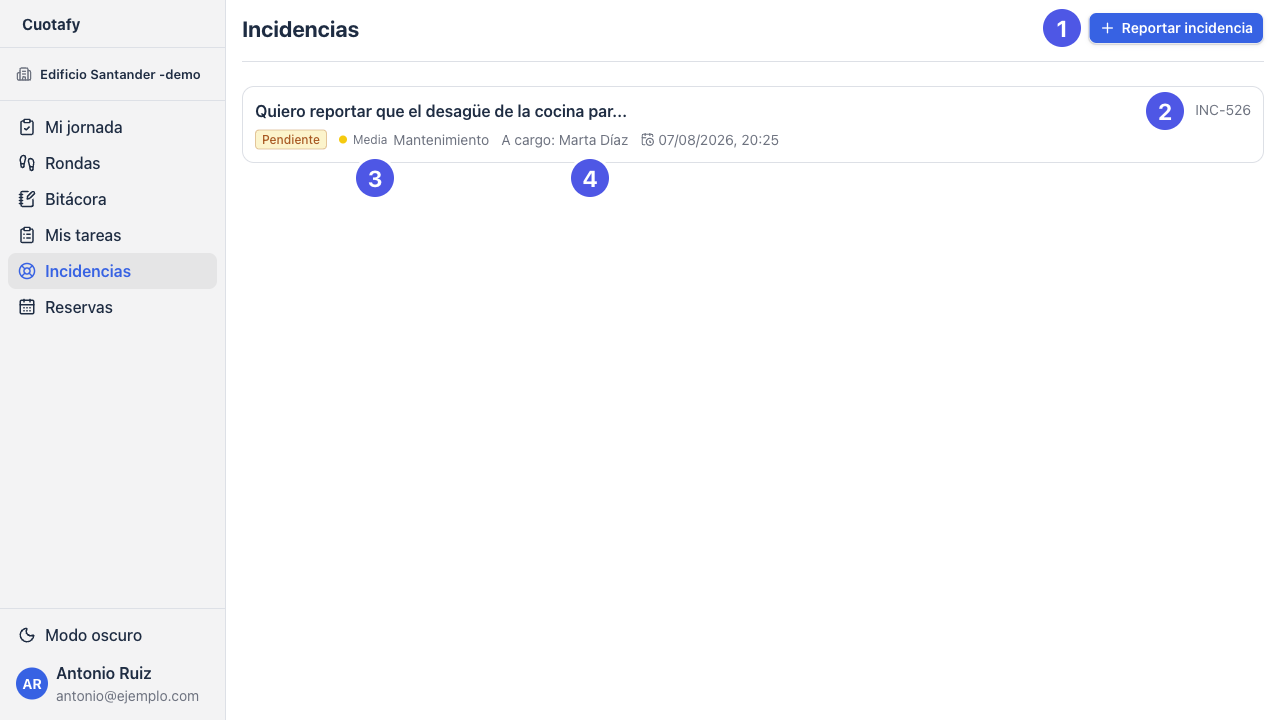
Entra a Incidencias desde el menú (en el celular, desde Más, en la barra de abajo). Verás las incidencias abiertas que reportaste tú o que sigues como observador, las más recientes arriba.
Vista web
Vista móvil
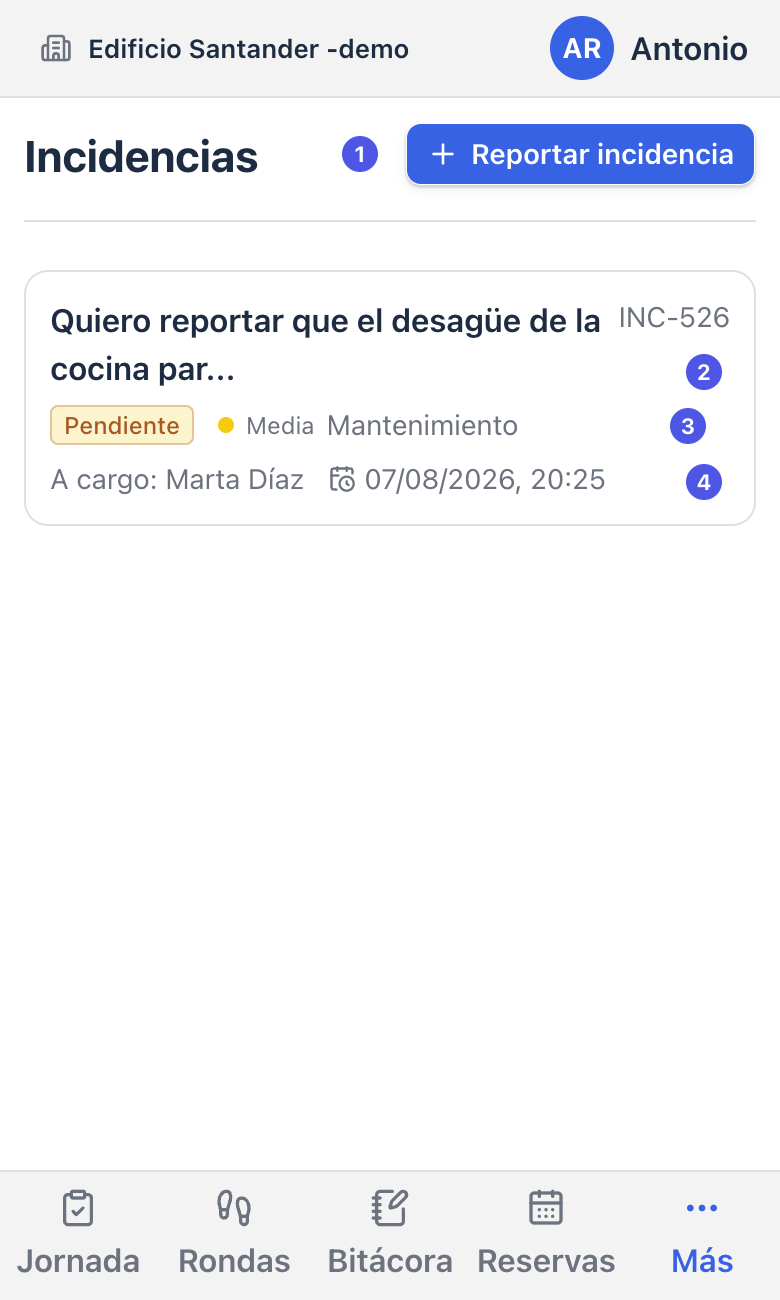
- Reportar incidencia: Abre el formulario para avisar de un problema (pasos 2 y 3). Está siempre arriba, a la vista.
- Asunto y número: Cada incidencia es una tarjeta con su asunto (recortado si es largo) y su número, como INC-526. El número es el que le das a la administración si necesitas hablar de ella.
- Estado, prioridad y tipo: El estado indica en qué va (Nuevo, Pendiente, Esperando…), el punto de color la prioridad y la etiqueta de al lado el tipo (Mantenimiento, Seguridad…).
- A cargo y fecha: Quién de la administración la tiene (o «Todavía sin asignar») y la fecha y hora en que se reportó. Toca la tarjeta para abrir su ficha (paso 5).
💡 Tip: Si no hay nada abierto verás Sin incidencias abiertas, con el recordatorio de que lo que veas en el edificio lo puedes reportar y la administración lo recibe al instante. La lista solo muestra lo abierto: cuando una incidencia se resuelve, sale de aquí.
Paso 2: Elegir a dónde va y qué pasa
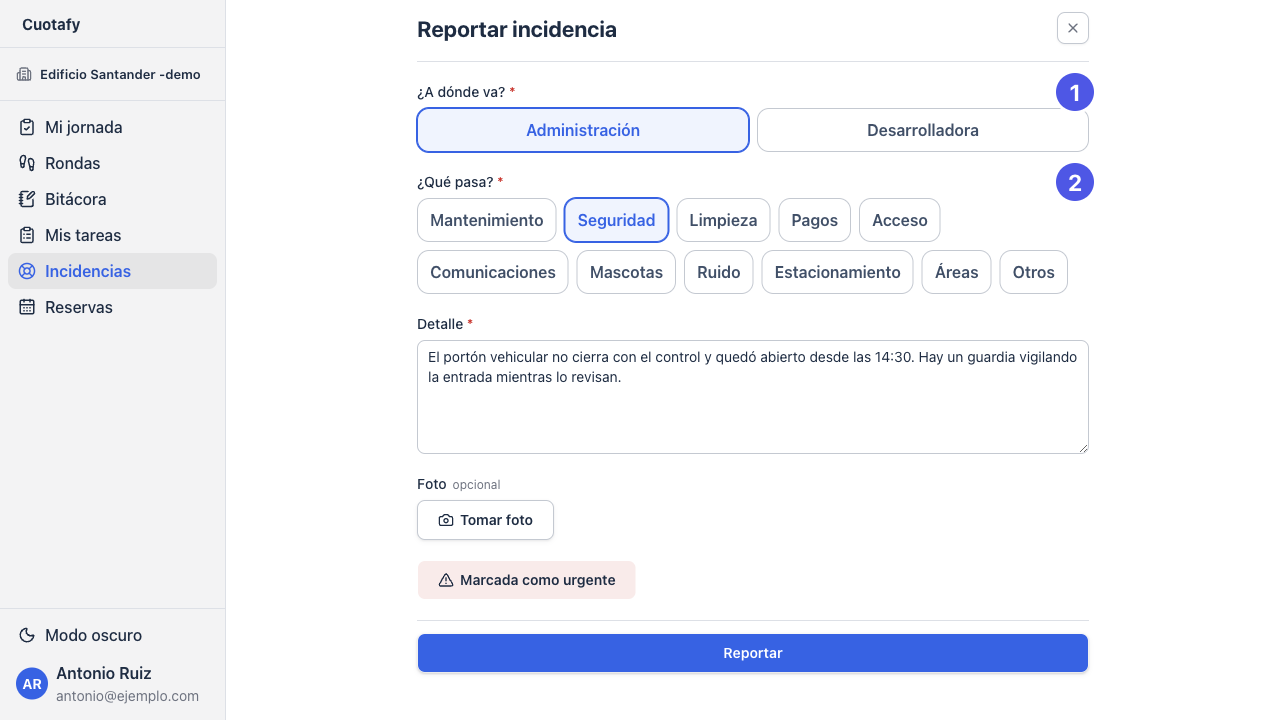
Al tocar Reportar incidencia se abre una pantalla completa, no un cuadro emergente. Lo primero es indicar a quién le llega y de qué se trata.
Vista web
Vista móvil
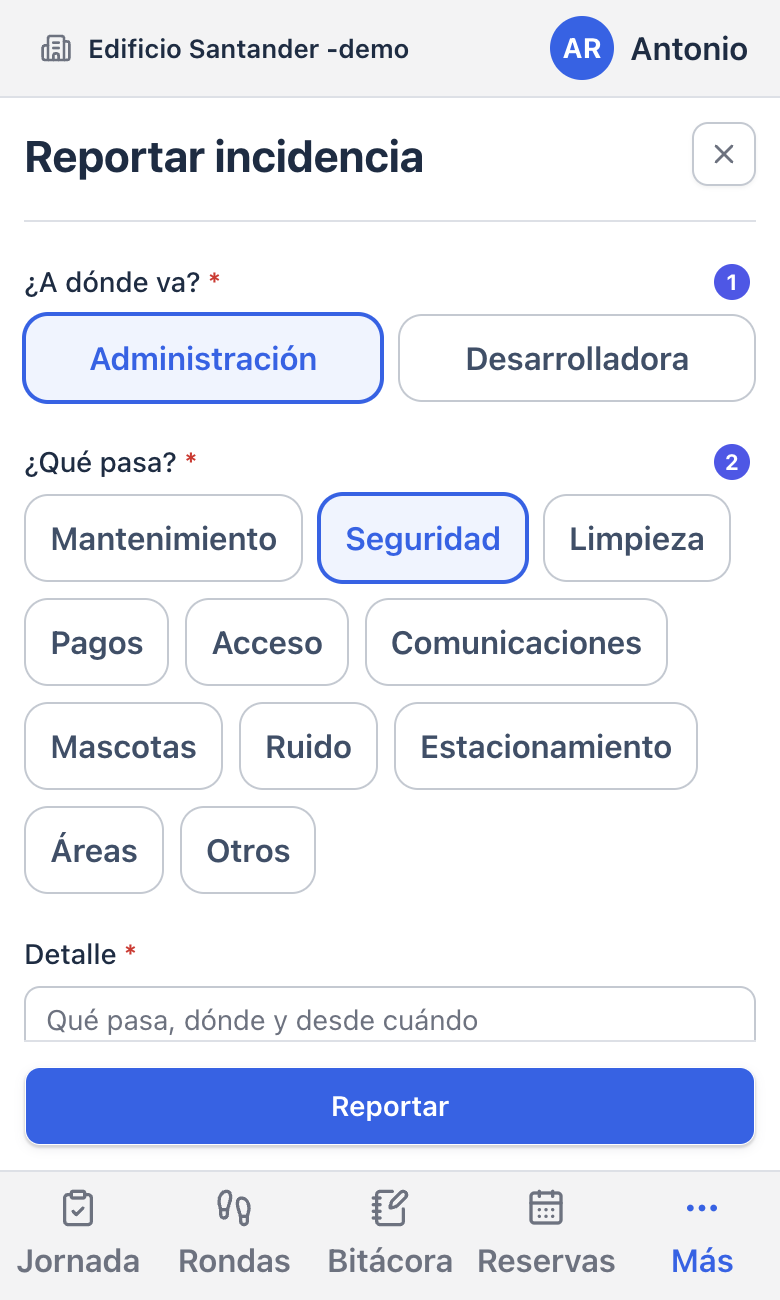
- ¿A dónde va?: La bandeja que recibirá la incidencia (aquí, Administración y Desarrolladora). Esta pregunta solo aparece si el edificio tiene más de una bandeja; si hay una sola, la incidencia va a ella sin preguntarte. La primera ya viene elegida.
- ¿Qué pasa?: Campo obligatorio. Los tipos son botones grandes: toca el que mejor describa el problema (aquí, Seguridad). Los tipos que ves dependen de la bandeja elegida; si cambias de bandeja, la lista cambia.
⚠️ Atención: Si lo que ves es un daño o algo que alguien debe resolver, repórtalo aquí. Si solo es algo que debe quedar anotado para el relevo —un paquete que llegó, un aviso verbal—, es una novedad de la Bitácora.
Paso 3: Contar el detalle, adjuntar una foto y marcar la urgencia
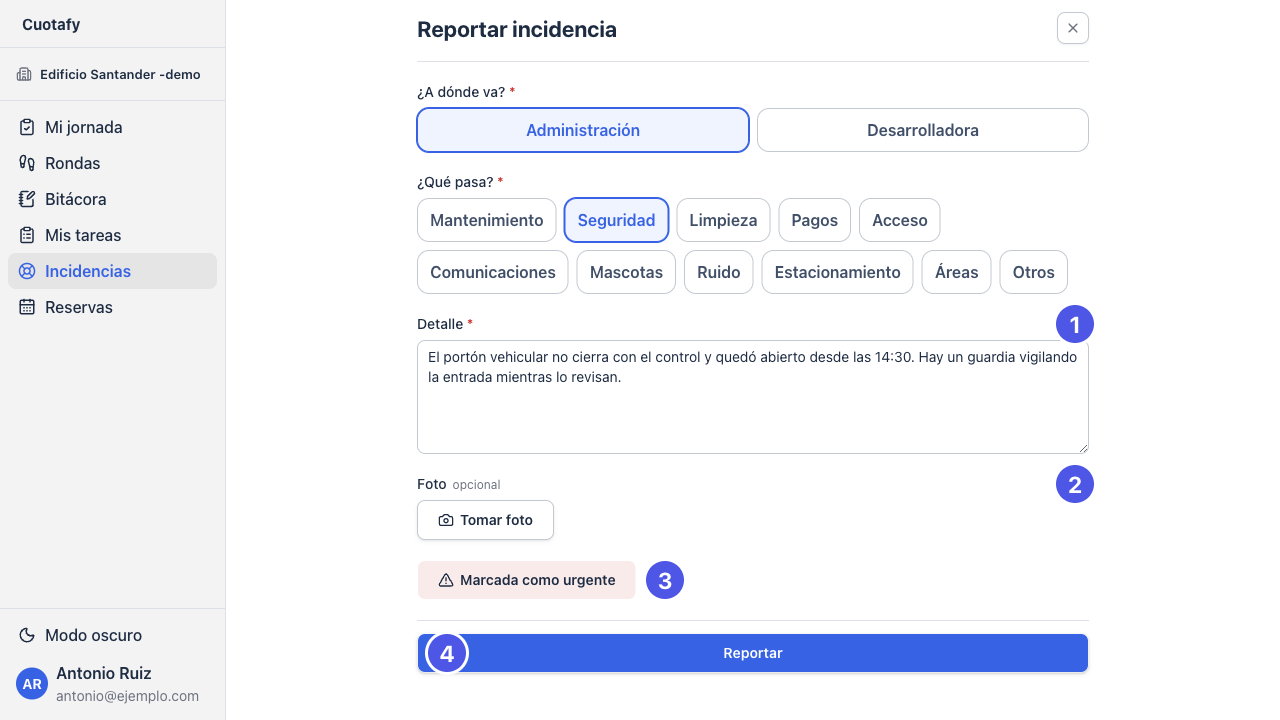
Más abajo van el detalle, la foto, la urgencia y el botón para enviar. En el celular, desliza hacia abajo para verlos; en la computadora ya se ven en la misma pantalla.
Vista web
Vista móvil
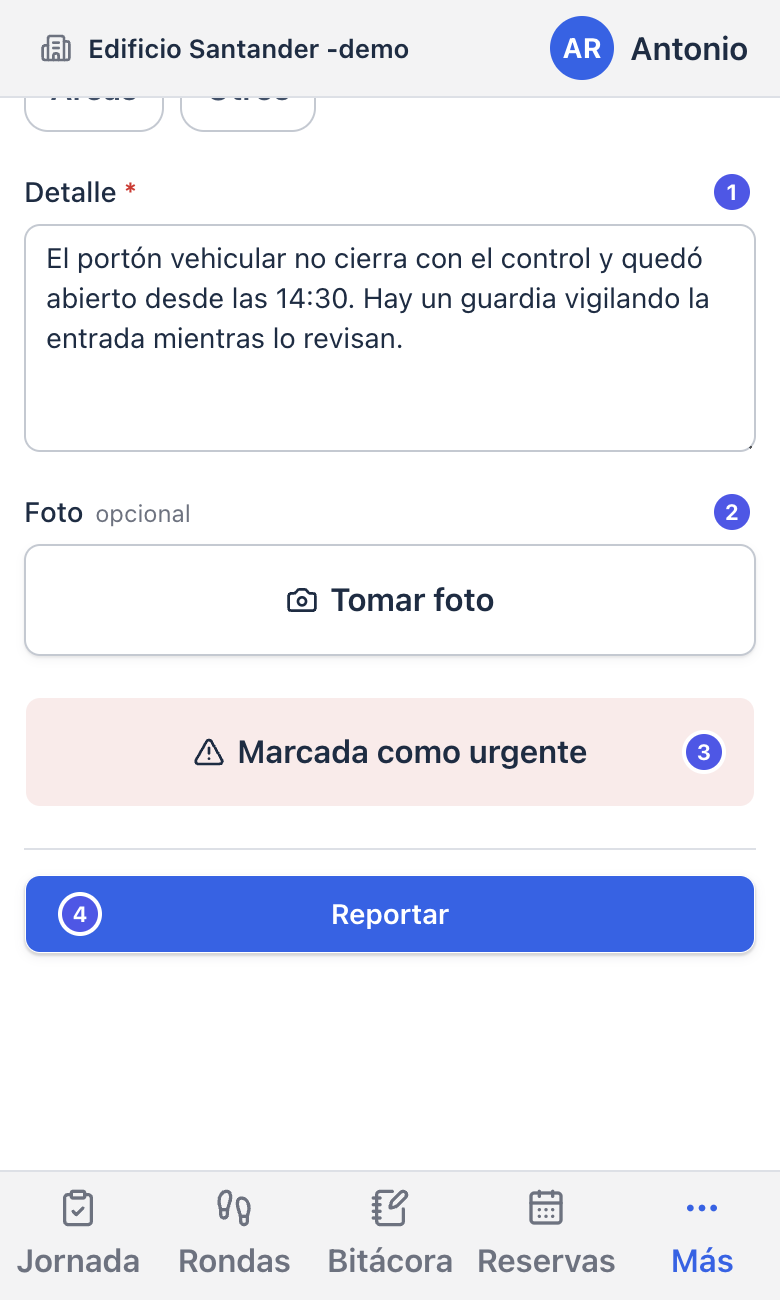
- Detalle: Campo obligatorio, en texto plano. Escribe qué pasa, dónde y desde cuándo, como se lo contarías a quien tiene que arreglarlo (mínimo 3 caracteres). No hay que pensar un asunto aparte: la incidencia toma su asunto del propio texto.
- Foto: Opcional. Tomar foto abre la cámara trasera del celular o la tablet; puedes sacar varias, y cada una se puede quitar con la X antes de enviar. La administración verá las fotos como evidencia.
- Es urgente: Un interruptor. Al tocarlo cambia a Marcada como urgente y la incidencia se registra con prioridad Alta; sin marcar queda en Media. Tócalo de nuevo para desmarcarla.
- Reportar: Envía la incidencia (el botón dice Enviando… un instante). Verás el aviso Incidencia reportada y volverás a la lista. En el celular el botón queda fijo abajo para que no tengas que buscarlo.
💡 Tip: Si te faltó elegir un tipo o escribir el detalle, el formulario te lo señala con un mensaje corto («Elige qué pasa», «Cuenta qué pasa») y no envía nada hasta que lo completes. La X de arriba cierra el formulario sin reportar.
⚠️ Atención: Reserva Es urgente para lo que no puede esperar al día siguiente. Si todo se marca como urgente, la administración deja de distinguir lo que de verdad corre prisa.
Paso 4: Encontrar tu incidencia en la lista
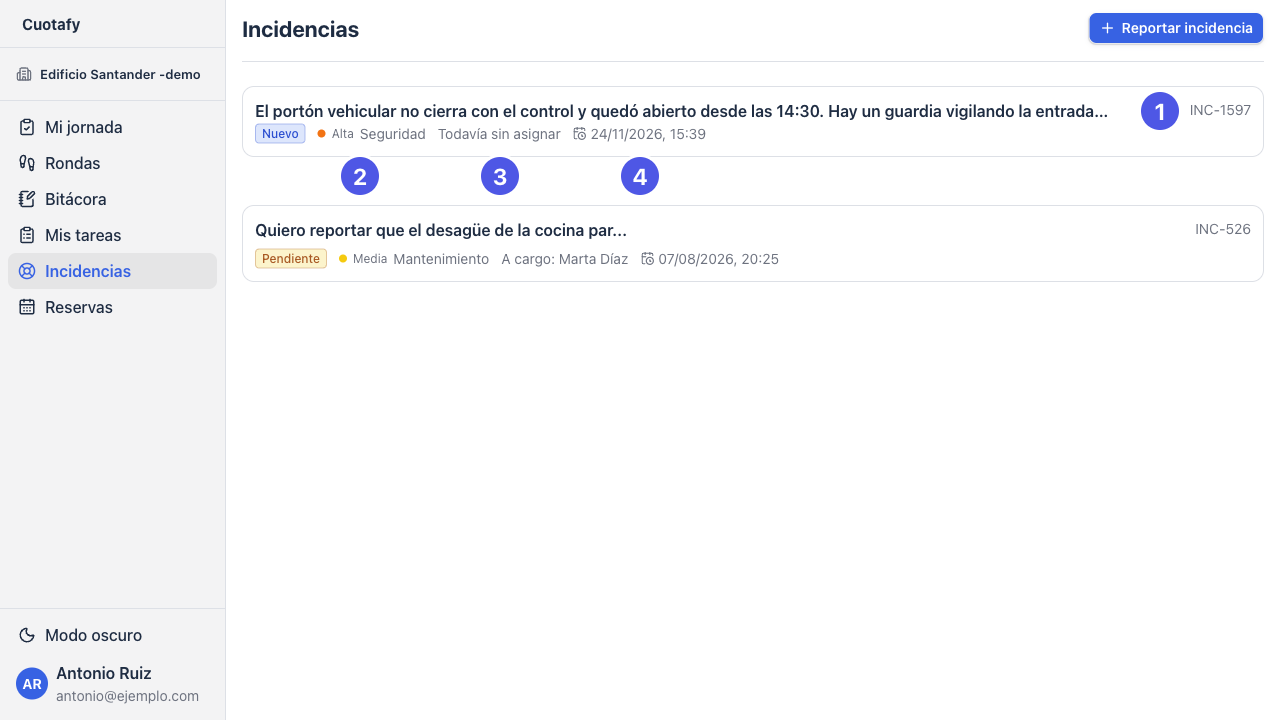
La incidencia que acabas de reportar aparece arriba de la lista, como la más reciente.
Vista web
Vista móvil
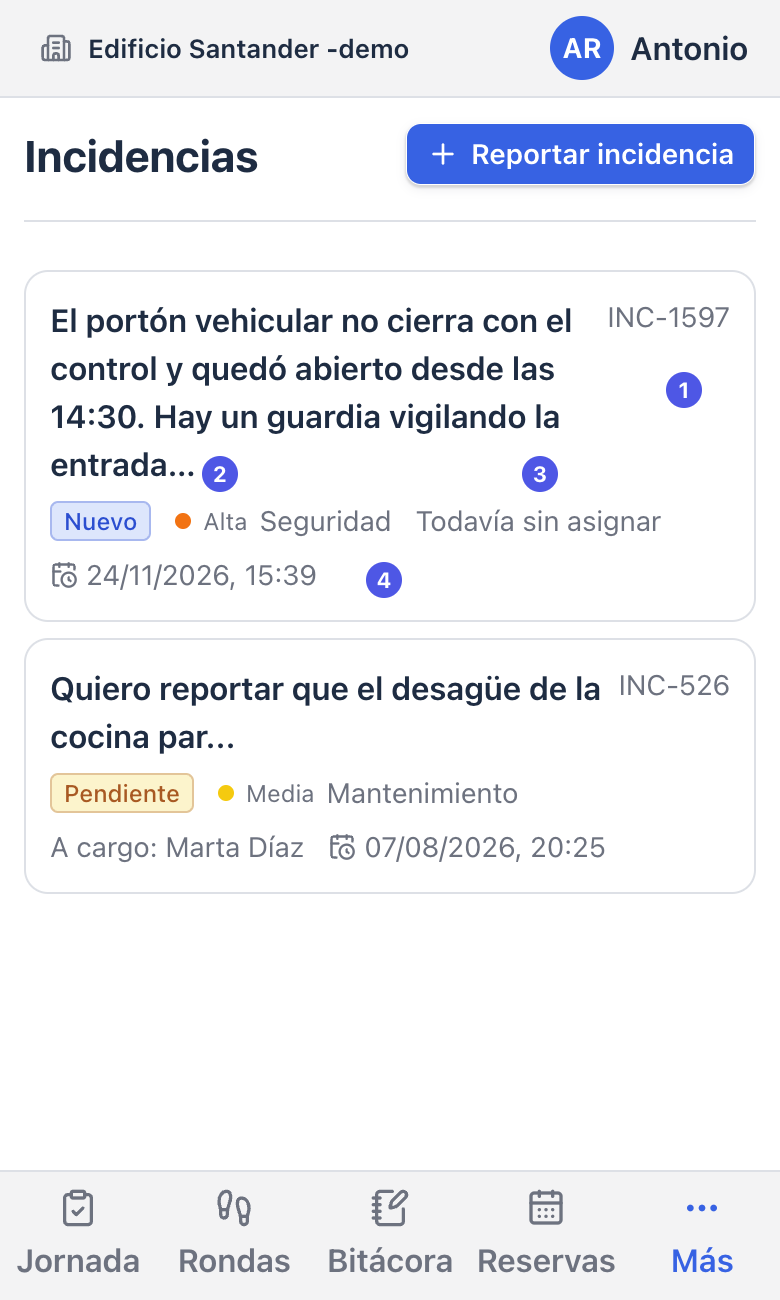
- Asunto y número: El asunto sale del texto que escribiste (recortado con «…» si es largo) y el sistema le asigna el número, aquí INC-1597. Anótalo si vas a avisar de ella por otro medio.
- Estado, prioridad y tipo: Recién reportada queda en Nuevo; con la prioridad que marcaste (Alta, por haberla marcado urgente) y el tipo elegido (Seguridad).
- Todavía sin asignar: Nadie de la administración la ha tomado aún. Cuando alguien lo haga, aquí verás A cargo: su nombre.
- Fecha y hora: Cuándo se reportó.
ℹ️ Importante: Mientras tanto la administración ya la tiene en su Mesa de ayuda. Tú no tienes que hacer nada más en la app: vuelve a Incidencias cuando quieras ver si cambió el estado o si ya tiene responsable.
Paso 5: Abrir la ficha de la incidencia
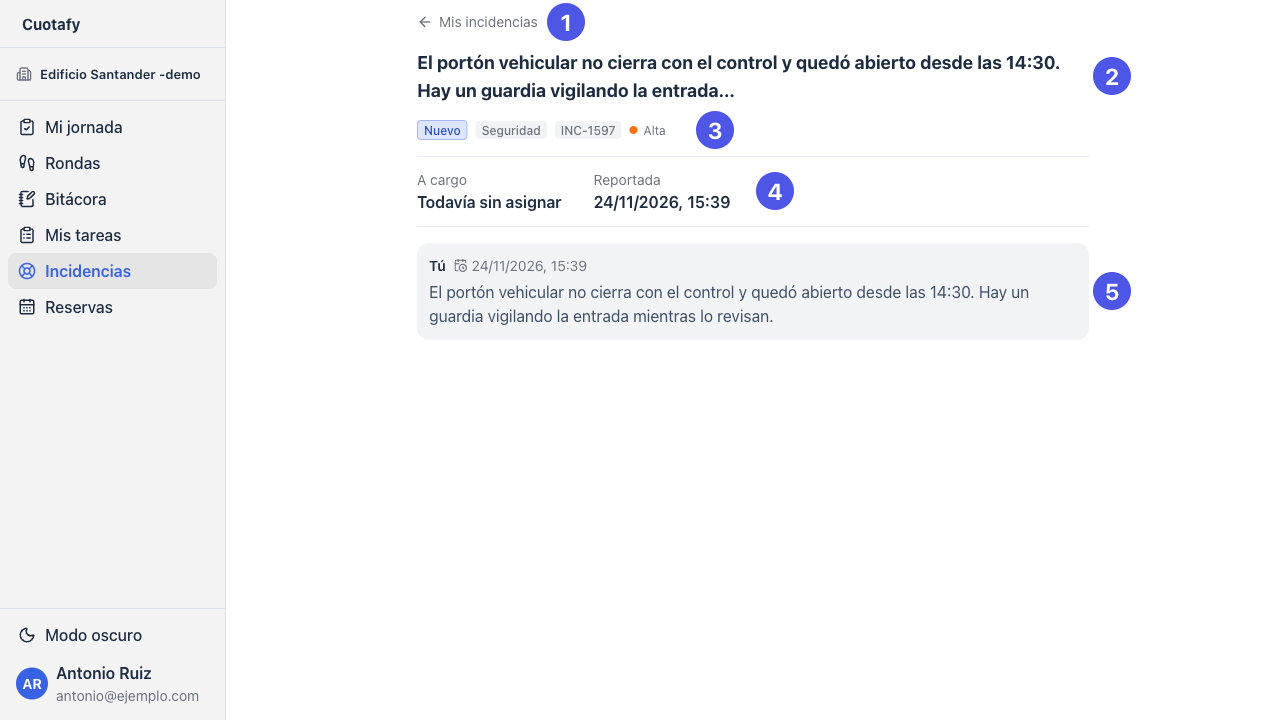
Toca la tarjeta para ver el detalle. Es una pantalla de solo lectura: sirve para responder una sola pregunta, «¿en qué va lo que reporté?».
Vista web
Vista móvil
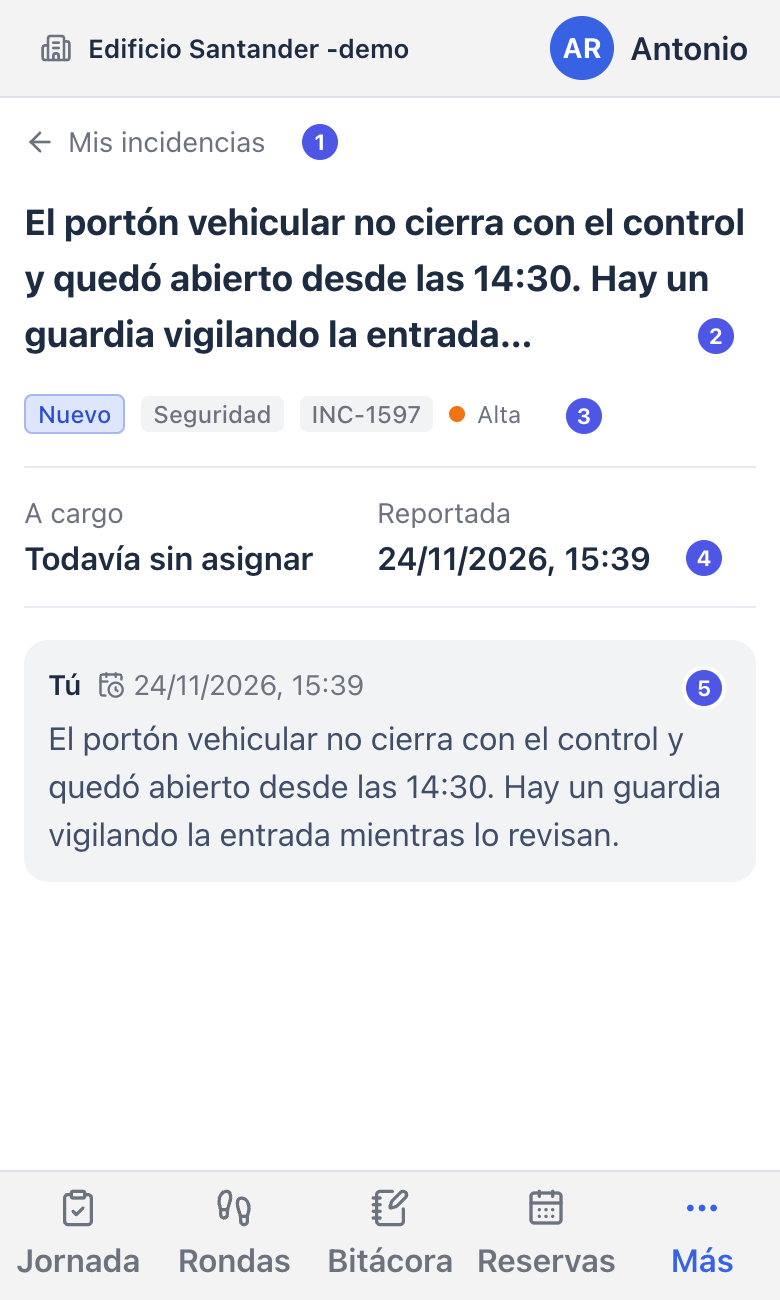
- Mis incidencias: Vuelve a la lista.
- Asunto: El título de la incidencia, completo.
- Etiquetas: El estado (aquí Nuevo), el tipo (Seguridad), el número (INC-1597) y la prioridad (Alta).
- A cargo y Reportada: Quién de la administración la tiene y cuándo la reportaste. Cuando se resuelve, aparece también Resuelta, con su fecha.
- Tu mensaje: Lo que escribiste, marcado como Tú y sobre fondo gris, con la fecha y hora. Es el inicio de la conversación.
💡 Tip: Esta pantalla no tiene botones de acción a propósito: no puedes cambiarla ni contestarla, y por eso tampoco puedes dañarla por error. Todo lo que cambie ahí lo hace la administración.
Paso 6: Seguir la conversación y la evidencia
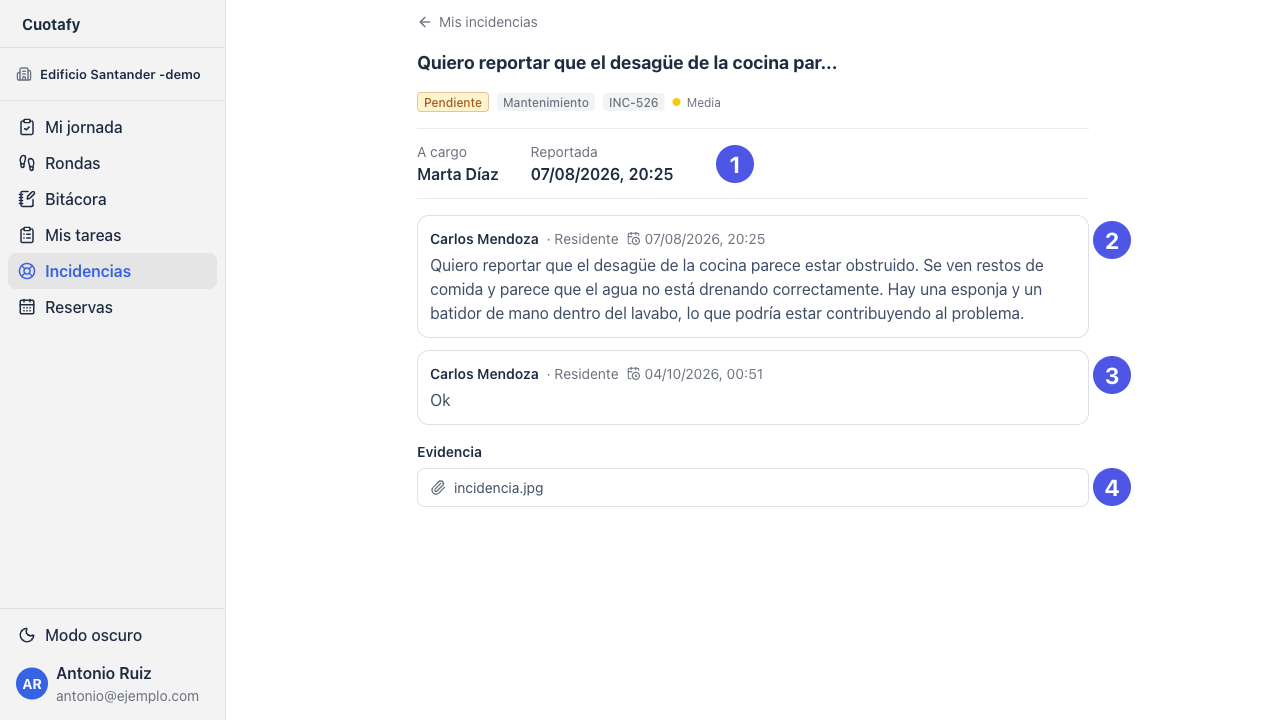
Cuando la administración responde, su mensaje se suma al hilo, debajo del tuyo. La captura muestra otra incidencia del edificio, INC-526, que ya tiene responsable, un intercambio de mensajes y una foto adjunta; la tuya se verá igual a medida que avance.
Vista web
Vista móvil
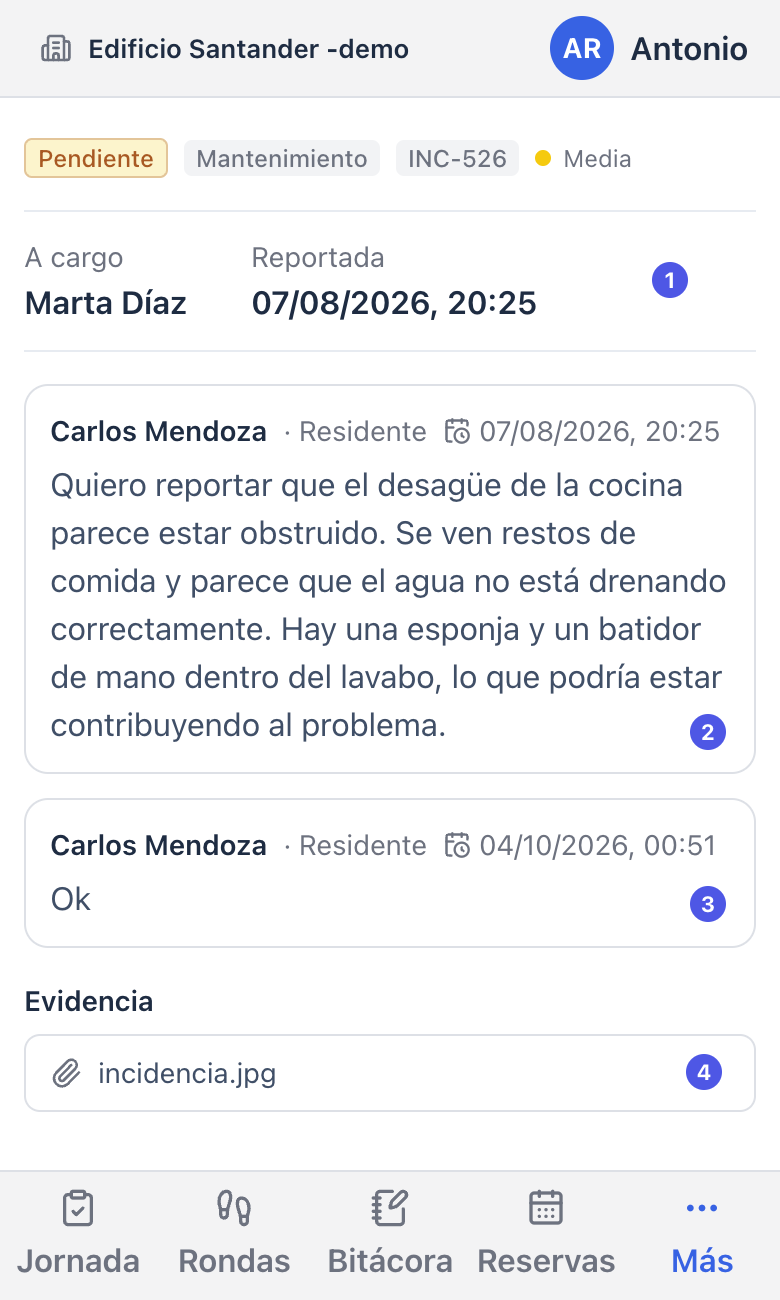
- A cargo: La persona de la administración que ya la tomó. Cuando antes decía «Todavía sin asignar», ahora aparece su nombre.
- Mensaje: Cada mensaje de otra persona va con borde, su nombre, su rol (aquí, Residente) y la fecha y hora. Tus propios mensajes van como Tú, sobre fondo gris, para que se distingan sin leer el nombre.
- Respuesta: El hilo se lee de arriba abajo, del primero al último, como una conversación. Aquí el siguiente mensaje es de la misma persona, con su fecha.
- Evidencia: Los archivos y fotos adjuntos a la incidencia. Tócalos para abrirlos en otra pestaña.
ℹ️ Importante: Lo que la administración escribe como nota interna no llega a la garita: son conversaciones del equipo consigo mismo y se filtran antes de mostrarte la ficha. Solo ves lo que se escribió al hilo con quien reportó.
Casos prácticos
Caso 1: El portón vehicular no cierra
Situación: A las 14:30 el portón no cierra con el control y queda abierto. Hay que revisarlo hoy. Cómo se resuelve: El guardia entra a Incidencias, toca Reportar incidencia, elige Seguridad, escribe «El portón vehicular no cierra con el control y quedó abierto desde las 14:30», marca Es urgente y pulsa Reportar. Resultado: La incidencia queda en estado Nuevo y prioridad Alta, y la administración la recibe al instante. El guardia sigue vigilando la entrada y revisa la ficha para ver quién la toma y qué responde.
Caso 2: Una luz fundida que puede esperar
Situación: La luz del pasillo del piso 4 está fundida desde ayer, pero hay otras en el corredor y no es peligroso. Cómo se resuelve: Reporta la incidencia con el tipo Mantenimiento, cuenta en el Detalle el piso y desde cuándo, y no marca Es urgente. Si puede, la acompaña con una foto. Resultado: La incidencia se registra con prioridad Media. La administración la programa sin que compita con lo urgente, y el guardia la ve en su lista hasta que se resuelva.
Caso 3: ¿Incidencia o novedad?
Situación: Una visita desconocida preguntó por un vecino y el guardia no sabe si debe reportarla. Cómo se resuelve: Si solo hay que dejar constancia, es una novedad de la Bitácora. Si hay un daño o algo que alguien debe resolver (una cerradura rota, una fuga), es una incidencia. Resultado: La Bitácora queda como libro de relevo y las incidencias como lo que tiene responsable, seguimiento y cierre. Cada cosa en su lugar facilita el trabajo de la administración.
Caso 4: Reporté ayer y sigue en «Nuevo»
Situación: El guardia del turno de la tarde reportó una fuga ayer y la tarjeta todavía dice Nuevo y «Todavía sin asignar». Cómo se resuelve: Desde la app no se puede reclamar ni reasignar. Lo útil es avisar a la administración por el canal habitual y darle el número de la incidencia, por ejemplo INC-1597, para que la encuentre al instante. Resultado: La administración la localiza, la asigna a alguien y su nombre aparece en A cargo; si responde, el mensaje se suma al hilo de la ficha.
Siguiente paso: Además de reportar, en la garita ves lo que te toca hacer: tus tareas y las reservas del día, que verás en Mis tareas y reservas del día: marcar tareas hechas y consultar la agenda. Si eres administrador y quieres ver cómo se atiende lo que reporta la garita, lee Cómo atender una incidencia: responder, asignar, transferir y resolver y Cómo ver y encontrar las incidencias: bandejas, filtros y tablero.