Además de quien paga la expensa, cada unidad tiene a quienes viven en ella, a quienes trabajan ahí, a sus vehículos, a sus mascotas y a los espacios que le pertenecen. Registrarlos en la ficha mantiene el padrón completo y le da a la administración y a la garita la información que necesitan.
Todas estas secciones viven en el menú de la derecha de la ficha de la unidad (Residentes › Unidades › lupa) y se manejan igual: un botón Agregar arriba a la derecha, una tabla con lo registrado y, en cada fila, Editar y Eliminar.
Paso 1: Registrar a los residentes
En Residentes y personal hay dos bloques, cada uno con su contador y su botón de alta.
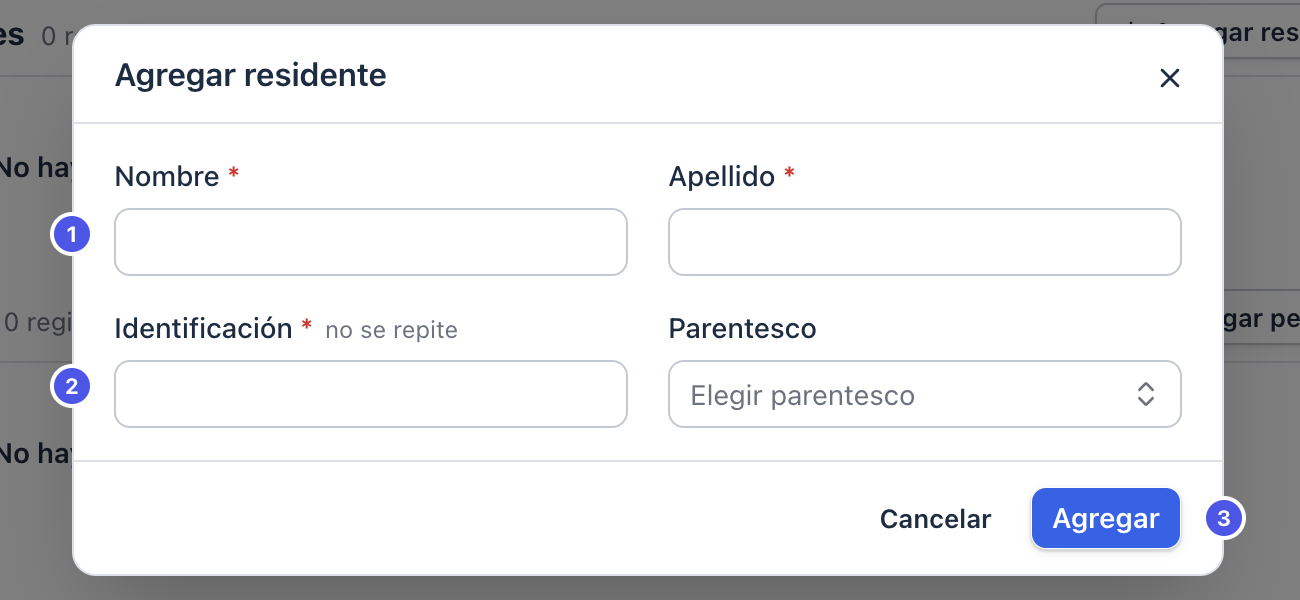
- Nombre y Apellido: Obligatorios.
- Identificación y Parentesco: La identificación es obligatoria y no se repite. El parentesco se elige de una lista.
- Agregar: Guarda el residente en la unidad.
ℹ️ Importante: Un residente no es lo mismo que un contacto. Los contactos (propietario, inquilino) reciben los avisos de cobro y pueden entrar al portal; los residentes son quienes viven en la unidad sin ser contacto, como familiares o personas a cargo.
Paso 2: Registrar al personal contratado
El segundo bloque de Residentes y personal es para quienes trabajan para la unidad, como el personal de servicio.
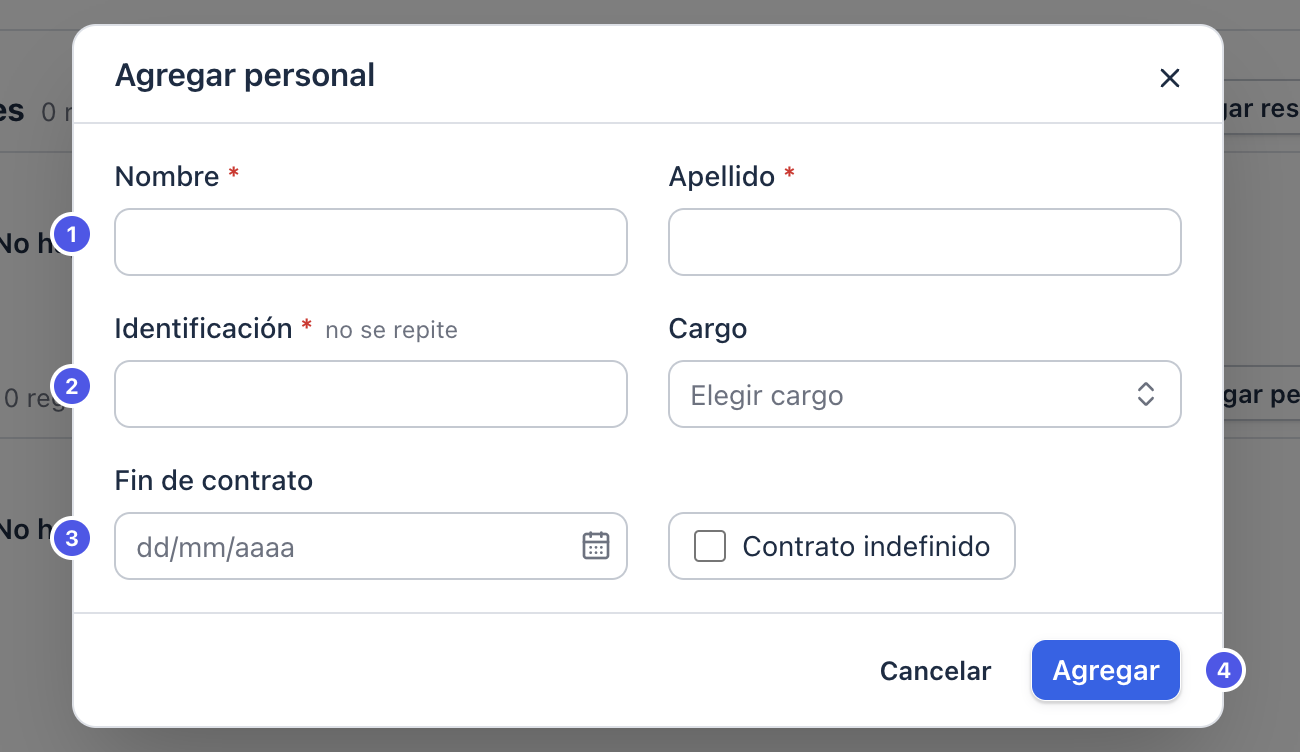
- Nombre y Apellido: Obligatorios.
- Identificación y Cargo: La identificación es obligatoria y no se repite; el cargo se elige de una lista.
- Fin de contrato: La fecha en que termina. Si no tiene fecha de fin, marca Contrato indefinido.
- Agregar: Guarda a la persona en el personal de la unidad.
Paso 3: Registrar los vehículos
En Vehículos van los autos y motos que pueden entrar a la unidad.
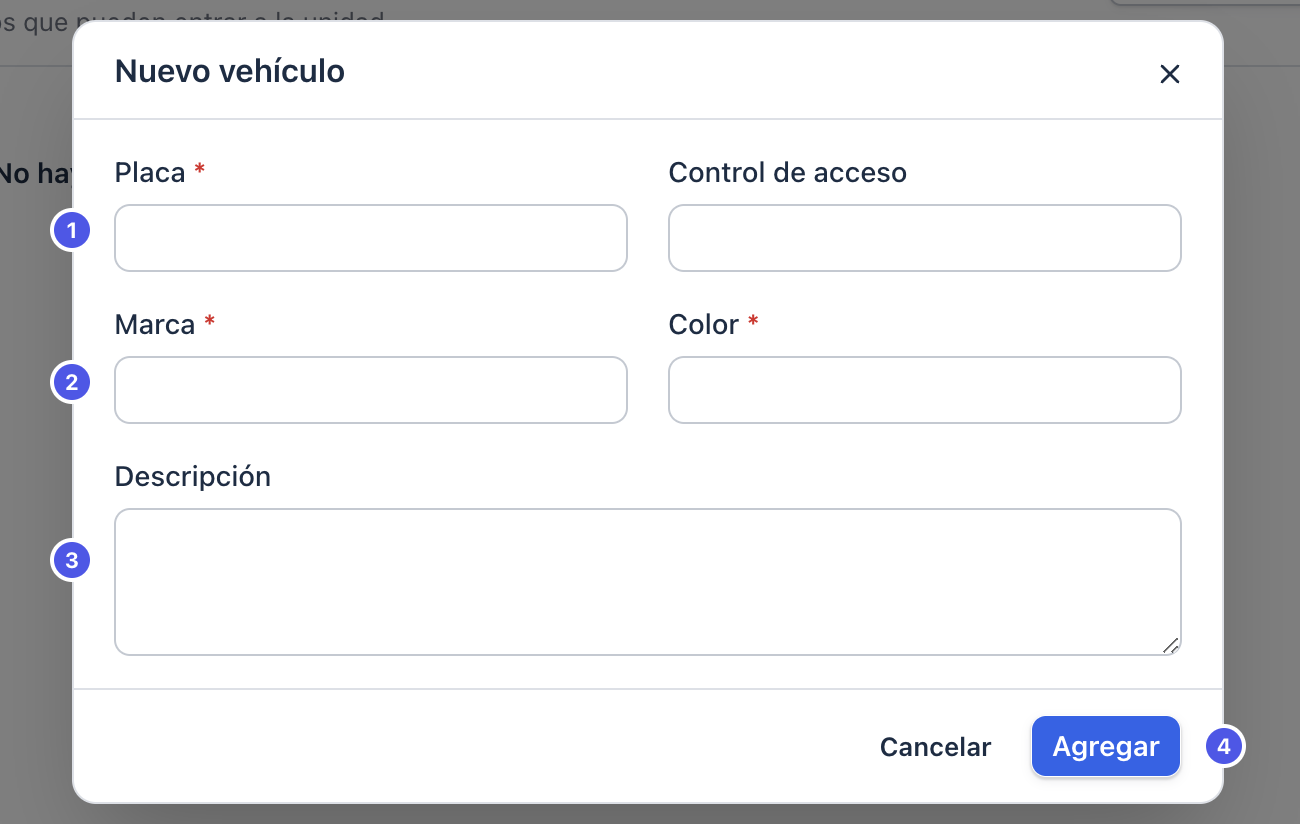
- Placa y Control de acceso: La placa es obligatoria. El control de acceso es lo que abre la puerta: un adhesivo, un control remoto o una tarjeta.
- Marca y Color: Obligatorios.
- Descripción: Notas opcionales sobre el vehículo.
- Agregar: Guarda el vehículo.
Paso 4: Registrar las mascotas
En Mascotas pulsa Registrar mascota. Es el formulario más completo de la ficha, y casi todo es opcional.
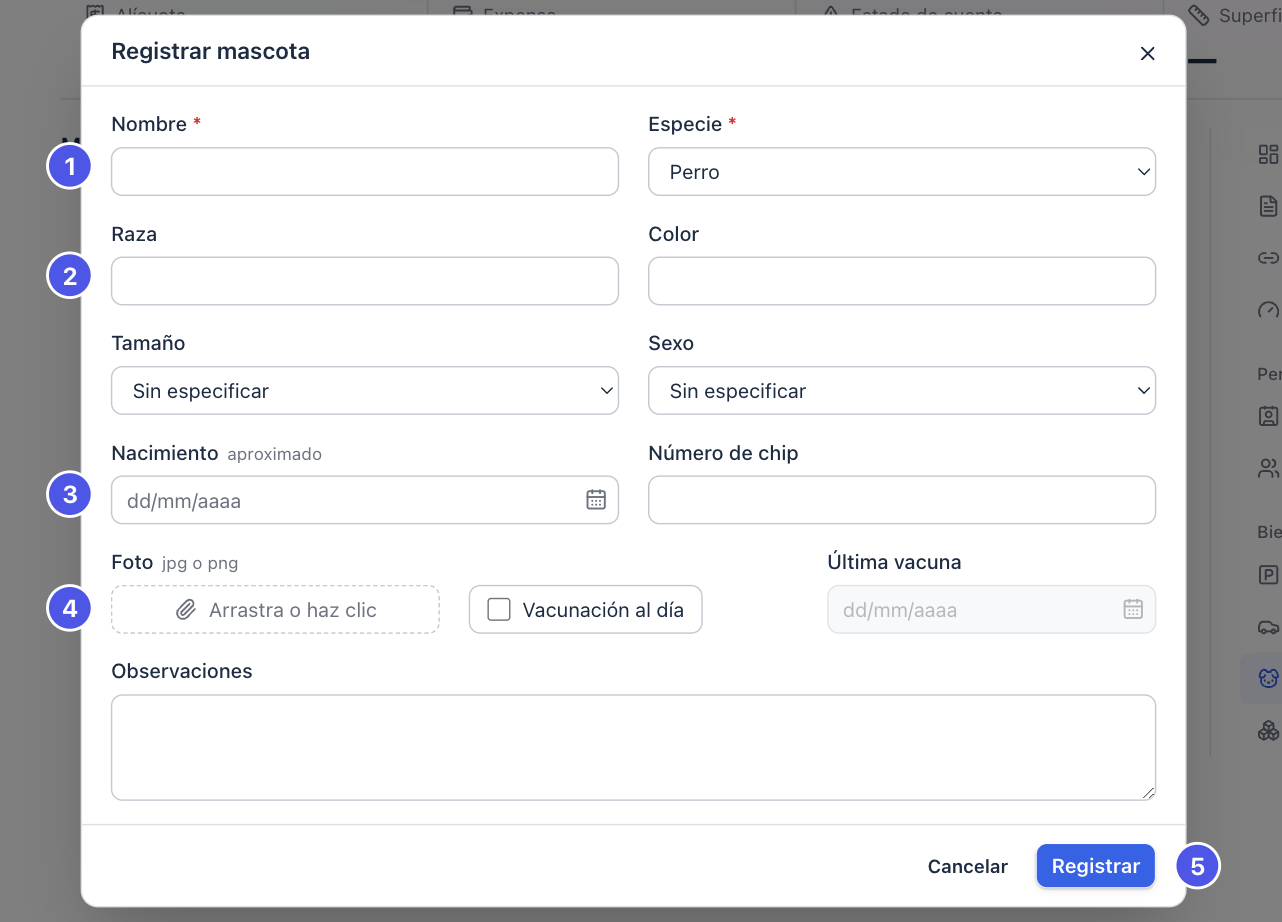
- Nombre y Especie: Los dos obligatorios. La especie es Perro, Gato u Otra.
- Raza, Color, Tamaño y Sexo: Opcionales.
- Nacimiento aproximado y Número de chip: Opcionales.
- Foto y Vacunación: Puedes subir una foto (jpg o png). Al marcar Vacunación al día se habilita la fecha de la última vacuna.
- Registrar: Guarda la mascota. Debajo hay un campo de observaciones libre.
ℹ️ Importante: A las mascotas no se las elimina: se les da de baja con un motivo (obligatorio), y quedan en la vista Dadas de baja, desde donde se pueden volver a poner.
Paso 5: Asignar parqueaderos y bodegas
En Parqueaderos y Bodegas registras los espacios que pertenecen a la unidad. Ambas secciones funcionan igual.
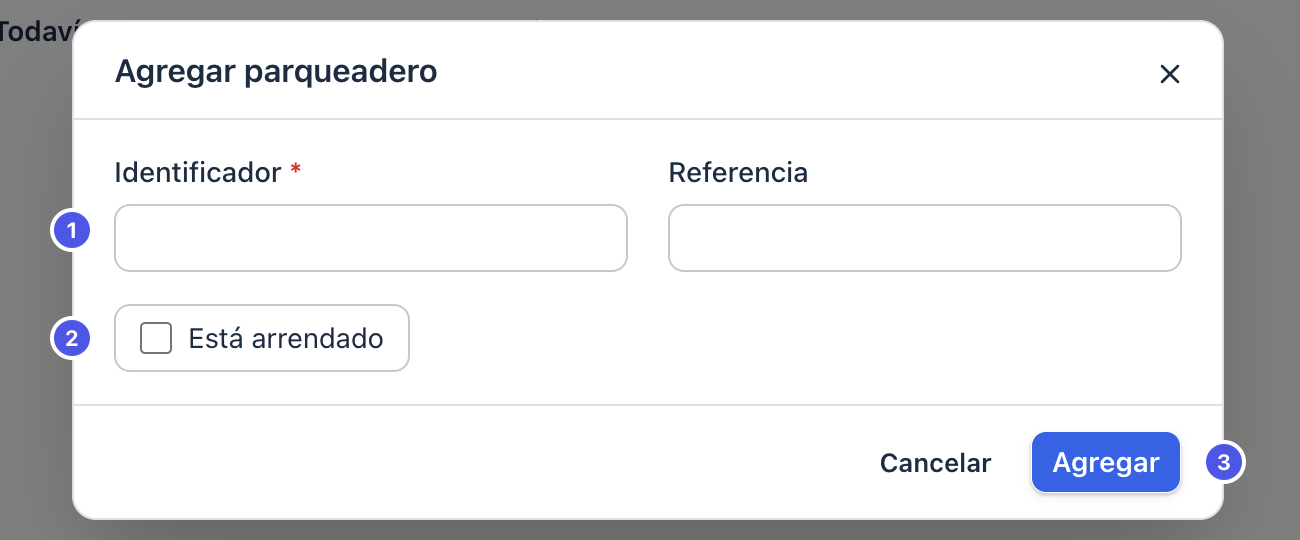
- Identificador y Referencia: El identificador es obligatorio (por ejemplo «P-12»); la referencia ayuda a ubicarlo (por ejemplo, el nivel).
- Está arrendado: Márcalo si el espacio está alquilado a otra persona.
- Agregar: Guarda el espacio.
💡 Tip: En Uruguay estas secciones se llaman Cocheras y Bauleras; en todo el sistema los nombres se adaptan al país del condominio.
Editar y eliminar registros
En la tabla de cada sección, el lápiz edita el registro y el tacho lo elimina. Residentes, personal, vehículos, parqueaderos y bodegas se eliminan de verdad; las mascotas, como se vio, se dan de baja.
Casos prácticos
Caso 1: Registrar a un familiar que se muda a la unidad
Situación: La madre del propietario se instala en el departamento. Cómo se resuelve: En Residentes y personal, pulsa Agregar residente, escribe su nombre, apellido y documento, y elige el parentesco. Resultado: La unidad refleja quiénes viven ahí sin darle a la familiar un acceso ni un cobro que no le corresponde.
Caso 2: Dar de alta el auto nuevo de un propietario
Situación: Un propietario compra un auto y necesita que la garita lo reconozca. Cómo se resuelve: En Vehículos, pulsa Agregar vehículo y completa placa, marca y color. Si le entregaron un control o adhesivo, anótalo en Control de acceso. Resultado: El vehículo queda asociado a la unidad y el padrón está al día.
Caso 3: Dar de baja a una mascota fallecida
Situación: Una de las mascotas de la unidad falleció. Cómo se resuelve: En Mascotas, pulsa Dar de baja en su fila y escribe el motivo. Resultado: La mascota sale de la lista activa pero su registro se conserva en Dadas de baja.
Caso 4: Asignar un parqueadero comprado a otra unidad
Situación: Un propietario compra el parqueadero P-12, que antes figuraba en otra unidad. Cómo se resuelve: En la ficha de la unidad que lo vendía, abre Parqueaderos y elimina el registro; luego, en la ficha de la unidad compradora, pulsa Agregar y registra el identificador P-12. Resultado: Cada espacio figura una sola vez, en la unidad a la que pertenece hoy.