Cuando un residente paga por adelantado o paga de más, ese dinero no se pierde: queda como saldo a favor de su unidad. En Anticipos y cruces lo registras, ves cuánto falta por aplicar y consultas qué se ha cruzado.
Paso 1: Conocer la pantalla de Anticipos y cruces
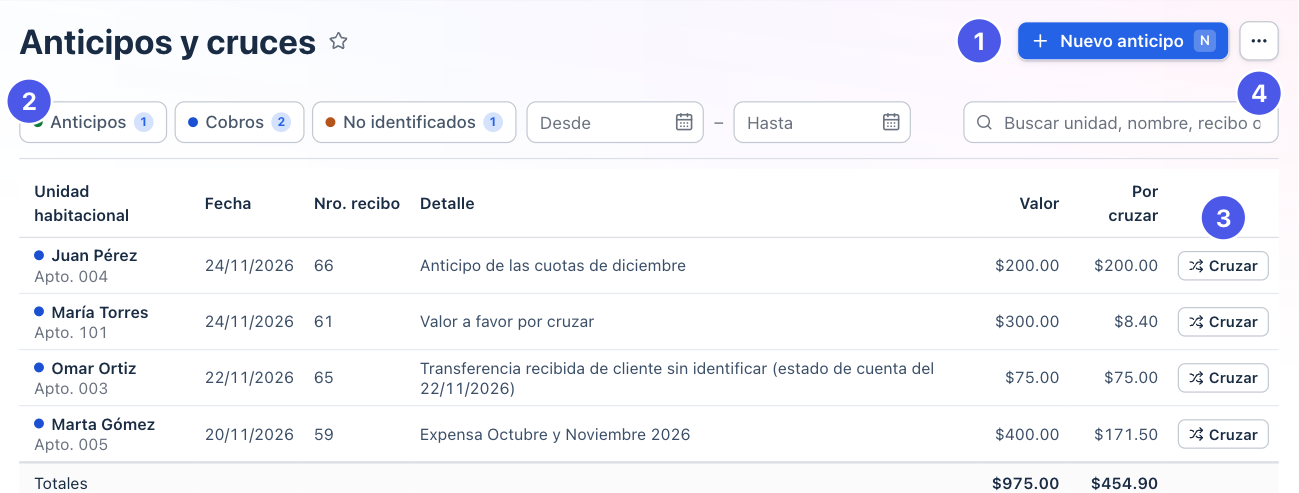
Está en Ingresos › Anticipos y cruces. Cada fila es un saldo a favor con su unidad, fecha, recibo, detalle, valor y lo que está por cruzar.
- Nuevo anticipo: Registra un pago por adelantado (paso 2). También se abre con la tecla N.
- Pestañas: Anticipos son los que registraste aquí; Cobros son los sobrantes de cobros con valor en banco mayor al total; No identificados son los ingresos por identificar que ya asignaste a una unidad.
- Cruzar: Aplica el saldo contra las cuotas de la unidad (guía Cruzar un anticipo contra cuotas y anular el cruce).
- Menú ⋯: Tiene el Historial de cruces y la exportación a Excel (paso 4).
Arriba hay filtros de fechas y un buscador para ubicar un saldo por unidad, recibo o detalle.
Paso 2: Registrar un nuevo anticipo
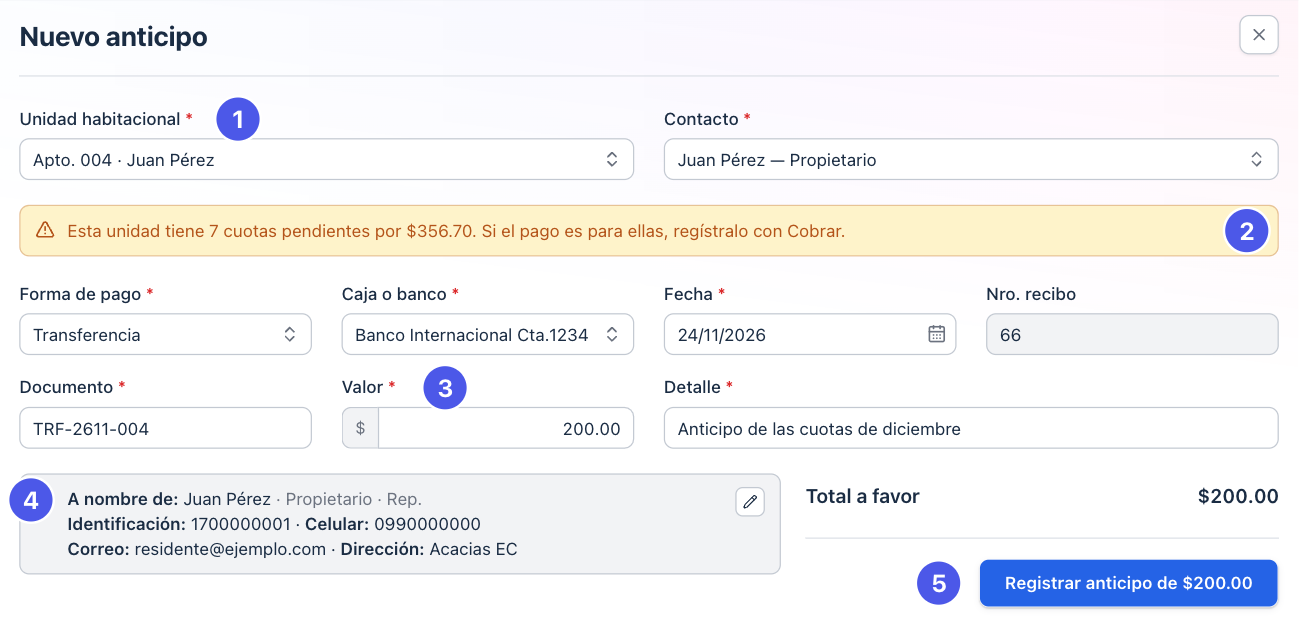
- Unidad y contacto: Elige la unidad que paga por adelantado; el contacto se completa con su representante. Luego van la forma de pago, la caja o banco, la fecha, el número de recibo (automático) y el documento.
- Aviso de cuotas pendientes: Si la unidad ya tiene cuotas por pagar, Cuotafy te advierte, por ejemplo: «Esta unidad tiene 7 cuotas pendientes por $356.70. Si el pago es para ellas, regístralo con Cobrar.»
- Valor: El monto que entregó el residente.
- A nombre de: La tarjeta con el nombre que saldrá en el comprobante; puedes editarla.
- Registrar anticipo: Guarda el anticipo con el valor indicado.
ℹ️ Importante: El aviso es una guía, no un bloqueo: puedes registrar el anticipo igual. Lo correcto es Cobrar cuando el dinero es para cuotas que ya debe (guía Cobrar una cuota).
Paso 3: Confirmar el anticipo registrado
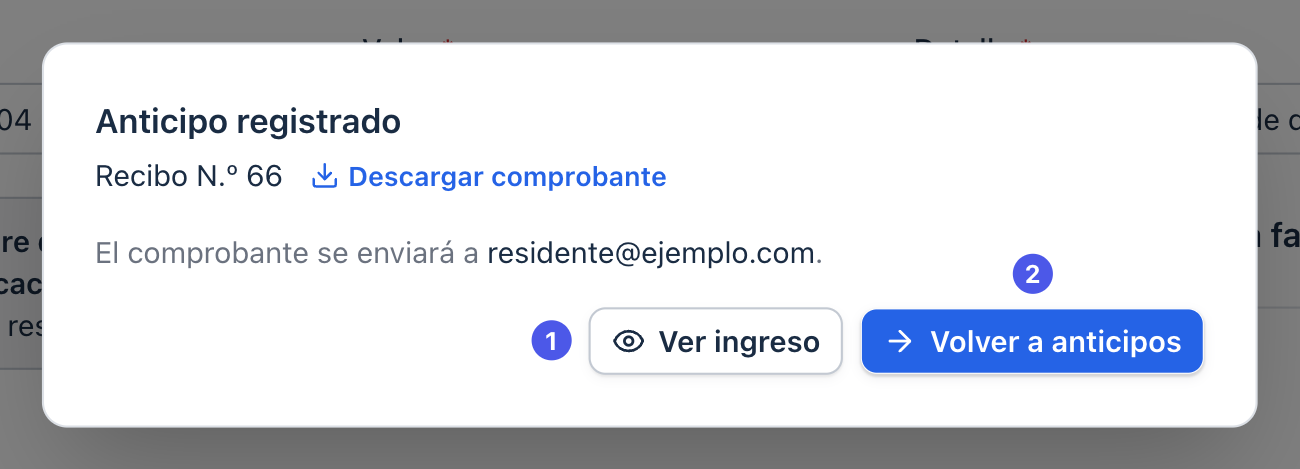
El diálogo muestra el número de recibo y permite descargar el comprobante.
- Ver ingreso: Abre la ficha del ingreso recién registrado.
- Volver a anticipos: Regresa a la lista, donde el anticipo ya aparece con todo su valor por cruzar.
Paso 4: Consultar el historial de cruces y exportar a Excel
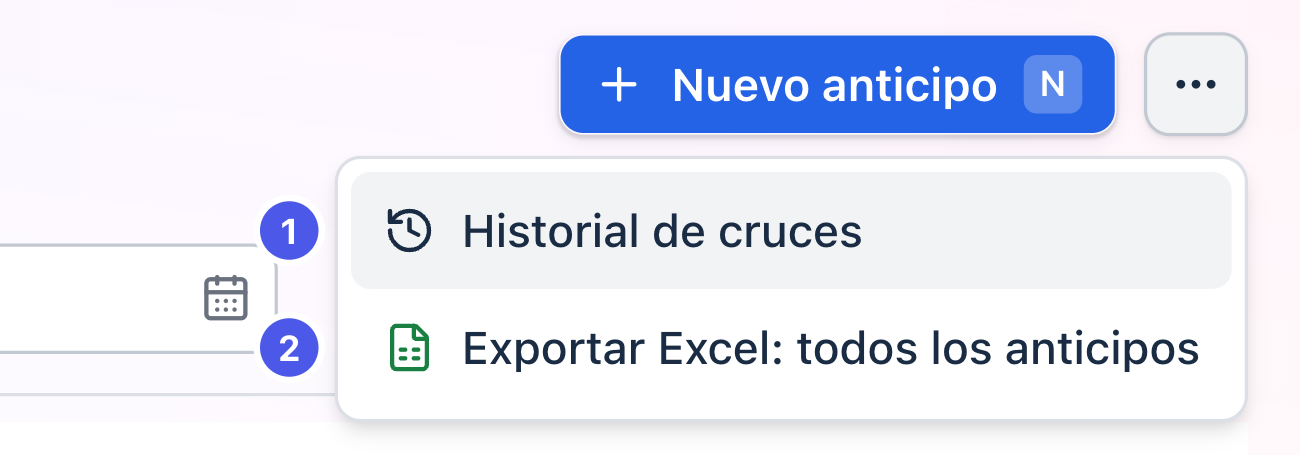
- Historial de cruces: Lista cada vez que se aplicó un saldo a cuotas, con su fecha, unidad y valor. Desde allí también se anula un cruce.
- Exportar Excel: todos los anticipos: Descarga todos los anticipos. No respeta los filtros de pantalla e incluye los ya cruzados.
Casos prácticos
Caso 1: Un residente paga tres meses por adelantado
Situación: El propietario del Apto. 004 entrega $200 y todavía no se generan las cuotas de los próximos meses. Cómo se resuelve: En Anticipos y cruces, pulsa Nuevo anticipo, elige el Apto. 004, la caja y el valor de $200, y registra. Resultado: Queda un saldo a favor de $200 por cruzar y se emite el recibo. Cuando se generen las cuotas, lo cruzas contra ellas.
Caso 2: El residente quiere pagar sus cuotas atrasadas
Situación: El Apto. 003 tiene 7 cuotas pendientes y el propietario trae un pago. Cómo se resuelve: No uses anticipo. Usa Cobrar y marca las cuotas. Eso evita dejar saldo suelto. Resultado: Las cuotas quedan cobradas con su recibo.
Caso 3: Encontrar los sobrantes de cobros
Situación: Quieres saber qué unidades tienen saldos a favor porque pagaron de más. Cómo se resuelve: En Anticipos y cruces, abre la pestaña Cobros. Resultado: Ves las filas con el valor y lo que falta por cruzar.
Caso 4: Entregar la lista de anticipos a contabilidad
Situación: El contador pide todos los anticipos, incluidos los ya aplicados. Cómo se resuelve: En ⋯ › Exportar Excel: todos los anticipos. Resultado: Descargas el archivo completo, sin depender de los filtros que tengas.
Caso 5: Revisar qué se cruzó el mes pasado
Situación: Un propietario pregunta con qué cuotas se aplicó su saldo. Cómo se resuelve: En ⋯ › Historial de cruces, busca por su unidad. Resultado: Ves cada cruce con su fecha y valor.