No todo gasto llega con factura. A veces pagas la reparación de una cerradura en el momento, reembolsas una compra a un vecino o le das una propina al técnico. Para estos casos existe el pago sin factura: registra la salida de dinero con su rubro, su caja y su comprobante, sin pasar por una cuenta por pagar.
Paso 1: Abrir el pago sin factura
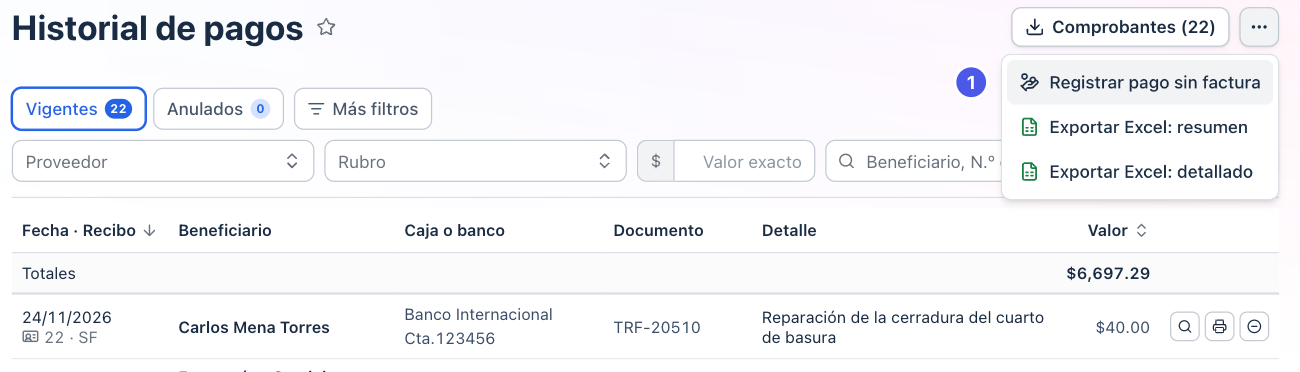
- Registrar pago sin factura: Está en el menú ⋯ de Egresos › Historial de pagos y en el de Egresos › Facturas y pagos. Es la primera opción del menú.
Paso 2: Completar el pago
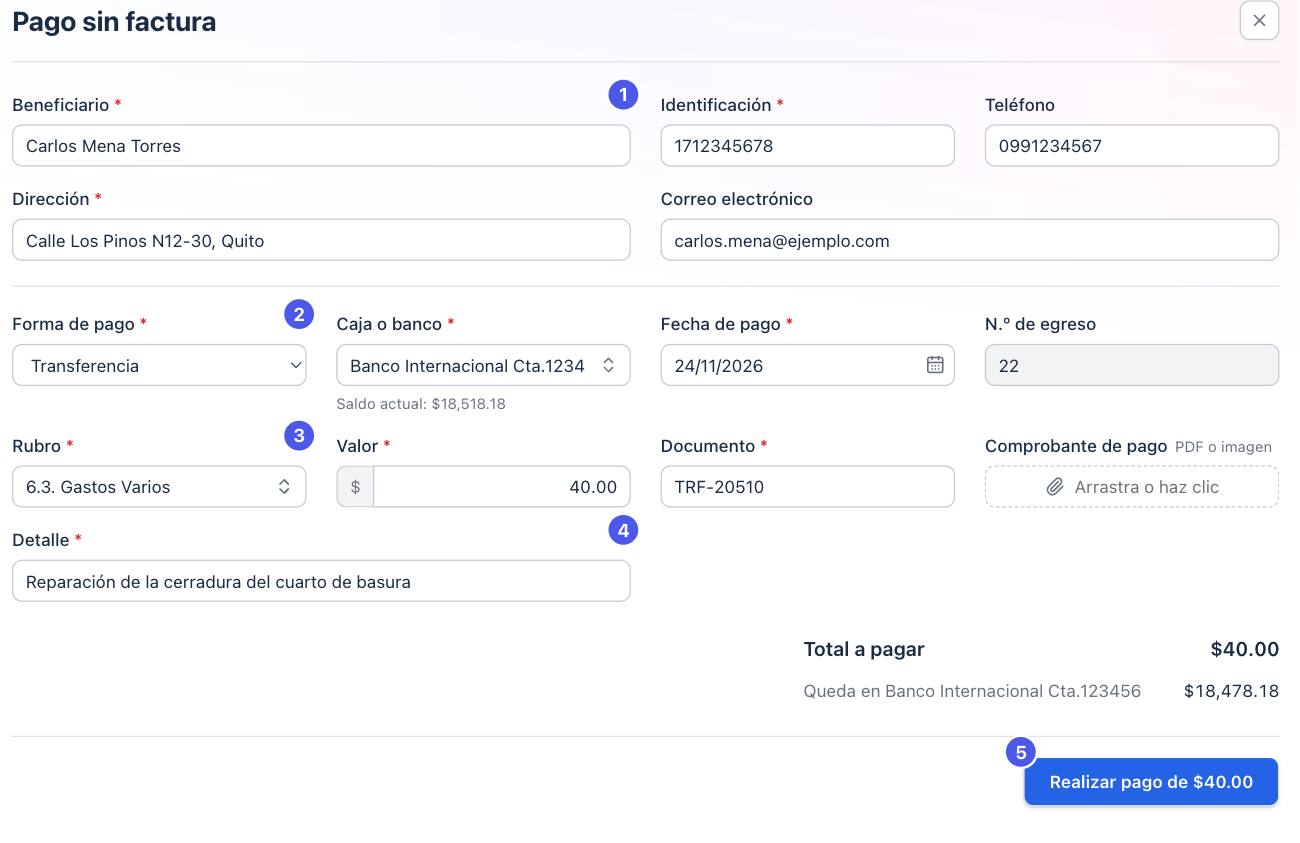
El formulario tiene tres bloques: a quién le pagas, cómo sale el dinero y por qué concepto.
- Beneficiario: El nombre de quien recibe el dinero. Es obligatorio, junto con la identificación y la dirección; el teléfono y el correo son opcionales. Si ya está registrado como proveedor, al escribir su nombre aparece una sugerencia que copia sus datos; si no, escríbelos tú.
- Forma de pago y caja: Elige cómo sale el dinero y la caja o banco. Debajo ves el saldo actual y, si el pago lo deja en negativo, una advertencia (no bloquea). Con cheque se piden el número de la chequera, su fecha y a la orden de quién se gira.
- Rubro: El rubro de egreso al que pertenece el gasto. Es obligatorio.
- Detalle: Describe en una frase para qué fue el pago: es lo que verás en el historial, en el comprobante y en los reportes.
- Realizar pago: Registra el egreso por el valor indicado.
También completas la fecha de pago (hoy por defecto; no puede ser futura ni estar en un periodo cerrado), el valor, el documento (el número de la transferencia o del depósito) y, si quieres, un comprobante de pago adjunto. El N.º de egreso lo asigna el sistema.
ℹ️ Importante: El beneficiario se copia al pago como texto: no se crea un proveedor ni queda ligado a uno. Por eso estos pagos no aparecen al filtrar el historial por proveedor.
💡 Tip: Si vas a pagarle seguido a la misma persona, regístrala como proveedor (guía Proveedores) y pídele su factura: así llevarás su estado de cuenta.
Paso 3: Después del pago
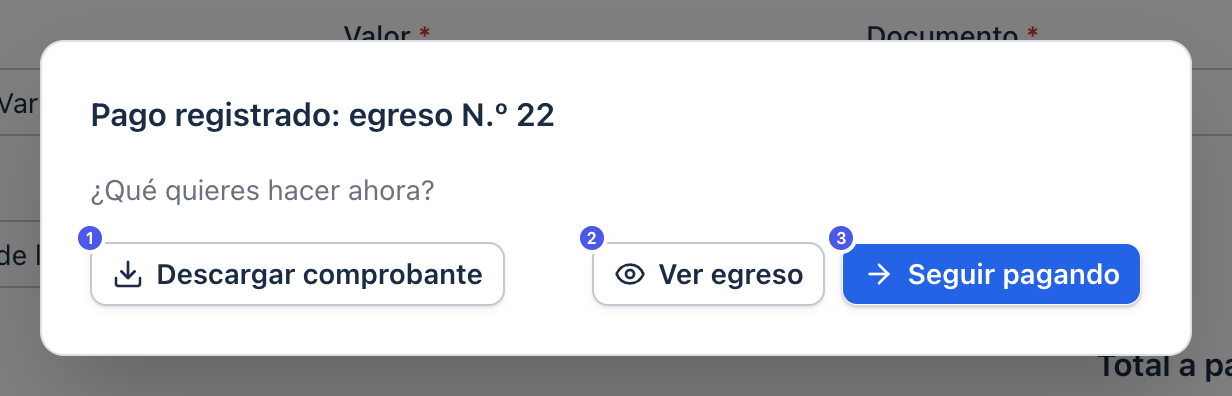
Al registrar el pago aparece el mismo diálogo que en un pago de facturas.
- Descargar comprobante: Abre el PDF del egreso en una pestaña nueva.
- Ver egreso: Lleva a la ficha del pago. En el historial lo reconoces por las letras SF (sin factura) junto al número.
- Seguir pagando: Vuelve a la pantalla de donde empezaste.
Casos prácticos
Caso 1: Reparar una cerradura en el día
Situación: El cerrajero arregló la cerradura del cuarto de basura, cobró $40.00 y no entrega factura. Cómo se resuelve: En Registrar pago sin factura, escribe su nombre, identificación y dirección, elige la caja, el rubro Gastos varios y el detalle «Reparación de la cerradura del cuarto de basura». Resultado: El egreso queda registrado con su comprobante y el dinero sale de la caja elegida.
Caso 2: Reembolsar a un vecino
Situación: Un vecino pagó de su bolsillo el foco del pasillo y le devuelves el dinero. Cómo se resuelve: Regístralo como pago sin factura, con su nombre como beneficiario y el rubro de mantenimiento. Resultado: El gasto queda en el rubro correcto y el reembolso consta con su documento.
Caso 3: El pago salió por la caja equivocada
Situación: Lo registraste desde la caja general y el dinero salió del banco. Cómo se resuelve: Abre el egreso en el Historial de pagos, pulsa Editar, cambia la caja y escribe la razón (guía Corregir o anular un pago). Resultado: El pago queda en la caja correcta y la razón del cambio guardada.