Un propietario te escribe: «Yo pagué, ¿por qué me siguen cobrando?». La Cartera por cobrar te dice cuánto debe la unidad. El estado de cuenta te dice cómo se llegó a esa cifra: cada cuota emitida, cada cobro, cada traspaso y cada anulación, con el saldo después de cada movimiento. Es la historia completa de una cuenta, y la forma más rápida de responder con datos.
💡 Cuándo usarlo: cuando un residente reclama un cobro o dice que ya pagó, antes de acordar un plan de pagos, para explicar por qué una unidad debe una suma pequeña, al revisar quién anuló un cobro y por qué, cuando una persona tiene varias unidades y quiere un solo resumen, y cuando cambió el contacto de una unidad.
ℹ️ Importante: El estado de cuenta tiene dos vistas de la misma cuenta. Movimientos cuenta la historia en orden cronológico con un rango de fechas. Detalle por cuota muestra cada cuota con los pagos que la cubrieron y lo que le falta. Empieza por Movimientos para entender qué pasó; pasa a Detalle por cuota para saber qué cuota exacta se debe.
Paso 1: Elegir la unidad y leer el resumen
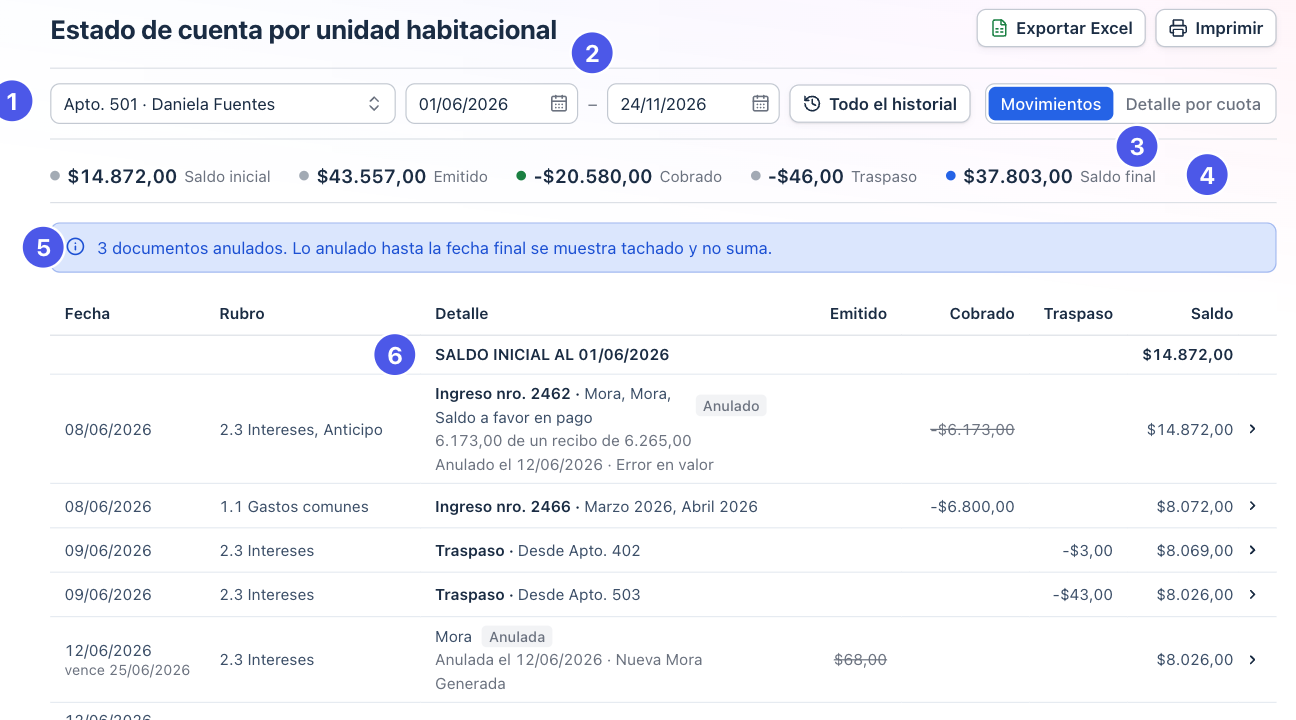
Abre Reportes → Estado de cuenta por unidad y elige la unidad. La pantalla arranca en Movimientos y con todo el historial de la unidad, desde su primera cuota.
- Unidad · representante: Elige la unidad. Cada opción muestra la unidad y el contacto principal vigente.
- Desde y Hasta: El rango del estado de cuenta. En un historial largo, acótalo (aquí, de junio a noviembre) para leer solo lo que te interesa. Todo el historial vuelve al rango completo.
- Movimientos y Detalle por cuota: Cambia entre las dos vistas de la misma cuenta.
- Resumen: Con cuánto empezó el rango (Saldo inicial), lo que se emitió, lo que se cobró y con cuánto terminó (Saldo final). Traspaso aparece solo si hubo alguno. En el ejemplo: $14.872 + $43.557 − $20.580 − $46 = $37.803.
- Aviso de anulados: Dice cuántos documentos anulados hay en el rango. Se muestran tachados y no suman.
- Saldo inicial: La primera línea de la tabla. Es lo que la unidad debía el día que empieza el rango.
💡 Tip: Los botones Exportar Excel e Imprimir de arriba descargan la vista y el rango que tienes en pantalla. Imprime el PDF cuando necesites entregarle el estado de cuenta a un propietario.
Paso 2: Leer cada fila
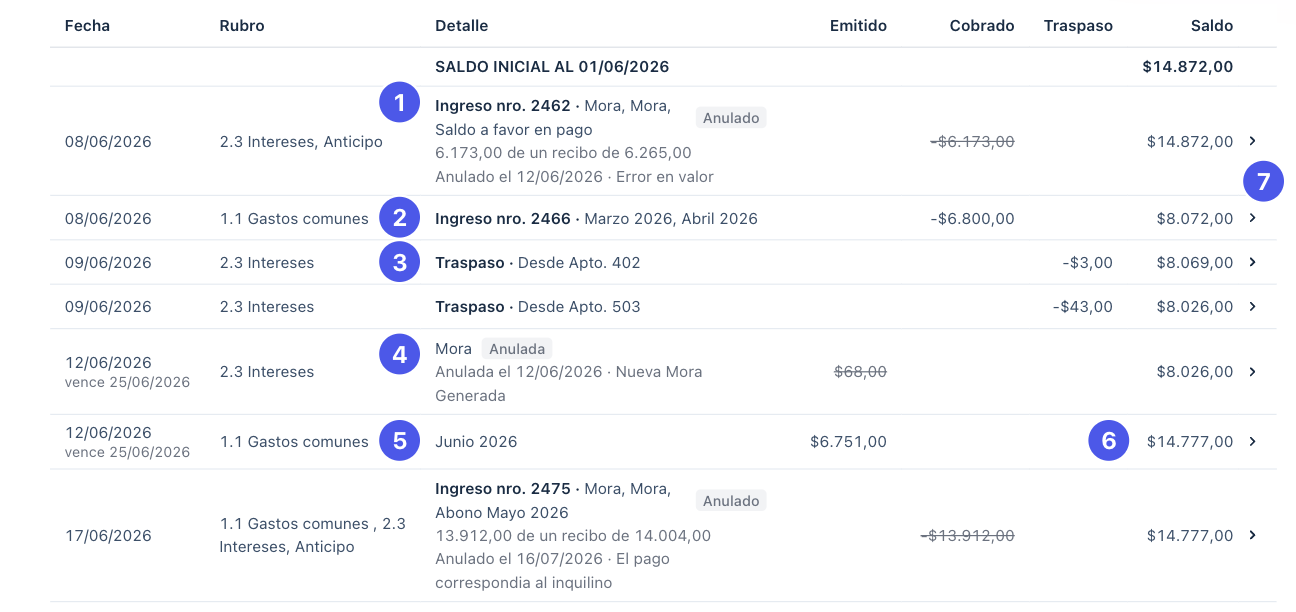
Cada fila es un documento: una cuota, un cobro o un traspaso. El saldo se arrastra de fila en fila, así que puedes seguir la deuda desde el inicio hasta el final.
- Un cobro anulado: El Ingreso nro. 2462 aparece tachado y con la etiqueta Anulado. Debajo dice cuánto del recibo era de esta unidad («6.173,00 de un recibo de 6.265,00»), la fecha en que se anuló y el motivo («Error en valor»). Como no suma, el saldo no cambia.
- Un cobro: El Ingreso nro. 2466 pagó las cuotas de marzo y abril. Va en Cobrado con signo negativo y el saldo baja de $14.872 a $8.072.
- Un traspaso: «Desde Apto. 402» es saldo a favor de otra unidad que se aplicó a una cuota de esta. Baja la deuda sin un cobro nuevo, porque el dinero llegó por la otra unidad. En esa unidad aparece la fila inversa («A Apto. 501»), con signo contrario.
- Una cuota anulada: La mora del 12/06 está tachada y dice «Nueva Mora Generada»: se anuló y se reemplazó por otra. No suma al saldo.
- Una cuota emitida: Muestra la fecha de emisión y, debajo, vence el día límite. Va en Emitido y sube el saldo: de $8.026 a $14.777.
- Saldo: Lo que debe la unidad después de ese movimiento. Un saldo negativo es dinero a favor; se muestra sin la palabra «a favor».
- Flecha ›: Abre el documento. En un cobro, el recibo; en una cuota, su ficha.
⚠️ Atención: Si sacas el estado de cuenta con un Hasta anterior a hoy, un documento anulado después de esa fecha se ve normal, porque en ese día todavía estaba vigente. Así el saldo coincide con lo que se veía entonces.
Paso 3: Comprobar el saldo final
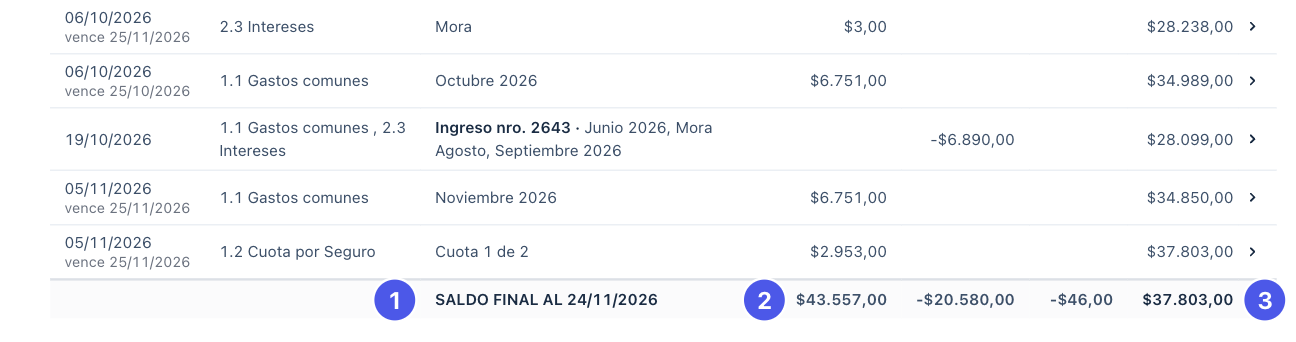
El pie de la tabla cierra el estado de cuenta.
- Saldo final al: El cierre del rango, en la fecha Hasta.
- Totales del período: La suma de lo emitido, lo cobrado y lo traspasado en el rango. Son las mismas cifras del resumen de arriba.
- Saldo final: Lo que la unidad debe a esa fecha. Si fuera negativo, sería dinero a favor.
ℹ️ Importante: Este saldo es neto: las cuotas menos el dinero recibido. Si la unidad tiene un anticipo sin cruzar, el saldo final del estado de cuenta queda por debajo de lo que muestra la Cartera por cobrar, porque aquí el dinero a favor se resta y allá no.
Paso 4: Ver qué cuotas se deben (Detalle por cuota)
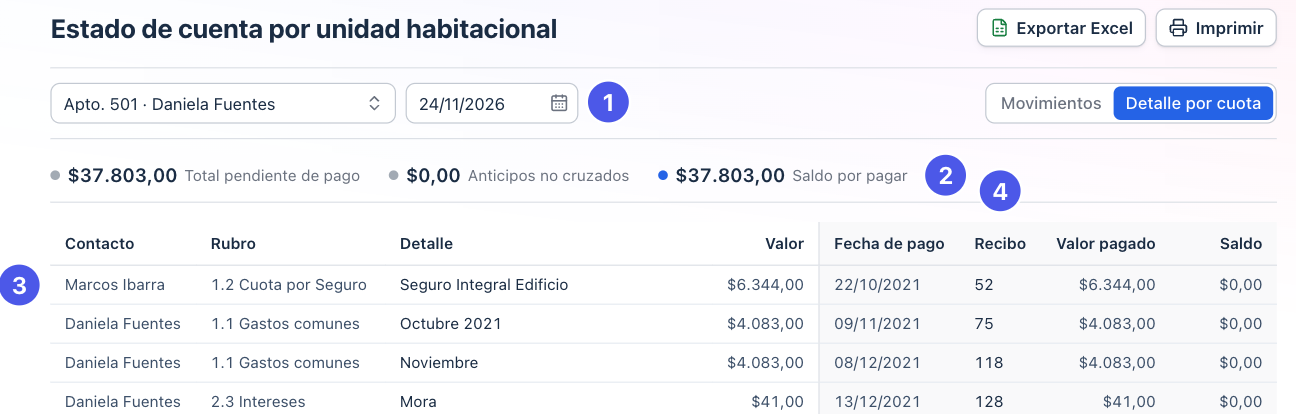
Pulsa Detalle por cuota. Aquí no hay rango: la vista muestra cada cuota a una fecha de corte.
- Corte al: La fecha a la que se mira la cuenta. Por defecto, hoy.
- Resumen: Total pendiente de pago es la deuda de las cuotas; Anticipos no cruzados es el dinero a favor que no se aplicó a ninguna cuota (en negativo); Saldo por pagar es la diferencia. Si el dinero a favor supera la deuda, el resumen dice Saldo a favor.
- La cuota: Cada cuota ocupa su fila: Contacto (a quién se emitió), Rubro, Detalle y Valor. Una unidad puede tener cuotas a nombre de personas distintas, por ejemplo un propietario y un inquilino.
- Los pagos: Sobre fondo suave, la Fecha de pago, el Recibo, el Valor pagado y lo que falta de la cuota. Si alguna cuota tuvo descuento, aparece también la columna Descuento.
💡 Tip: El historial completo es largo. Las cuotas que siguen sin pagarse quedan al final de la lista: baja hasta allí para ver lo que realmente se debe.
Paso 5: Entender un saldo pequeño o una cuota pagada en partes
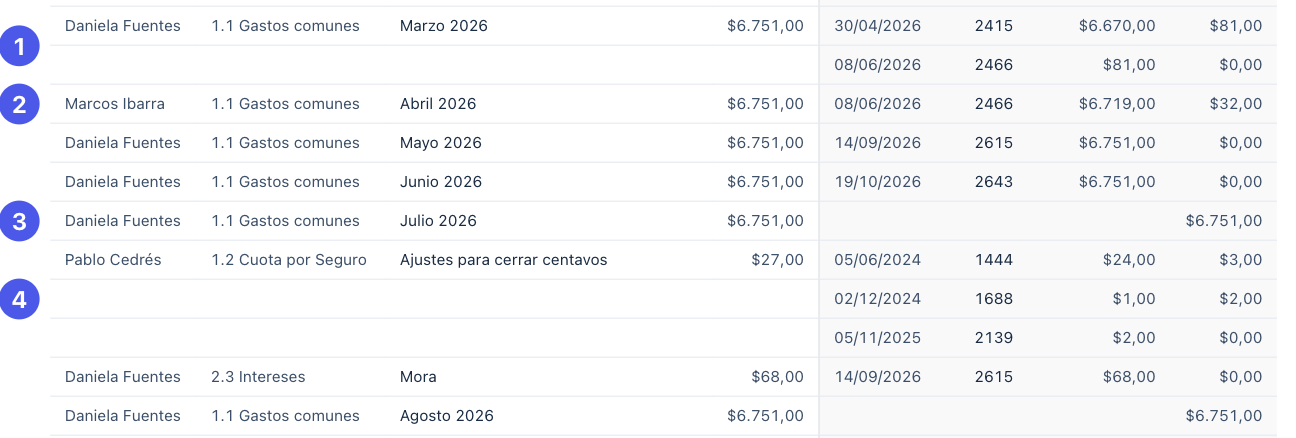
Cuando una cuota se pagó en varias veces, sus pagos aparecen uno debajo del otro y el saldo baja con cada uno.
- Dos pagos: La cuota de marzo de 2026 ($6.751) se pagó el 30/04 con el recibo 2415 ($6.670) y el 08/06 con el recibo 2466 ($81). Con el segundo pago, el saldo llegó a cero.
- Pago incompleto: La cuota de abril se pagó con $6.719 y quedan $32. Una deuda chica casi siempre nace así: se pagó un poco menos de lo que correspondía.
- Sin pagos: La cuota de julio no tiene fecha ni recibo: no se pagó nada y el saldo es igual al valor.
- Tres pagos: Los «Ajustes para cerrar centavos» ($27) se fueron pagando en tres veces durante 2024 y 2025 hasta llegar a cero.
💡 Tip: Cuando un propietario pregunta «¿por qué debo $32?», ubica la cuota en esta vista y muéstrale qué se pagó y qué faltó.
Paso 6: Ver la cuenta de una persona
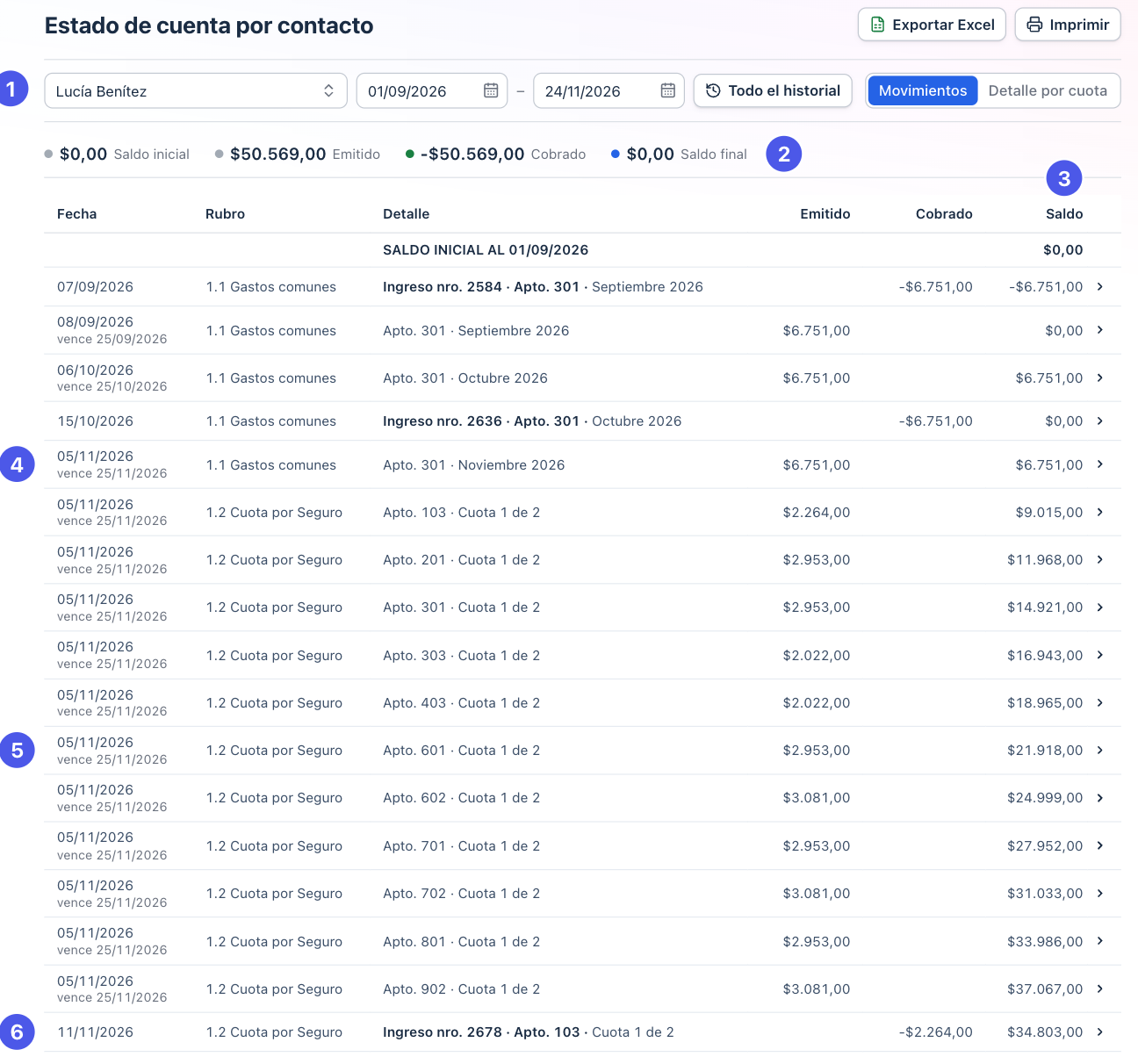
Abre Reportes → Estado de cuenta por contacto y elige a la persona. Es la misma pantalla, con dos diferencias: reúne todas las unidades de esa persona y cada fila dice a cuál pertenece.
- Contacto: Elige a la persona. Los contactos dados de baja aparecen marcados como Inactivo y también se pueden consultar.
- Resumen: Los mismos cuatro datos, ahora sumando todas sus unidades.
- Saldo: Un solo saldo corrido para toda la cuenta. Es el neto de todas sus unidades juntas.
- La unidad en el detalle: Cada fila comienza con la unidad: «Apto. 301 · Noviembre 2026».
- Cuotas de varias unidades: Estas once cuotas del seguro se emitieron el mismo día, una por cada unidad de la persona.
- Cobros con su unidad: Cada pago nombra la unidad que cubrió («Ingreso nro. 2678 · Apto. 103»). Así sabes a cuál se aplicó.
💡 Tip: Es el reporte ideal para un propietario con varias unidades que quiere un solo documento: lo imprimes y le muestras qué debe en total y en cuál unidad.
Paso 7: Qué pasa cuando cambió el contacto
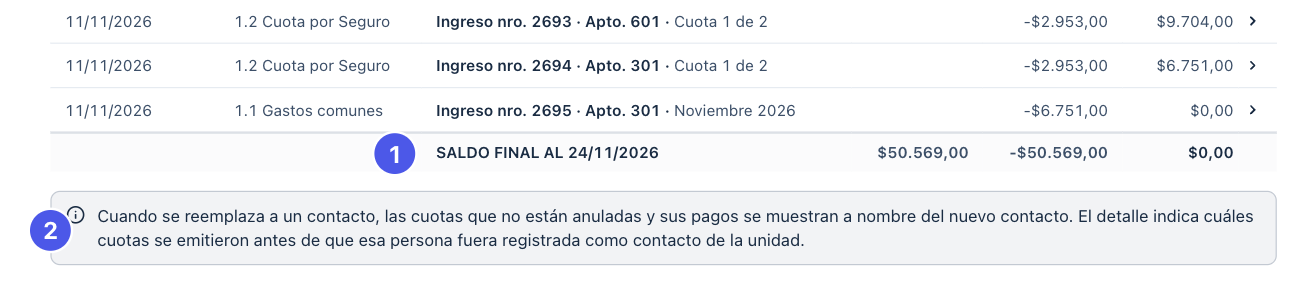
- Saldo final: Cierra la cuenta de la persona a la fecha Hasta. En el ejemplo todo está al día: lo emitido es igual a lo cobrado.
- Nota de reemplazo: Cuando se reemplaza a un contacto, las cuotas que no están anuladas y sus pagos se muestran a nombre del nuevo contacto. El detalle indica cuáles cuotas se emitieron antes de que esa persona fuera registrada como contacto de la unidad.
⚠️ Atención: Si necesitas la historia de la unidad sin importar quién fue su contacto, usa el estado de cuenta por unidad. El estado de cuenta por contacto sigue a la persona.
Dónde más puedes abrirlo
No necesitas pasar siempre por Reportes. El estado de cuenta de una unidad también se abre desde:
- El ícono Estado de cuenta de cada fila del listado de unidades y desde el menú de la ficha de la unidad.
- El botón Estado de cuenta de la Cartera por cobrar y del Movimiento de la cartera.
El de una persona se abre desde su ficha de contacto, a la derecha del encabezado de sus unidades.
Exportar o imprimir
Exportar Excel descarga la vista abierta (Movimientos o Detalle por cuota) con el mismo rango o corte que ves. Imprimir abre el PDF en una pestaña nueva, listo para guardar o imprimir y entregar. Si quieres las dos vistas, descarga cada una por separado.
Qué no te dice este reporte
- No es un certificado de libre deuda: muestra la cuenta, pero no certifica nada. Para eso, emite el certificado de expensas.
- No muestra cuotas emitidas después de la fecha final: solo llega hasta el Hasta o el Corte que elijas.
- No dice quién tiene más deuda: muestra una sola cuenta. Para comparar unidades, usa la Cartera por cobrar.
- No registra los avisos ni los recordatorios enviados: para eso, mira los avisos de cobro.
Casos prácticos
Caso 1: «Yo ya pagué la cuota de octubre»
Situación: Un propietario reclama que le llegó un recordatorio por una cuota que dice haber pagado.
Cómo se resuelve: Abre el estado de cuenta de su unidad, acota el rango a octubre y noviembre y busca el cobro que menciona la cuota en su detalle. Si no está, revisa si hay un cobro tachado: el motivo de la anulación aparece debajo.
Resultado: Le respondes con la fecha, el número de recibo o el motivo por el que el cobro se anuló, en lugar de buscarlo en varias pantallas.
Caso 2: «¿Por qué debo $32?»
Situación: Un residente está al día, pero el sistema le muestra una deuda de $32.
Cómo se resuelve: En Detalle por cuota, baja hasta las cuotas con saldo. Verás la cuota de abril con un pago de $6.719 sobre $6.751.
Resultado: Entiendes que pagó un poco menos de lo que correspondía y puedes pedirle el complemento, que se cobra sobre esa misma cuota.
Caso 3: Un propietario con varias unidades quiere saber si está al día
Situación: Una persona tiene 11 unidades y pregunta cuánto debe en total.
Cómo se resuelve: Abre el estado de cuenta por contacto, elige su nombre y revisa el Saldo final. Pulsa Imprimir para darle el PDF.
Resultado: Con un solo documento ve cuánto debe en total y en cuál unidad se concentra, sin revisar unidad por unidad.
Caso 4: Cambió el propietario y el nuevo pregunta por deudas anteriores
Situación: Un apartamento cambió de contacto y el nuevo propietario quiere saber si la unidad tiene deuda anterior.
Cómo se resuelve: En el estado de cuenta por unidad, elige Todo el historial y revisa las cuotas con saldo. En el estado por contacto, lee la nota sobre las cuotas emitidas antes de su registro como contacto.
Resultado: Separas lo que se generó antes de su llegada de lo posterior, y puedes explicar la deuda con datos.
Caso 5: Cuadrar una unidad con la Cartera por cobrar
Situación: El total de una unidad en la Cartera por cobrar no coincide con el saldo final del estado de cuenta.
Cómo se resuelve: Pasa a Detalle por cuota y compara el Total pendiente de pago con la Cartera. Mira también Anticipos no cruzados.
Resultado: El total pendiente coincide con la Cartera. La diferencia con el saldo final es el dinero a favor sin aplicar: crúzalo contra las cuotas para que la unidad quede sin deuda.