Una unidad sin contacto principal no tiene a quién cobrarle. Por eso en Cuotafy el alta crea la unidad y la persona que responde por ella en un solo movimiento: o se guardan las dos, o no se guarda ninguna. Así el padrón nunca queda con unidades huérfanas.
Entra en Residentes › Unidades y pulsa Nueva unidad (también se abre con la tecla N). El alta es una pantalla completa con tres pasos, y arriba siempre ves en cuál estás. Puedes volver a un paso anterior las veces que quieras.
Paso 1: Los datos de la unidad
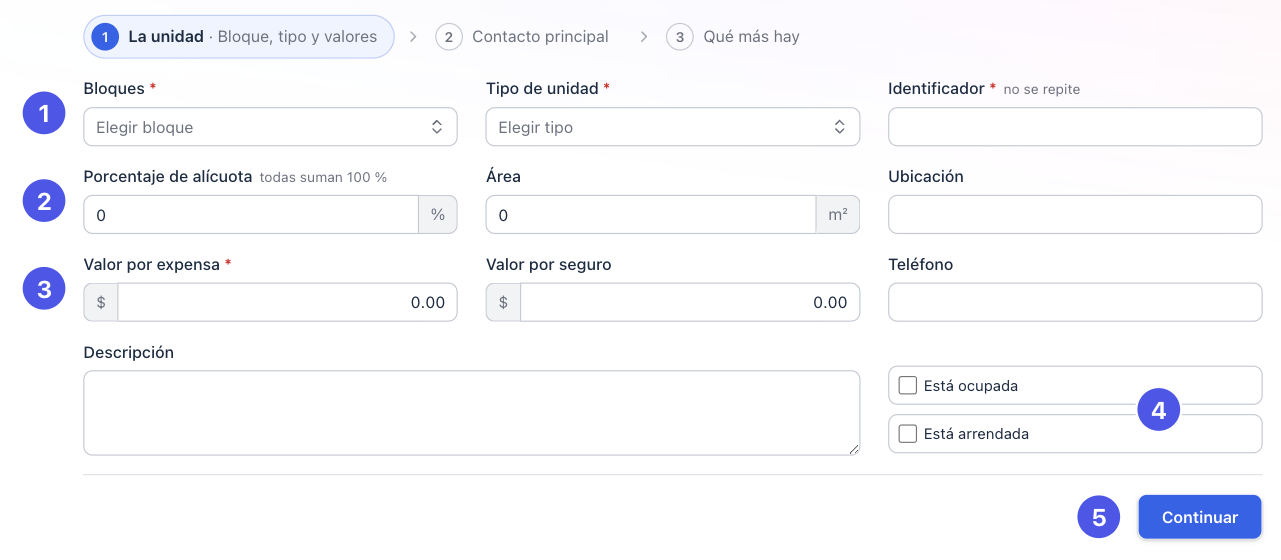
- Bloque, Tipo de unidad e Identificador: Elige el bloque (o torre) y el tipo. El identificador es el código con que el edificio nombra la unidad (por ejemplo «A-103») y no se puede repetir dentro del condominio. Solo aparecen los tipos de unidad que tu condominio tiene habilitados.
- Porcentaje de alícuota, Área y Ubicación: La alícuota es lo que pesa la unidad en el edificio; entre todas las unidades deben sumar 100 %. El área va en m² y la ubicación es un texto libre (por ejemplo «Piso 4»).
- Valor por expensa, Valor por seguro y Teléfono: La expensa es obligatoria y es la cuota ordinaria que se le cobra a la unidad; el seguro y el teléfono son opcionales. La descripción sirve para notas internas.
- Está ocupada y Está arrendada: Márcalas según la situación actual de la unidad.
- Continuar: Pasa al siguiente paso. Si falta un dato obligatorio, el sistema te lo marca antes de avanzar.
ℹ️ Importante: El sistema no deja guardar una alícuota que haga pasar el total del condominio de 100 %. Si necesitas ubicar un descuadre, revisa la fila Totales del listado de Unidades.
Paso 2: El contacto principal
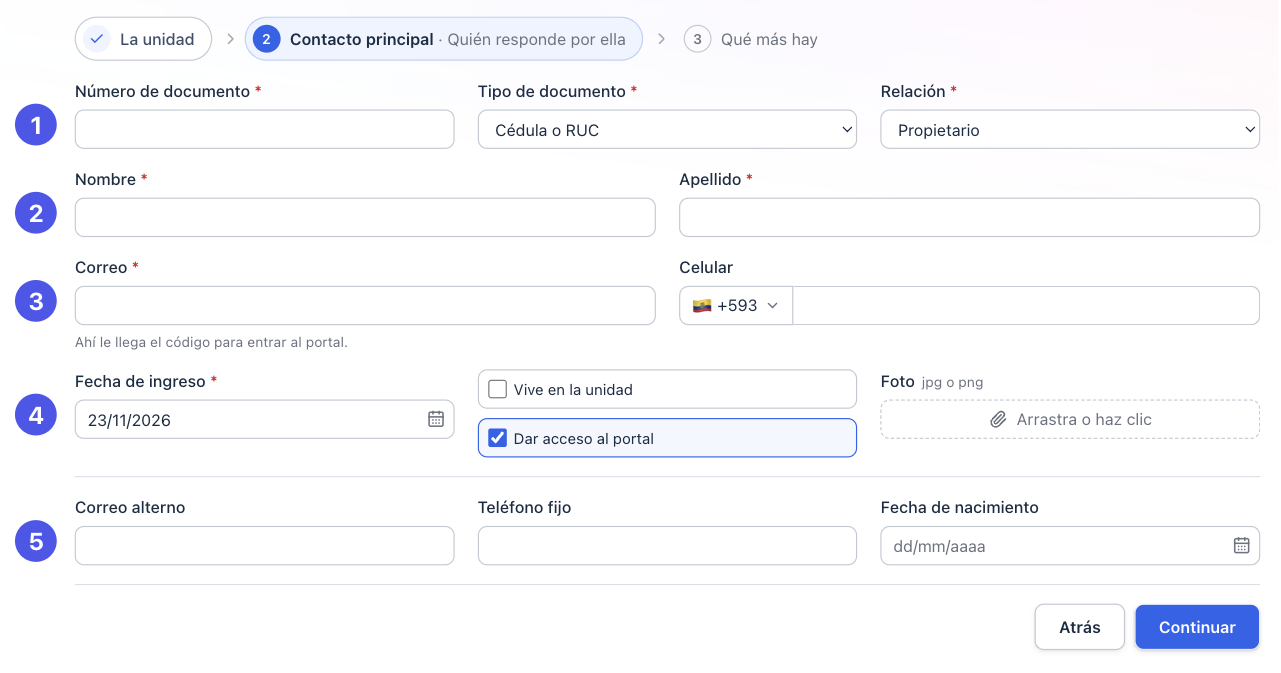
- Documento, Tipo de documento y Relación: Empieza por el número de documento. Al salir del campo, Cuotafy busca a la persona: si ya existe (en este edificio o en otro), carga sus datos y reutiliza su ficha; si no, avisa que se creará al guardar. La relación indica si es Propietario, Inquilino o Contacto.
- Nombre y Apellido: Obligatorios.
- Correo y Celular: El correo es obligatorio cuando se da acceso al portal, porque ahí le llega el código para entrar. En el celular eliges el código del país.
- Fecha de ingreso, Vive en la unidad y Dar acceso al portal: La fecha de ingreso viene con el día de hoy. Vive en la unidad distingue al propietario que habita de quien solo es dueño. Dar acceso al portal viene marcada: la persona podrá ver su estado de cuenta y reportar pagos. Aquí también puedes subir una foto (jpg o png).
- Datos opcionales: Correo alterno, teléfono fijo y fecha de nacimiento.
💡 Tip: Si la persona ya tiene acceso al portal por otra unidad, en lugar de la casilla verás «Ya tiene acceso al portal».
Paso 3: Qué más hay en la unidad (opcional)
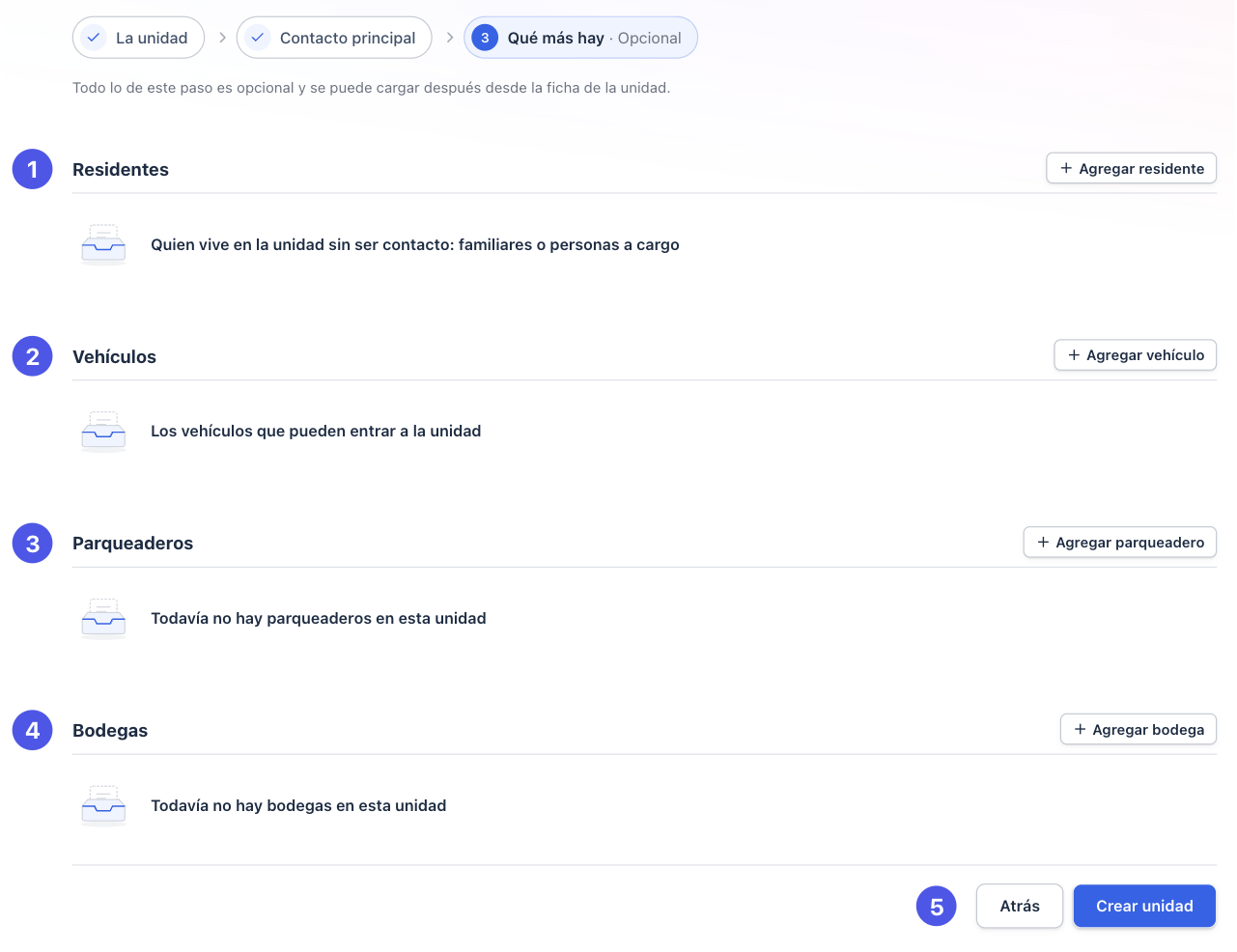
Todo este paso es opcional: puedes dejarlo vacío y cargarlo después desde la ficha de la unidad.
- Residentes: Familiares o personas a cargo que viven en la unidad sin ser contacto. Se piden nombre, apellido, identificación y, si quieres, el parentesco.
- Vehículos: Los que pueden entrar a la unidad: placa, marca y color son obligatorios; el control de acceso (adhesivo, control remoto o tarjeta) y la descripción son opcionales.
- Parqueaderos: Identificador del espacio, una referencia (por ejemplo «Subsuelo 1») y si está arrendado.
- Bodegas: Igual que los parqueaderos. En Uruguay se llaman Cocheras y Bauleras.
- Atrás y Crear unidad: Cada sección se llena con Agregar y se muestra como una tabla. Al terminar, Crear unidad guarda todo junto.
ℹ️ Importante: Cada lista admite hasta 20 elementos en el alta. El personal contratado y las mascotas no se cargan aquí: se agregan desde la ficha de la unidad.
Casos prácticos
Caso 1: Dar de alta un departamento cuyo dueño ya tiene otra unidad
Situación: Un propietario compró el departamento 502 y ya figura como dueño del 301. Cómo se resuelve: En el paso 2, escribe su número de documento y sal del campo. Cuotafy encuentra su ficha y carga sus datos; revisa que la relación sea «Propietario» y continúa. Resultado: La persona queda como contacto de las dos unidades con una sola ficha, sin duplicados en la agenda.
Caso 2: Crear una unidad que el dueño arrienda
Situación: El propietario no vive en el departamento: lo tiene arrendado a un inquilino. Cómo se resuelve: En el paso 1 marca Está arrendada. En el paso 2 registra al propietario como contacto principal y deja sin marcar Vive en la unidad. Al terminar, agrega al inquilino como contacto desde la ficha de la unidad. Resultado: El padrón refleja quién es el dueño, quién vive ahí y a quién se le emite la cuenta.
Caso 3: Cargar la unidad completa de una sola vez
Situación: Entrega un departamento nuevo que viene con un parqueadero y una bodega. Cómo se resuelve: En el paso 3 usa Agregar parqueadero y Agregar bodega con sus identificadores. Si el dueño ya tiene auto, súmalo en Vehículos. Resultado: Con un solo Crear unidad queda la unidad, su contacto y todo lo que le pertenece.
Caso 4: No puedo guardar porque la alícuota pasa de 100 %
Situación: Al crear la unidad, el sistema rechaza la alícuota que escribiste. Cómo se resuelve: Vuelve al listado de Unidades, quita los filtros y mira la fila Totales: te dice cuánto suman hoy las alícuotas. Ajusta el valor de la nueva unidad (o corrige otra unidad) para que el total no pase de 100 %. Resultado: La unidad se crea con una alícuota que mantiene el padrón cuadrado.