Una conciliación no termina al guardarla: es el respaldo que el comité, el auditor o tú mismo vas a consultar después. Esta guía muestra cómo leerla, qué significan sus cuentas de cuadre y qué hacer si hay que corregir el corte.
Paso 1: Ver la conciliación
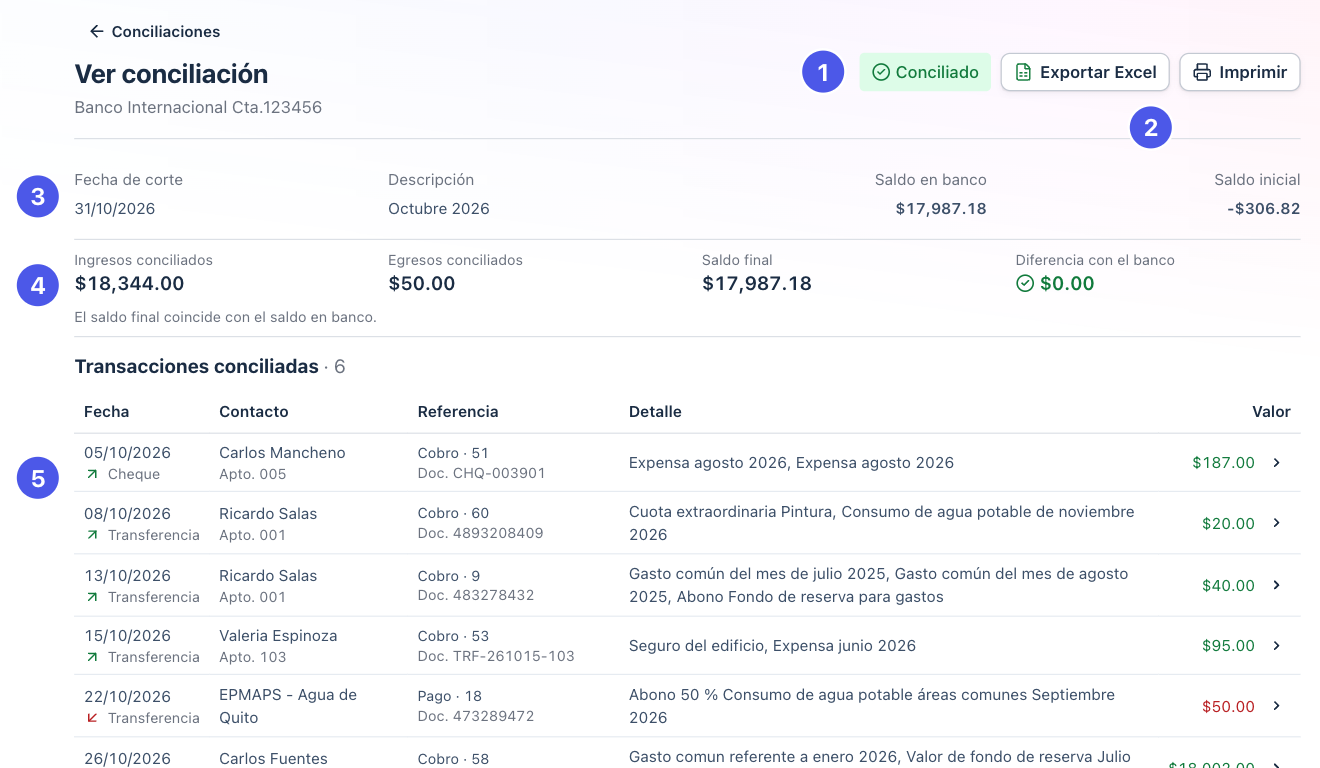
En Tesorería › Conciliación bancaria, usa Ver conciliación en la fila del corte.
- Estado: Conciliado cuando el saldo final coincide con el saldo en banco; Pendiente si aún hay diferencia.
- Exportar Excel e Imprimir: Sacan la conciliación para archivarla o entregarla.
- Datos de la conciliación: Fecha de corte, Descripción, Saldo en banco y Saldo inicial.
- Totales: Ingresos y Egresos conciliados, Saldo final y la Diferencia con el banco.
- Transacciones conciliadas: El detalle de cada movimiento incluido, con un enlace para abrir la transacción.
Paso 2: Entender saldo en libros, tránsito y girados
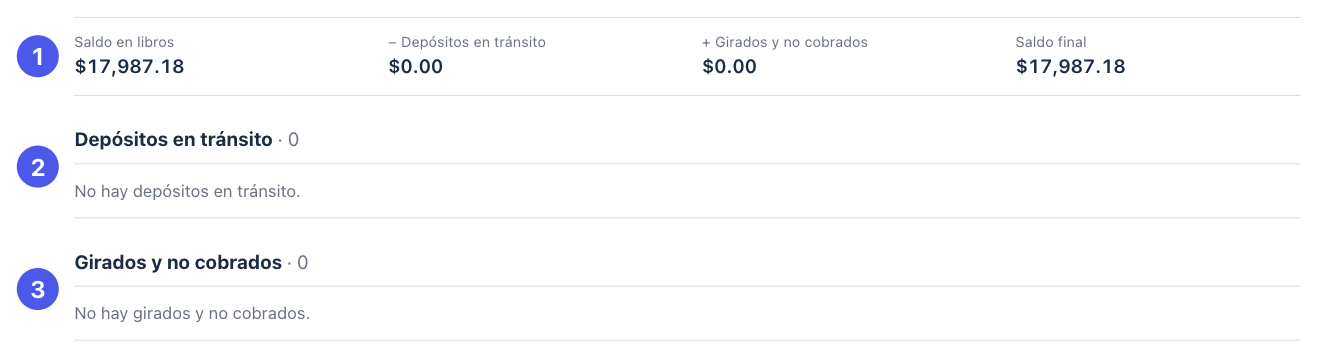
Al pie de la pantalla, Cuotafy muestra la misma cuenta vista de otro lado:
- Saldo en libros: El saldo de la cuenta en Cuotafy a la fecha de corte, con todo lo registrado.
- Depósitos en tránsito: Ingresos que ya registraste pero que el banco todavía no muestra. Se restan.
- Girados y no cobrados: Egresos, por ejemplo cheques, que ya registraste pero que el banco todavía no debita. Se suman.
El resultado de Saldo en libros − Depósitos en tránsito + Girados y no cobrados es el Saldo final, que debe coincidir con el saldo del banco.
💡 Tip: Este cuadro es lo que le explicas al comité cuando preguntan por qué el saldo del banco y el de la contabilidad no son el mismo: la diferencia son los depósitos en tránsito y los cheques sin cobrar.
Paso 3: Elegir Editar fecha o Eliminar
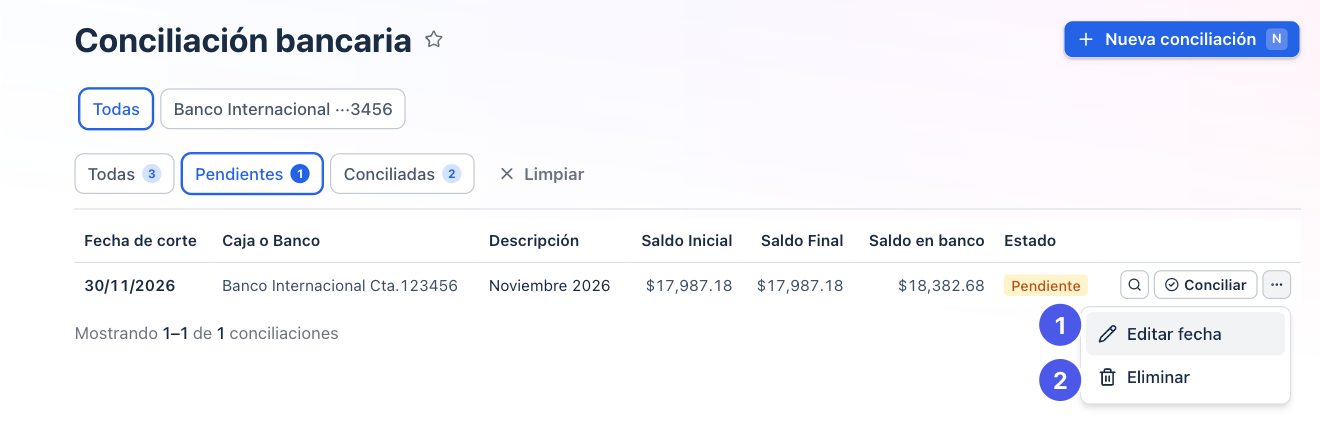
En el listado, abre el menú ⋯ de la fila:
- Editar fecha: Cambia la fecha de corte de la conciliación.
- Eliminar: Borra la conciliación y devuelve sus movimientos a pendientes.
ℹ️ Importante: Ambas acciones solo están disponibles en la última conciliación de cada cuenta, y requieren permiso para gestionar conciliaciones. En las demás aparecen deshabilitadas y, al pasar el cursor, explican el motivo. Para corregir una conciliación anterior, elimina primero las posteriores.
Paso 4: Editar la fecha de corte
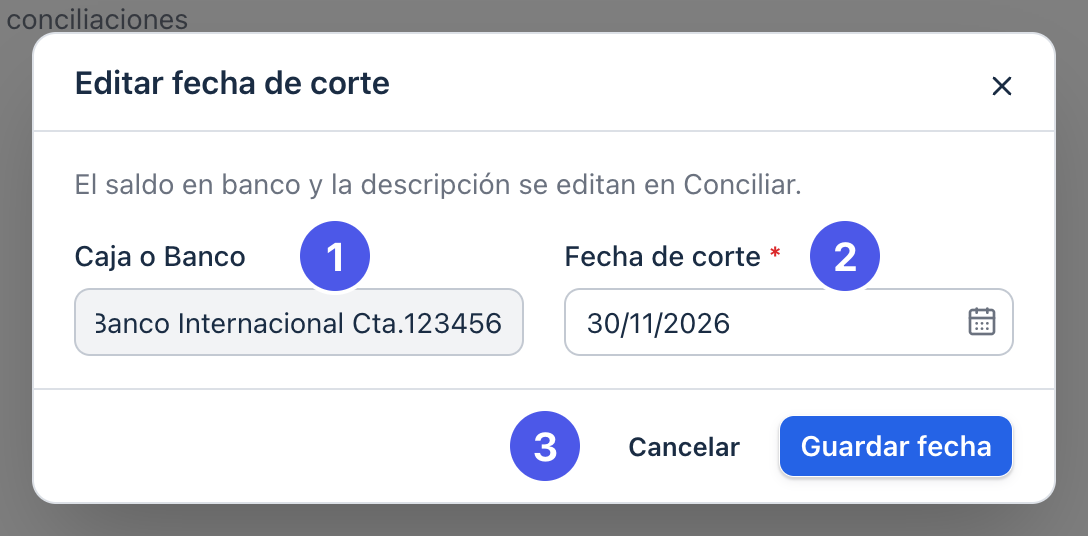
- Caja o Banco: Solo lectura: la cuenta de una conciliación no cambia nunca.
- Fecha de corte: La única que puedes modificar aquí. Debe ser posterior a la conciliación anterior y no anterior a ningún movimiento ya conciliado en esta.
- Cancelar / Guardar fecha: Confirma o desiste.
💡 Tip: El saldo en banco y la descripción no se editan aquí: se cambian en la pantalla Conciliar de la propia conciliación.
Casos prácticos
Caso 1: Entregar la conciliación al comité
Situación: El comité pide el cierre de octubre firmado. Cómo se resuelve: Abre Ver conciliación de octubre y usa Imprimir o Exportar Excel. Resultado: Entregas el saldo en banco, las transacciones conciliadas y el cuadro de tránsito y girados en un solo documento.
Caso 2: Explicar por qué el banco y el libro no coinciden
Situación: Un miembro del consejo ve $5,000.00 en el sistema y $5,400.00 en el banco. Cómo se resuelve: Muestra el cuadro de Saldo en libros, Depósitos en tránsito y Girados y no cobrados de la conciliación. Resultado: La diferencia queda explicada por movimientos que el banco aún no refleja.
Caso 3: Se eligió mal la fecha de corte
Situación: Creaste la conciliación con corte al 30/11 y el banco cierra el 28/11. Cómo se resuelve: Si es la última de la cuenta, usa ⋯ › Editar fecha y corrige la fecha. Resultado: La conciliación queda con el corte correcto y mantiene sus marcas.
Caso 4: Rehacer una conciliación desde cero
Situación: Marcaste mal varios movimientos y prefieres empezar de nuevo. Cómo se resuelve: Elimina la última conciliación con ⋯ › Eliminar y vuelve a crearla. Resultado: Los movimientos vuelven a estar pendientes y puedes marcarlos otra vez.