Los mantenimientos preventivos son los que nadie recuerda cuando no hay un problema: revisar las bombas, atender el ascensor, limpiar el tanque, recargar los extintores o fumigar. Si se olvidan, el costo llega como una emergencia. Con las tareas recurrentes programas el año completo en un solo formulario, cada mantenimiento con su fecha, su responsable y su recordatorio.
Entra en Operaciones › Mesa de ayuda › Proyectos y abre el proyecto en el que quieres agrupar los mantenimientos. Si aún no lo tienes, créalo con Proyectos: crear y seguir el avance.
Paso 1: Crear la tarea con el proyecto, el nombre y las fechas
Pulsa Nueva tarea dentro del proyecto.
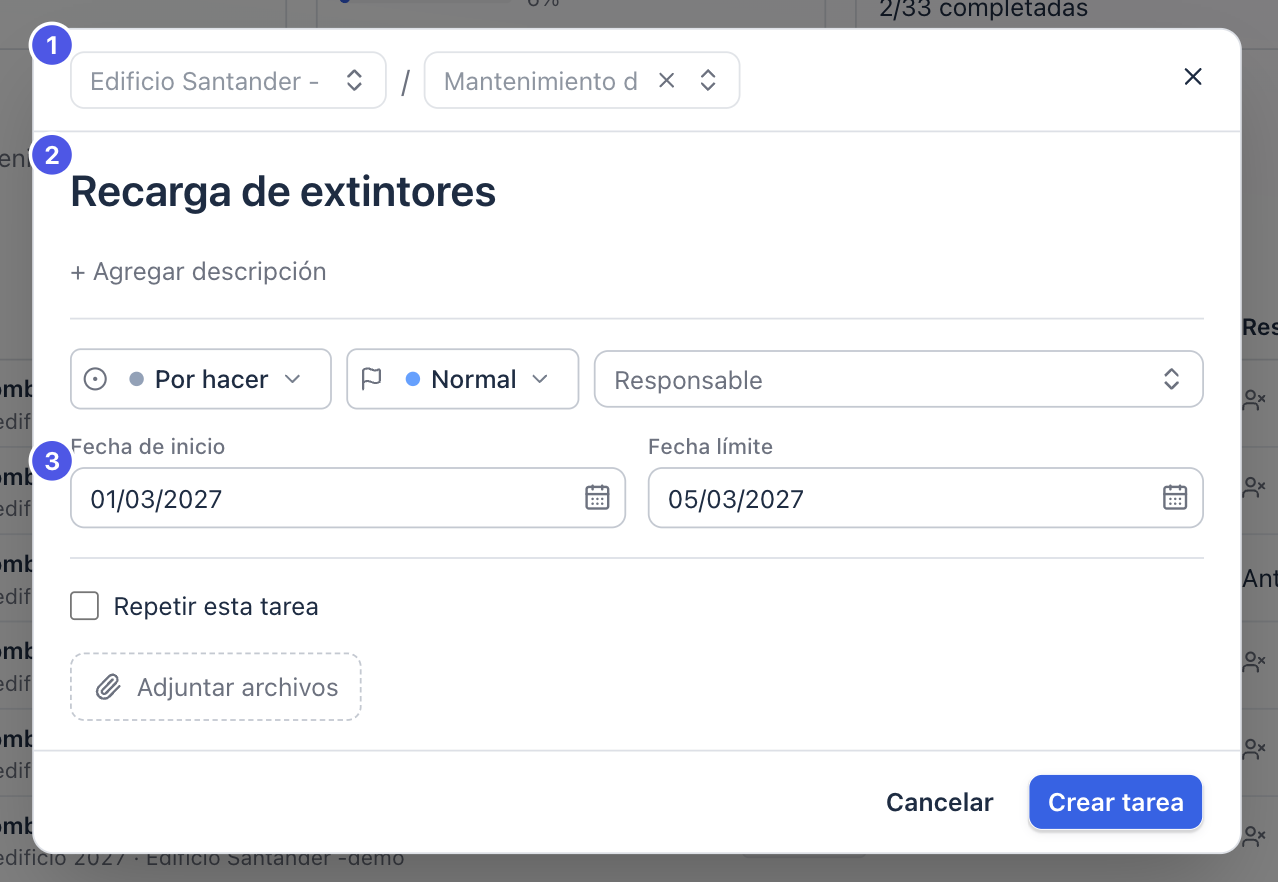
- Condominio y proyecto: Si la abriste desde el proyecto, ya vienen elegidos. Así los mantenimientos suman al avance del proyecto.
- Nombre: Pon el nombre del mantenimiento, por ejemplo Revisión de las bombas de agua. Cada repetición tendrá el mismo nombre.
- Fecha de inicio y fecha límite: Indica cuándo empieza y cuándo vence la primera vez. Son obligatorias para repetir la tarea, porque a partir de ellas se calculan las demás.
💡 Tip: Elige una ventana realista entre el inicio y el vencimiento (por ejemplo, 5 días). Es el tiempo que tiene el responsable para ejecutar el mantenimiento.
Paso 2: Activar «Repetir esta tarea»
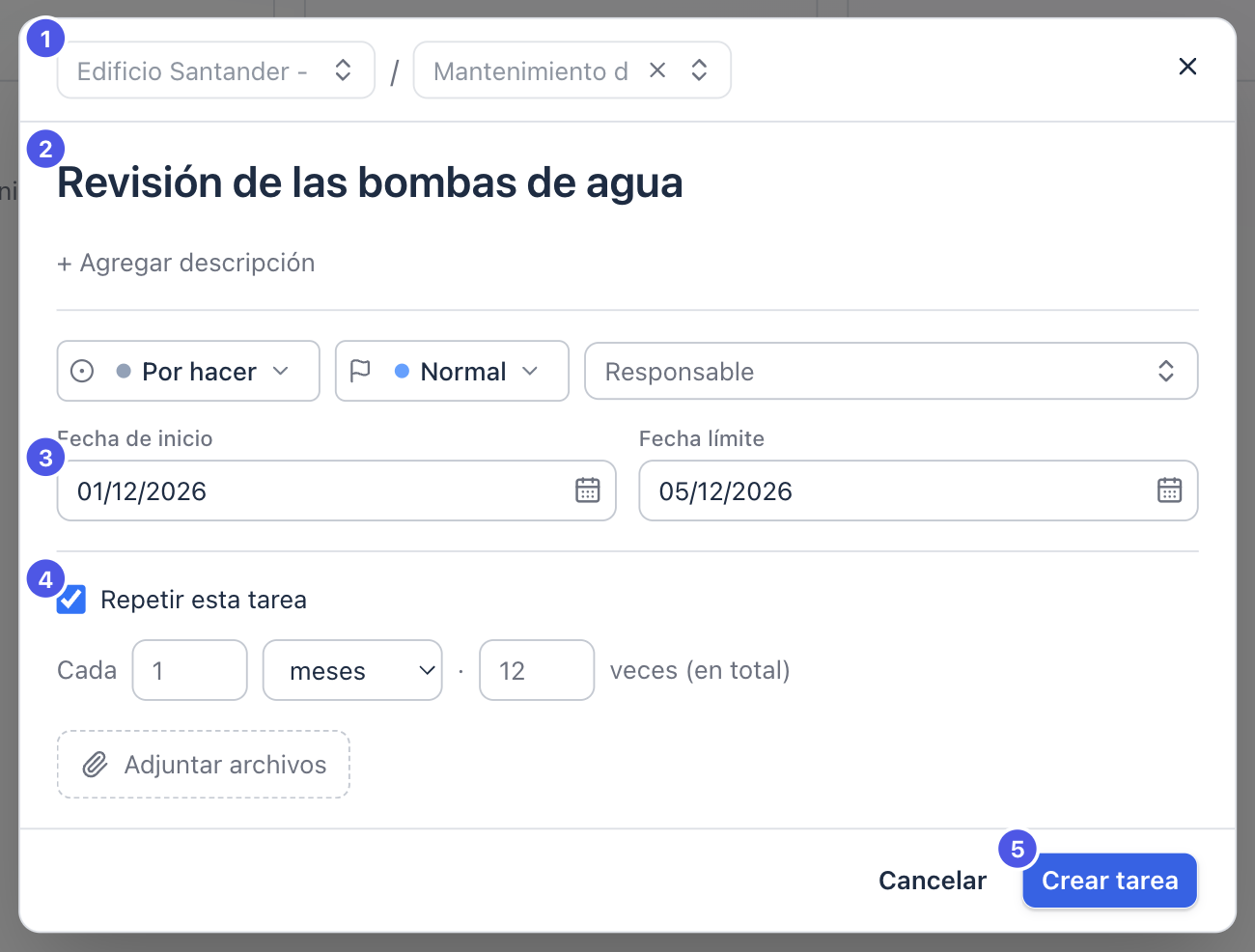
- Condominio y proyecto: Los mismos del paso anterior.
- Nombre: El nombre del mantenimiento.
- Fechas: Inicio y vencimiento de la primera ocurrencia.
- Repetir esta tarea: Marca la casilla. Aparecen tres datos:
- Cada: el intervalo (un número de 1 a 365) y la unidad: días, semanas, meses o años.
- veces (en total): cuántas tareas quieres generar, contando la primera (de 2 a 60).
- Crear tarea: Cuotafy genera de una sola vez todas las tareas, moviendo las fechas de inicio y vencimiento según el intervalo.
ℹ️ Importante: Si la tarea es mensual y la repites 12 veces, obtienes 12 tareas: una por mes, cubriendo todo el año. Para un mantenimiento cada 3 meses durante un año, usa cada 3 meses, 4 veces.
Paso 3: Revisar las tareas generadas
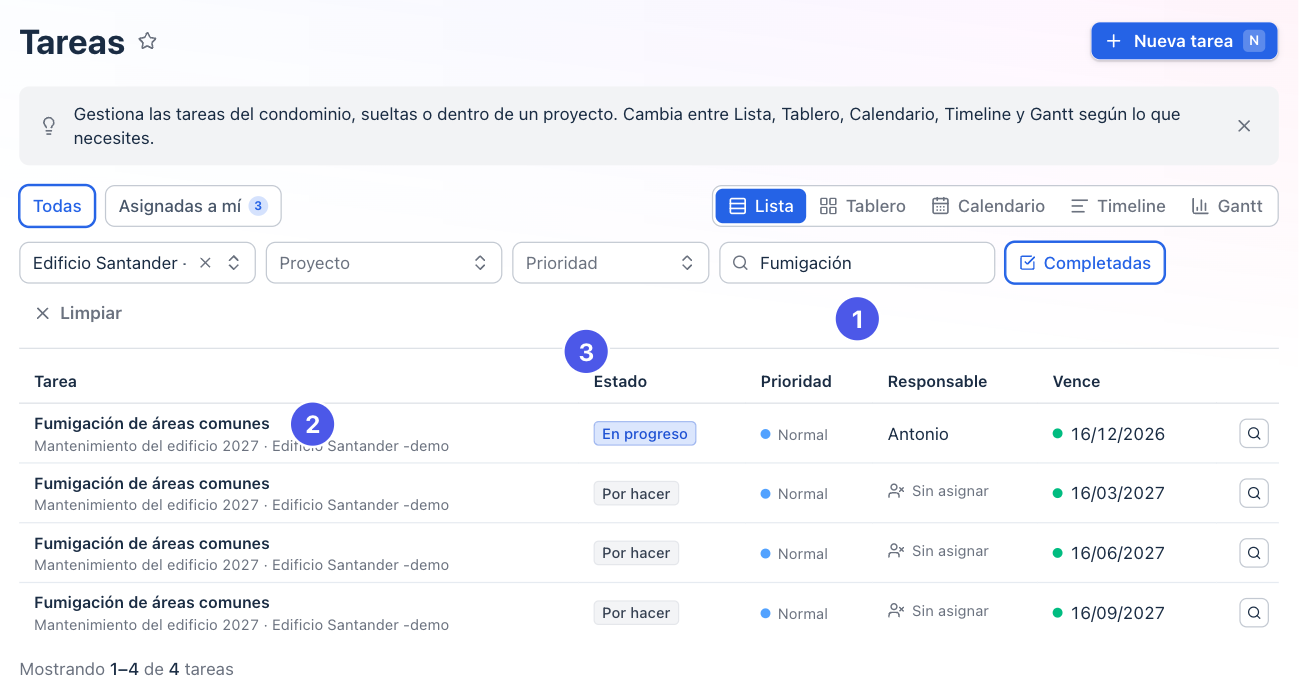
- Buscador: Escribe el nombre del mantenimiento en Buscar tareas… para ver todas sus ocurrencias juntas.
- Ocurrencias: Cada fila es una tarea independiente con su propia fecha. En este ejemplo, una fumigación cada tres meses.
- Estado: Todas nacen Por hacer. A medida que se cumplan, ábrelas y márcalas En progreso o Completada.
ℹ️ Importante: Las tareas generadas no quedan enlazadas. Si cambias la fecha o el responsable de una, las demás no se modifican. Para asignar a la misma persona en todas, abre cada una y elígela.
Paso 4: Asignar un responsable y seguir cada mantenimiento
Abre la tarea que viene, elige el Responsable (por ejemplo, el encargado de mantenimiento) y ajusta la prioridad si hace falta. La persona recibirá un correo por la asignación y un recordatorio 24 horas antes de la fecha límite mientras la tarea siga sin completarse. El detalle de cada campo está en Tareas: crear, vistas y seguimiento.
Para ver todo el año de un vistazo:
- Calendario: cada mantenimiento aparece en su fecha de vencimiento.
- Gantt: muestra las barras de todos los mantenimientos en el tiempo.
- Indicadores: en la pestaña Tareas de Indicadores de la Mesa de ayuda ves cuántos están vencidos y el porcentaje que se cumple a tiempo.
⚠️ Atención: Una tarea sin responsable no envía recordatorios. Asigna a alguien para que el mantenimiento no dependa de que lo recuerdes tú.
Casos prácticos
Caso 1: Revisión mensual de las bombas de agua
Situación: Quieres que se revisen las bombas el primer fin de semana de cada mes durante todo el año. Cómo se resuelve: Crea Revisión de las bombas de agua con inicio el día 1 y vencimiento el día 5. Activa Repetir, elige cada 1 meses y 12 veces. Resultado: Tienes 12 tareas, una por mes, y puedes completar cada una cuando el técnico termina.
Caso 2: Fumigación cada trimestre
Situación: El contrato con la empresa fumigadora pide una visita cada tres meses. Cómo se resuelve: Crea Fumigación de áreas comunes con las fechas de la primera visita y repite cada 3 meses, 4 veces. Resultado: Las cuatro visitas del año quedan programadas y las ves en el calendario en su fecha.
Caso 3: Limpieza del tanque cada seis meses
Situación: La normativa exige limpiar y desinfectar el tanque de agua dos veces al año. Cómo se resuelve: Crea Limpieza del tanque de agua y repite cada 6 meses, 2 veces. Asígnala al administrador del edificio. Resultado: Nunca depende de la memoria de nadie: la persona recibe un aviso un día antes de cada limpieza.
Caso 4: Recarga anual de extintores
Situación: Los extintores deben recargarse una vez al año y quieres tener programados los próximos años. Cómo se resuelve: Crea Recarga de extintores y repite cada 1 años, 3 veces. Agrega en la descripción el proveedor y el contacto. Resultado: Los próximos tres años quedan en el calendario, cada uno con su fecha.
Caso 5: Mantenimiento mensual del ascensor
Situación: La empresa del ascensor visita el edificio cada mes y quieres registrar cada visita. Cómo se resuelve: Crea Mantenimiento del ascensor con 12 repeticiones mensuales. Tras cada visita, abre la tarea, adjunta el informe del técnico y márcala Completada. Resultado: El informe de cada visita queda guardado en su tarea, con fecha y responsable.