Esta guía continúa la vista global de Empresa con las tres pestañas más operativas. Responden a tres problemas muy comunes en una empresa administradora: ¿algún edificio se quedó sin guardia?, ¿ya se enviaron las liquidaciones de todos? y ¿cómo aviso lo mismo a todos sin mandar el correo edificio por edificio?
Abre Empresa con el icono del maletín de la barra superior y elige la pestaña. Guardianía y Liquidaciones son de consulta; Comunicados te permite enviar.
Paso 1: Supervisar la cobertura de guardia
En Guardianía ves, para toda tu cartera, qué turnos tienen quién los cubra y qué días quedan sin guardia.
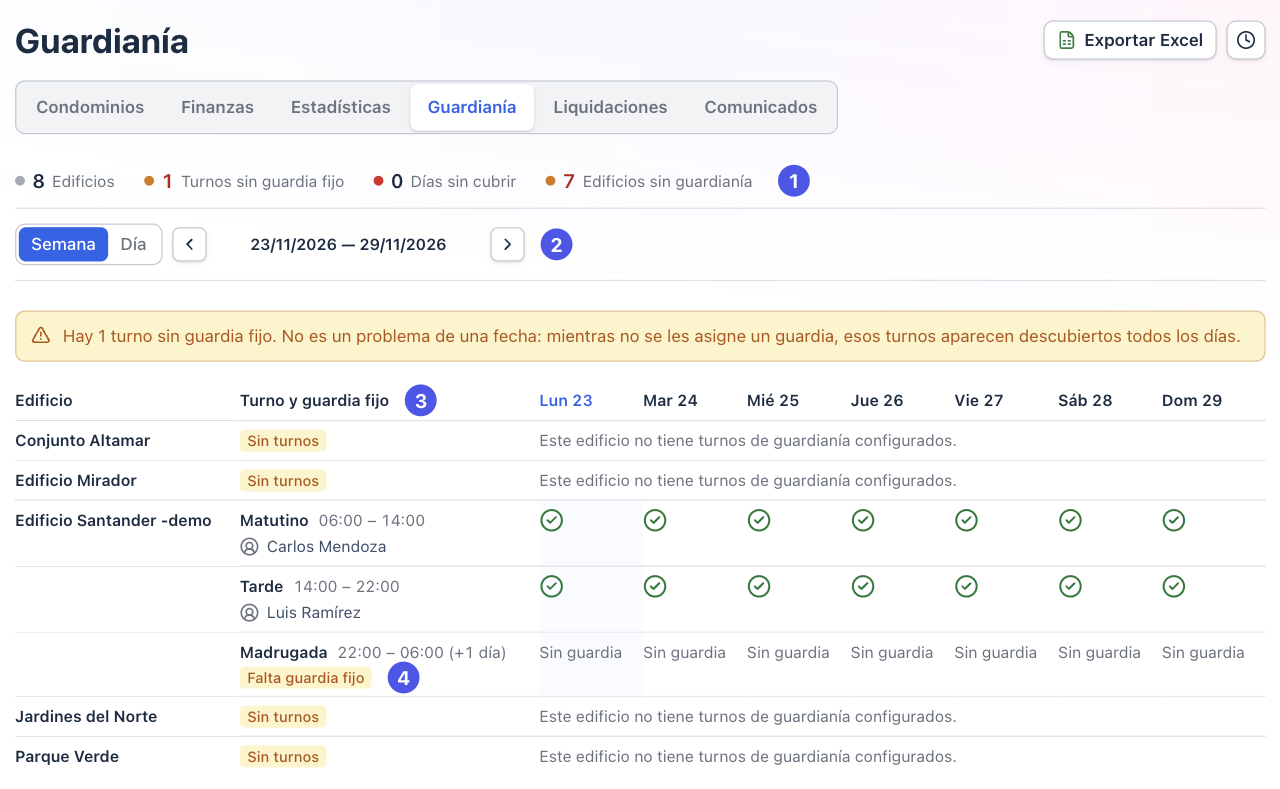
- Indicadores: Cuántos edificios hay, cuántos turnos no tienen guardia fijo, cuántos días quedan sin cubrir y cuántos edificios no tienen guardianía configurada.
- Semana / Día: Alterna la vista y usa las flechas para moverte en el tiempo.
- Turno y guardia fijo: Una fila por turno, con su horario y quién lo cubre. Los edificios sin turnos aparecen como Sin turnos.
- Falta guardia fijo: Marca un turno sin guardia asignado. En la grilla, cada día muestra un check verde si está cubierto o Sin guardia si no.
Para corregirlo, entra a ese condominio y asigna el guardia (ver Configurar la Guardianía).
Paso 2: Revisar las liquidaciones del mes
En Liquidaciones ves, mes a mes, el estado de las liquidaciones de todos los condominios.
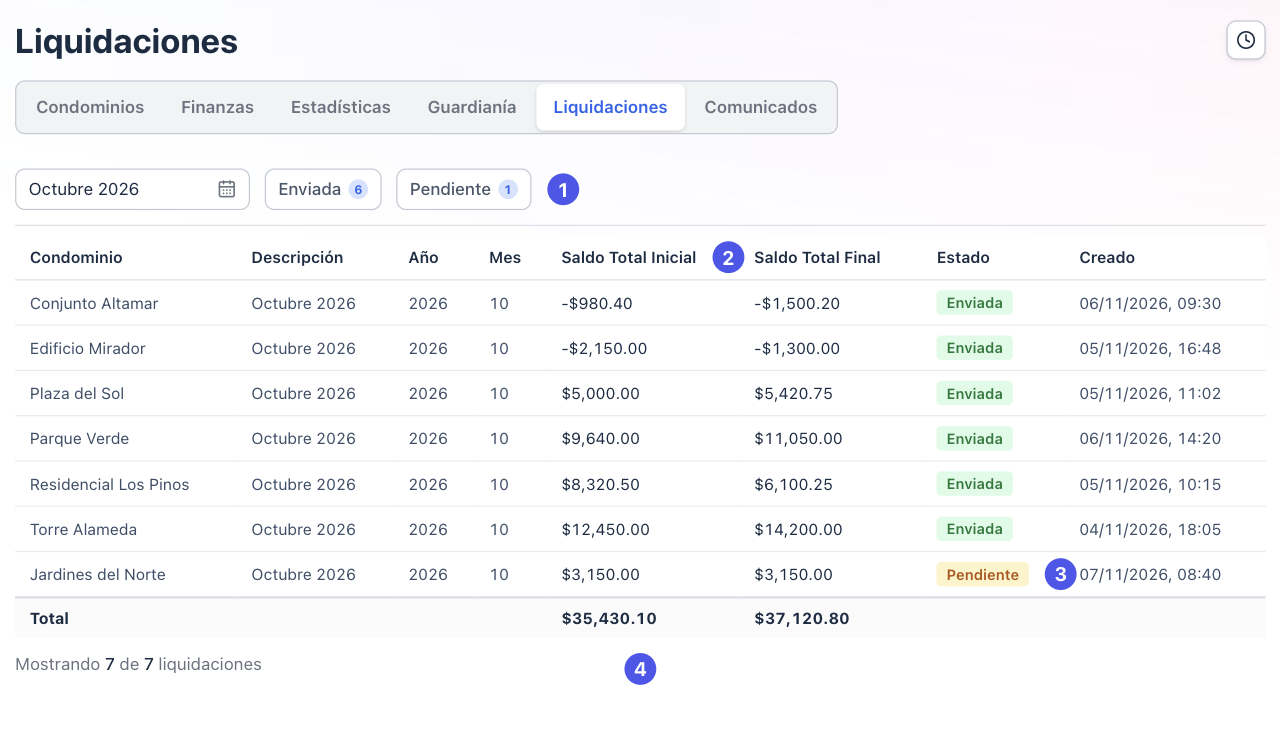
- Mes y chips de estado: Elige el mes (por defecto, el anterior). Los chips Enviada y Pendiente muestran cuántas hay de cada una; un clic filtra y otro clic quita el filtro.
- Saldos: El saldo total inicial y final de cada liquidación.
- Estado: Enviada (verde) o Pendiente (amarillo): la pendiente es la que todavía no se ha enviado.
- Totales: Suman los saldos de lo que ves en pantalla.
ℹ️ Importante: Esta pestaña es solo de consulta: las liquidaciones se generan y envían desde cada condominio. Recuerda que las liquidaciones mensuales están disponibles para condominios de Uruguay.
Paso 3: Ver los comunicados enviados y los borradores
En Comunicados está el historial de lo que enviaste a varios condominios.
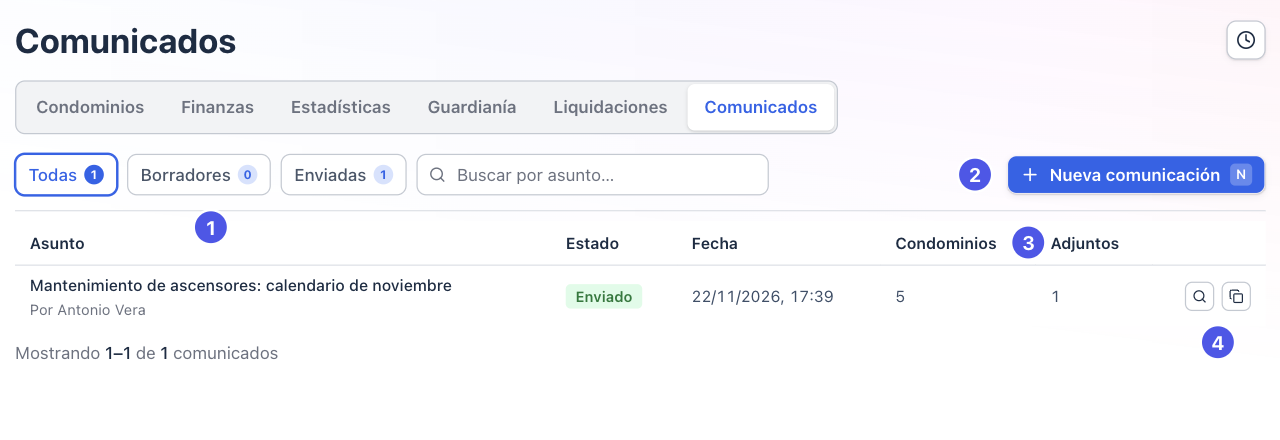
- Todas, Borradores y Enviadas: Filtros con contador, más un buscador por asunto.
- Nueva comunicación: Abre el redactor (paso 4). También puedes pulsar la tecla N.
- Condominios y Adjuntos: Cuántos condominios recibieron el comunicado y cuántos archivos adjuntos tiene.
- Lupa y copia: Ver el detalle o duplicar el comunicado para reutilizarlo.
Paso 4: Redactar y enviar un comunicado a varios condominios
Pulsa Nueva comunicación. Un mismo comunicado va a varios condominios y cada uno recibe el suyo.
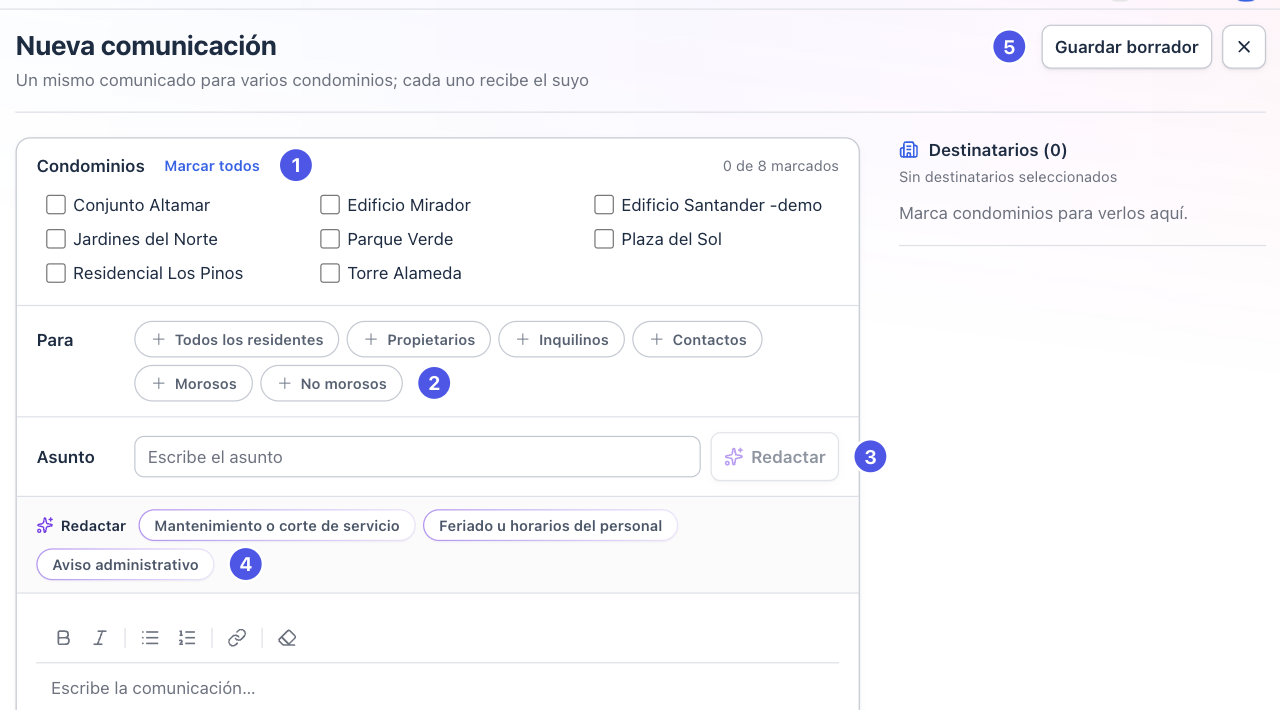
- Condominios: Marca los edificios o usa Marcar todos. Los que aparecen apagados no están disponibles (no tienes permiso o tienen las notificaciones desactivadas); al pasar el mouse se muestra el motivo.
- Para: Elige el grupo al que va dirigido, igual para todos los edificios: Todos los residentes, Propietarios, Inquilinos, Contactos, Morosos o No morosos.
- Asunto y Redactar: Escribe el asunto. El botón Redactar usa IA para ayudarte con el texto.
- Plantillas: Atajos para empezar, como Mantenimiento o corte de servicio, Feriado u horarios del personal o Aviso administrativo. Después escribe o ajusta el mensaje en el editor, y puedes adjuntar archivos.
- Guardar borrador: Guarda lo escrito para retomarlo después. El panel de la derecha lista a los destinatarios de los condominios marcados antes de enviar.
Al enviar, cada condominio recibe su propio comunicado normal, que también queda en su sección Comunicados. El correo lleva el nombre del edificio en el asunto, y quien esté en dos edificios recibe uno por cada uno.
ℹ️ Importante: El envío es inmediato (no se programa). El mismo texto va a todos los edificios marcados: si necesitas un mensaje distinto por edificio (por ejemplo, con la liquidación de cada uno), envíalo desde cada condominio.
Casos prácticos
Caso 1: Detectar un turno sin guardia antes de que ocurra algo
Situación: Una guardia renunció y no estás seguro de que todos los turnos sigan cubiertos. Cómo se resuelve: En Empresa › Guardianía, revisa la cifra Turnos sin guardia fijo y busca la etiqueta Falta guardia fijo. Entra a ese condominio y asigna un guardia. Resultado: Detectas el hueco desde una sola pantalla, sin llamar a cada garita.
Caso 2: Cierre de mes: ¿quién no ha enviado la liquidación?
Situación: El día 10 todas las liquidaciones del mes anterior deberían estar enviadas. Cómo se resuelve: En Liquidaciones, marca el chip Pendiente: quedan solo los condominios que aún no la enviaron. Resultado: Sabes de inmediato a quién reclamar o qué edificio atender, sin abrir cada uno.
Caso 3: Aviso de corte de agua para toda la cartera
Situación: La empresa de agua anunció un corte el sábado que afecta a todos tus edificios. Cómo se resuelve: Nueva comunicación › Marcar todos › Todos los residentes › plantilla Mantenimiento o corte de servicio, ajusta fechas y envía. Resultado: Cada edificio recibe su propio comunicado con un solo envío, en lugar de repetir el proceso uno por uno.
Caso 4: Recordatorio de pago solo a quienes deben
Situación: A mitad de mes quieres recordar el pago a todos los morosos de tus edificios. Cómo se resuelve: Marca los condominios, elige el grupo Morosos y redacta el recordatorio. Resultado: Solo reciben el correo quienes tienen saldos vencidos en cada edificio.