Dar de alta a mano un edificio de cien unidades, con sus propietarios, inquilinos, cocheras y mascotas, es una semana de trabajo. La carga inicial lo reduce a una tarde: llenas una plantilla de Excel con lo que ya tienes, la subes, y Cuotafy te muestra todo lo que se va a crear antes de guardar nada.
Paso 1: Descargar la plantilla y subir el archivo
En Residentes › Unidades, abre el menú ⋯ de la cabecera y elige Carga inicial. Se abre una pantalla con tres acciones.
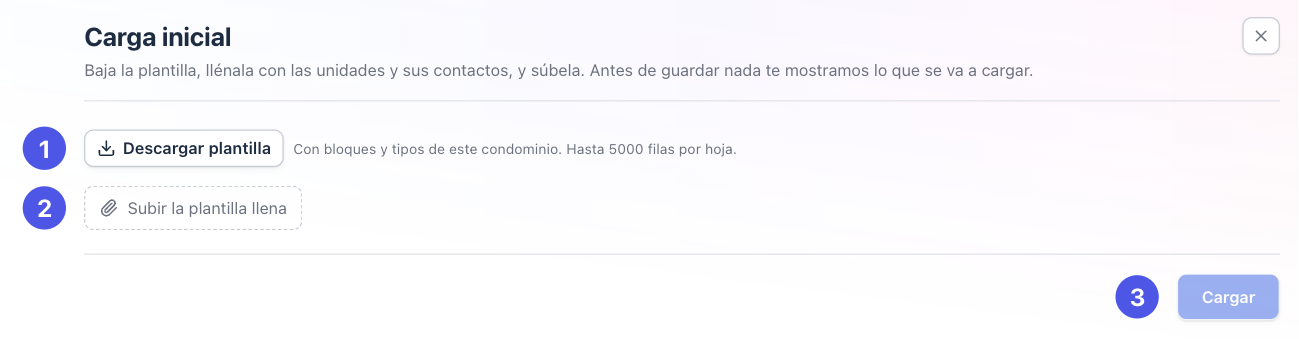
- Descargar plantilla: Baja el archivo
.xlsxcon los bloques y los tipos de este condominio ya incluidos, y con su vocabulario (Torre o Bloque, Cochera o Parqueadero). - Subir la plantilla llena: Al elegir el archivo, Cuotafy lo revisa de inmediato; no hay un botón aparte para validar.
- Cargar: Está apagado hasta que el archivo no tenga nada que corregir y hayas resuelto lo que el informe te pregunte.
ℹ️ Importante: La plantilla admite hasta 5.000 filas por hoja y solo en formato
.xlsx. Pesa poco: un archivo de 5.000 filas por hoja ronda 1,2 MB, y el límite es de 10 MB.
Paso 2: Llenar la plantilla
La plantilla trae una hoja por tema. Las columnas con asterisco son obligatorias.
| Hoja | Qué lleva | Obligatorio |
|---|---|---|
| Unidades | Tipo, identificación, torre, área, alícuota, expensa, seguro, ubicación, teléfono, si está arrendada y si está ocupada | Identificación, torre, arrendada, ocupada |
| Contactos | Unidad, relación, nombre y apellido, documento, correo, celular, si vive en la unidad, si es el contacto principal, nacimiento | Unidad, relación, nombre, apellido |
| Parqueaderos y Bodegas | Unidad, identificación, ubicación | Unidad, identificación |
| Vehículos | Unidad, placa, marca, color, TAG | Unidad, placa, marca, color |
| Mascotas | Unidad, nombre, especie, raza, tamaño, vacunación | Unidad, nombre, especie |
Las reglas que más rechazos producen, y que conviene tener presentes antes de empezar:
- Cada unidad necesita al menos un contacto en la hoja Contactos, y un solo contacto principal. Si la unidad tiene un único contacto, ese es el principal sin que lo marques.
- La identificación de la unidad no se repite, ni en el archivo ni con las que ya existen. Se compara sin distinguir mayúsculas, espacios ni signos.
- Las demás hojas apuntan a unidades de la hoja Unidades. No puedes agregar contactos a unidades que ya existían en el sistema.
- La torre que no exista se crea al cargar, y el informe te la muestra antes de confirmar.
- Tipo de unidad: si el condominio tiene un solo tipo habilitado, puedes dejar la celda vacía; con varios, es obligatorio.
- Expensa vacía se guarda como 0. Alícuota vacía queda sin dato.
- Vive en la unidad vacío cuenta como «Sí», y la fecha de ingreso es la de la carga.
💡 Tip: Los parqueaderos y bodegas pueden repetir el código entre sí (la «A-12» puede ser un parqueadero y una bodega), pero no dentro del mismo tipo.
Paso 3: Leer el informe
Después de subir el archivo aparece el informe. Es la parte más valiosa de la carga: te permite corregir el Excel con calma, sin haber guardado nada.
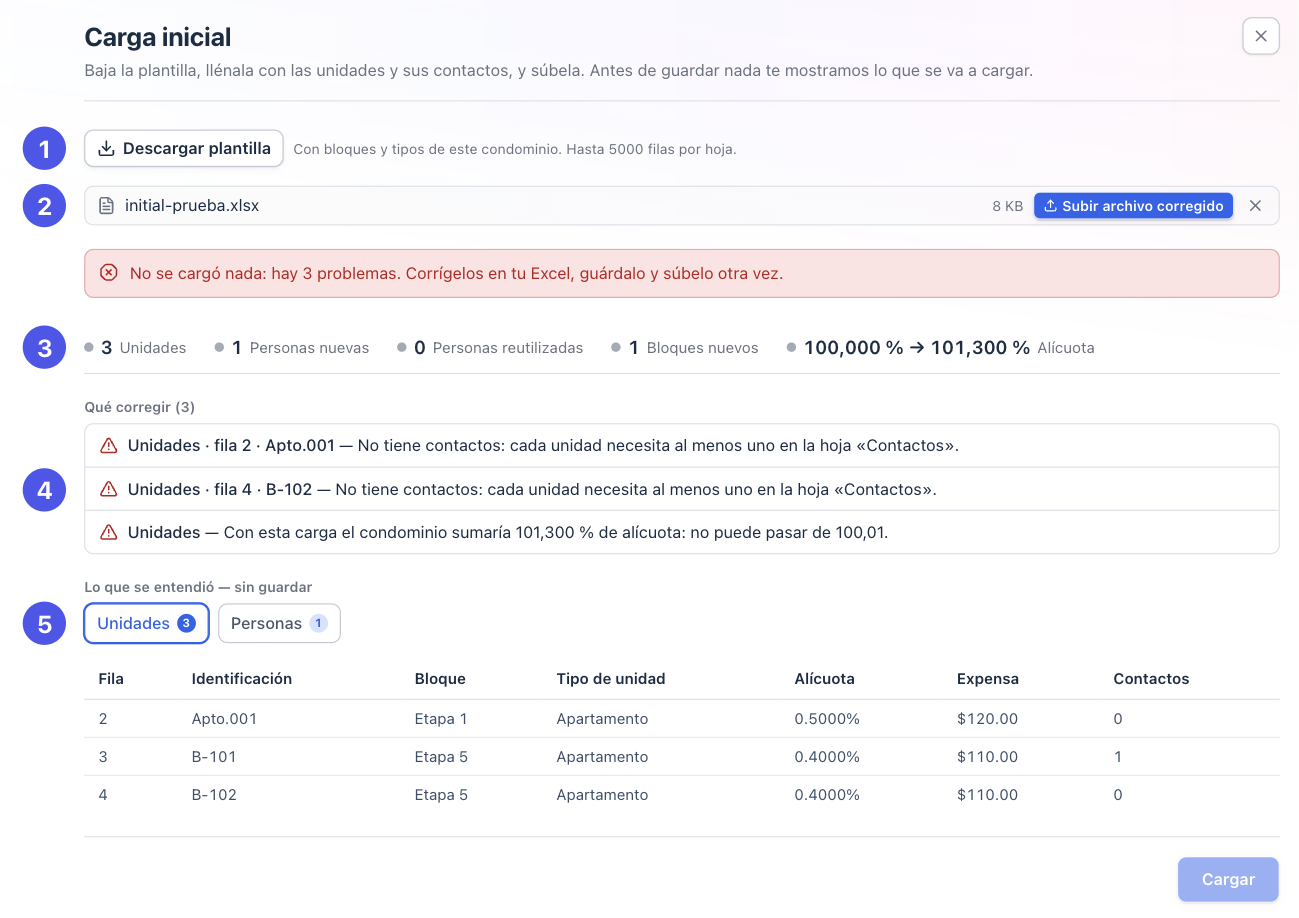
- Descargar plantilla: Sigue disponible por si necesitas volver a partir de una versión limpia.
- Archivo y aviso: Muestra el nombre del archivo subido. Si hay errores, el aviso lo dice con claridad («No se cargó nada: hay 3 problemas…») y el botón Subir archivo corregido vuelve a revisar con un clic cuando guardes los cambios.
- Resumen: Cuántas unidades, personas nuevas, personas reutilizadas y bloques nuevos se van a crear, y el total de alícuota del condominio antes y después de la carga.
- Qué corregir: Cada problema con su hoja, su fila, la unidad y el motivo, para que lo ubiques en el Excel de inmediato. Mientras haya algo aquí, Cargar sigue apagado.
- Lo que se entendió: Pestañas con el detalle de cada fila (Unidades, Personas y, si las hay, las de bienes y mascotas), para verificar que Cuotafy leyó lo que tú quisiste escribir.
Además de los errores, el informe puede pedirte decidir: si una cédula ya existe en el condominio con otro nombre, o si dos personas con el mismo nombre y el mismo correo o celular podrían ser una sola, te pregunta si es la misma persona o son distintas. Hasta que respondas todo, no se puede cargar. Los avisos (por ejemplo, un celular que no parece válido) aparecen aparte y no impiden la carga.
⚠️ Atención: La suma de alícuotas se vigila. Si con la carga el condominio pasaría de 100,01 %, se rechaza y el informe nombra el total. Entre 99,99 % y 100,01 % pasa sin problema. Si queda por debajo de 99,99 %, solo recibes un aviso: es normal si cargas el edificio por torres.
Paso 4: Confirmar la carga
Cuando el informe no tenga nada que corregir ni que decidir, el botón de pie, Cargar N, se enciende con el número de unidades. Al pulsarlo, Cuotafy vuelve a validar el archivo completo y lo guarda todo junto o nada: si alguien cambió una unidad mientras revisabas el informe, esa segunda validación lo detecta.
Las personas quedan con su vínculo a cada unidad, sin acceso al portal. La cédula que dejaste vacía se completa después en la ficha de cada persona, y el acceso al portal se concede desde la sección Contactos de la ficha de la unidad.
Casos prácticos
Caso 1: Pasar el edificio desde otro sistema
Situación: Administras un edificio de 80 unidades que hasta ahora llevabas en una hoja de cálculo y quieres dejar todo en Cuotafy. Cómo se resuelve: Descarga la plantilla, copia tus columnas a las hojas Unidades y Contactos, sube el archivo y trabaja la lista Qué corregir hasta que desaparezca. Revisa las pestañas y pulsa Cargar. Resultado: Las 80 unidades quedan creadas con sus contactos en un solo paso y con el total de alícuota verificado antes de guardar.
Caso 2: Un dueño con varias unidades y sin cédula conocida
Situación: Una desarrolladora es dueña de 27 unidades y no tienes su cédula. Cómo se resuelve: Escribe el mismo nombre en cada fila de Contactos y deja la cédula vacía. Sin cédula y con el mismo nombre, el sistema la trata como una sola persona. Resultado: Queda una ficha con 27 unidades, con un código temporal que podrás reemplazar por la cédula real.
Caso 3: Sumar una torre nueva a un edificio ya cargado
Situación: El condominio ya tiene la Torre A y se entrega la Torre B. Cómo se resuelve: Llena la plantilla solo con las unidades de la Torre B (escribe «Torre B» en la columna de torre) y súbela. El informe muestra «1 bloque nuevo». Resultado: Se crean la torre y sus unidades sin tocar las existentes, y el resumen te enseña cómo queda la alícuota total.
Caso 4: Una identificación que ya existe
Situación: El informe rechaza la fila de «Apto.101» porque esa unidad ya está en el sistema. Cómo se resuelve: La carga inicial solo crea unidades. Quita la fila de la plantilla, y si lo que querías era corregir sus datos, usa la actualización masiva por Excel. Resultado: La carga continúa solo con unidades nuevas, y los cambios sobre las existentes siguen su propio camino.