Las tareas son la forma de convertir una decisión del condominio en trabajo con nombre, responsable y fecha: «llamar al técnico», «cambiar la bomba», «renovar el contrato del ascensor». Puedes crearlas sueltas o dentro de un proyecto, y también nacen desde una incidencia (ver Atender una incidencia).
Entra en Operaciones › Mesa de ayuda › Tareas.
Paso 1: Conocer la pantalla de Tareas
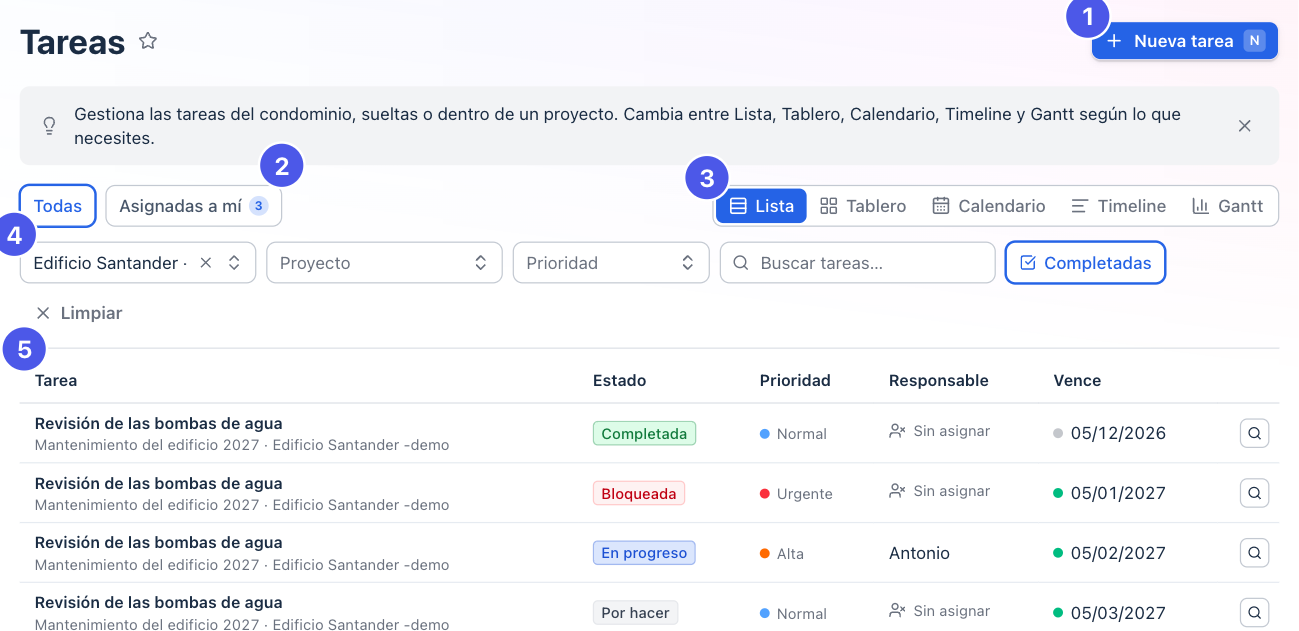
- Nueva tarea: Abre el formulario de creación. También funciona la tecla N.
- Todas / Asignadas a mí: Alterna entre todas las tareas y solo las que tienes a tu cargo. El número indica cuántas tienes.
- Vistas: Cambia entre Lista, Tablero, Calendario, Timeline y Gantt. Se explican en los pasos 3 a 5.
- Filtros: Filtra por condominio, proyecto y prioridad, busca por texto en Buscar tareas… y activa o desactiva Completadas. Limpiar quita todos los filtros.
- Lista: Cada fila muestra el estado, la prioridad, el responsable y la fecha de vencimiento. Pulsa una tarea para abrirla.
💡 Tip: Por defecto la pantalla muestra las tareas completadas. Si quieres ver solo lo pendiente, apaga el filtro Completadas.
Paso 2: Crear una tarea
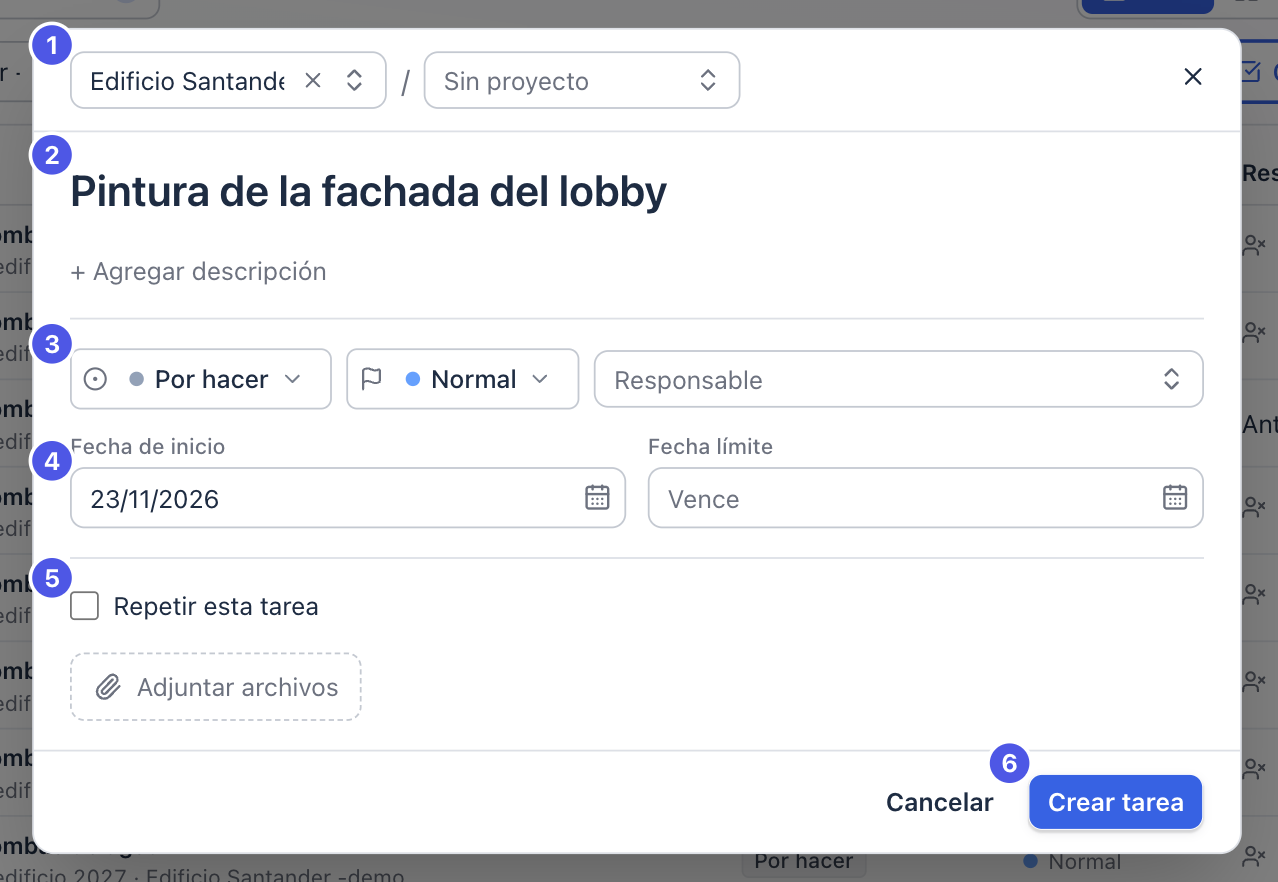
- Condominio y proyecto: Elige el condominio y, si quieres, el proyecto al que pertenece. Si no eliges ninguno, la tarea queda suelta (Sin proyecto).
- Nombre y descripción: Escribe qué hay que hacer, en una frase corta. Puedes sumar una descripción.
- Estado, prioridad y responsable: Por defecto la tarea queda Por hacer con prioridad Normal. Elige quién la hará en Responsable.
- Fechas: Indica la fecha de inicio y la fecha límite.
- Repetir esta tarea: Actívalo para programar la misma tarea cada cierto tiempo. Está explicado en Programar los mantenimientos del condominio con tareas recurrentes.
- Crear tarea: Guarda la tarea. También puedes adjuntar archivos antes de crearla.
ℹ️ Importante: Al asignar la tarea, la persona responsable recibe un correo. Si la tarea tiene fecha de vencimiento, recibe además un recordatorio 24 horas antes mientras siga sin completarse. Las tareas sin responsable no generan avisos.
Paso 3: Ver las tareas en el calendario
La vista Calendario muestra cada tarea en su fecha de vencimiento.
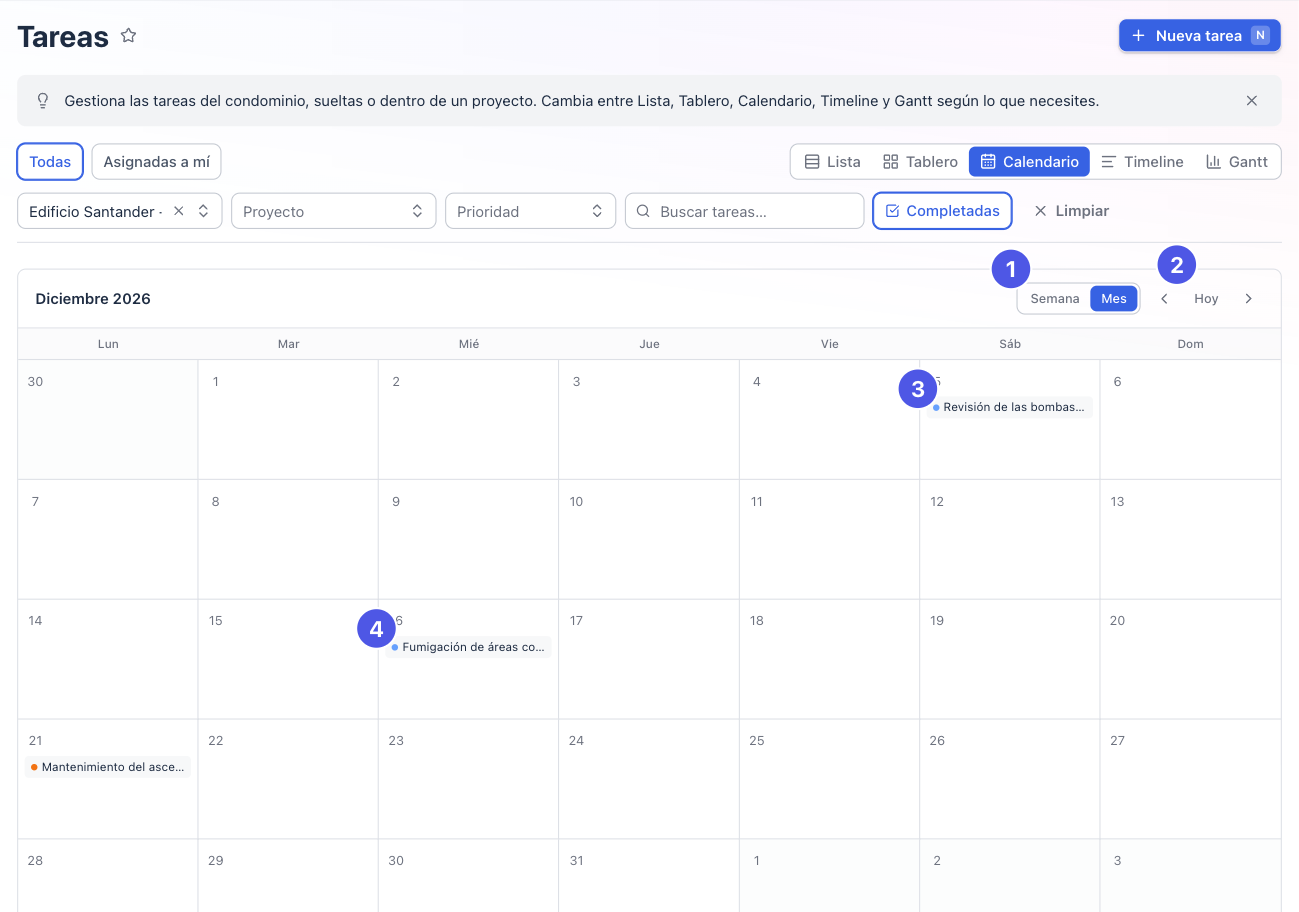
- Semana / Mes: Cambia el detalle del calendario.
- Anterior, Hoy y Siguiente: Muévete entre períodos y vuelve al actual.
- Tareas: Cada tarea aparece en el día en que vence, con un punto del color de su prioridad. Pulsa una para abrirla.
- Mantenimientos repetidos: Si programaste una tarea recurrente, cada ocurrencia aparece en su propio día y mes.
Paso 4: Ver la carga por responsable en el Timeline
El Timeline ordena las tareas por persona a lo largo del tiempo.
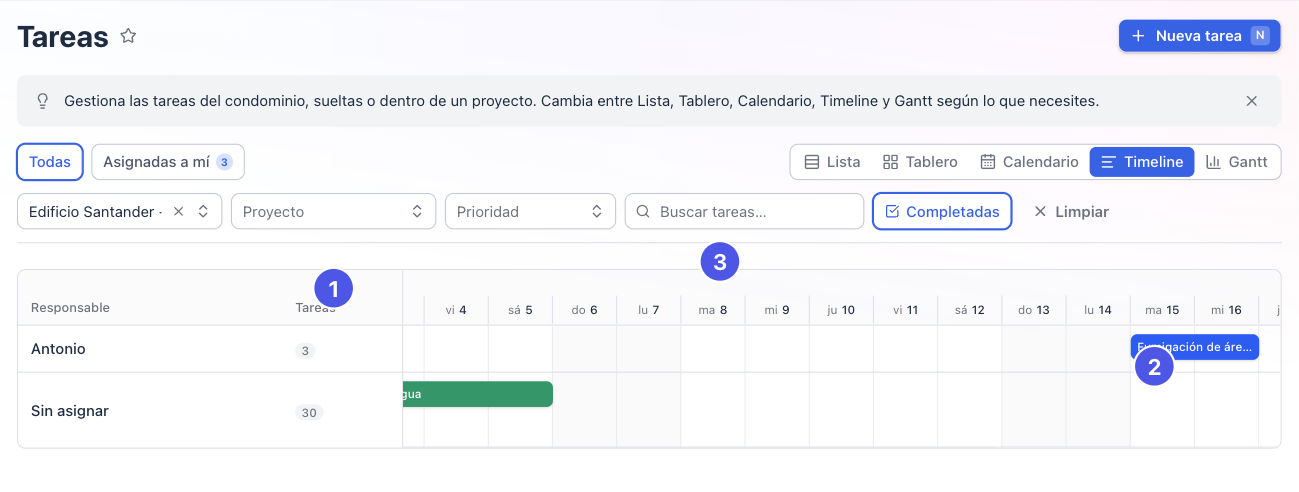
- Responsables: Cada fila es una persona (o Sin asignar) con el número de tareas que tiene.
- Regla de fechas: Se desplaza en horizontal; el día de hoy aparece marcado en rojo.
- Barras: Cada tarea es una barra entre su fecha de inicio y de vencimiento.
💡 Tip: Usa el Timeline antes de repartir una tarea nueva: te muestra quién tiene la agenda más libre.
Paso 5: Planificar con el Gantt
El Gantt muestra todas las tareas una debajo de otra, con su barra de tiempo.
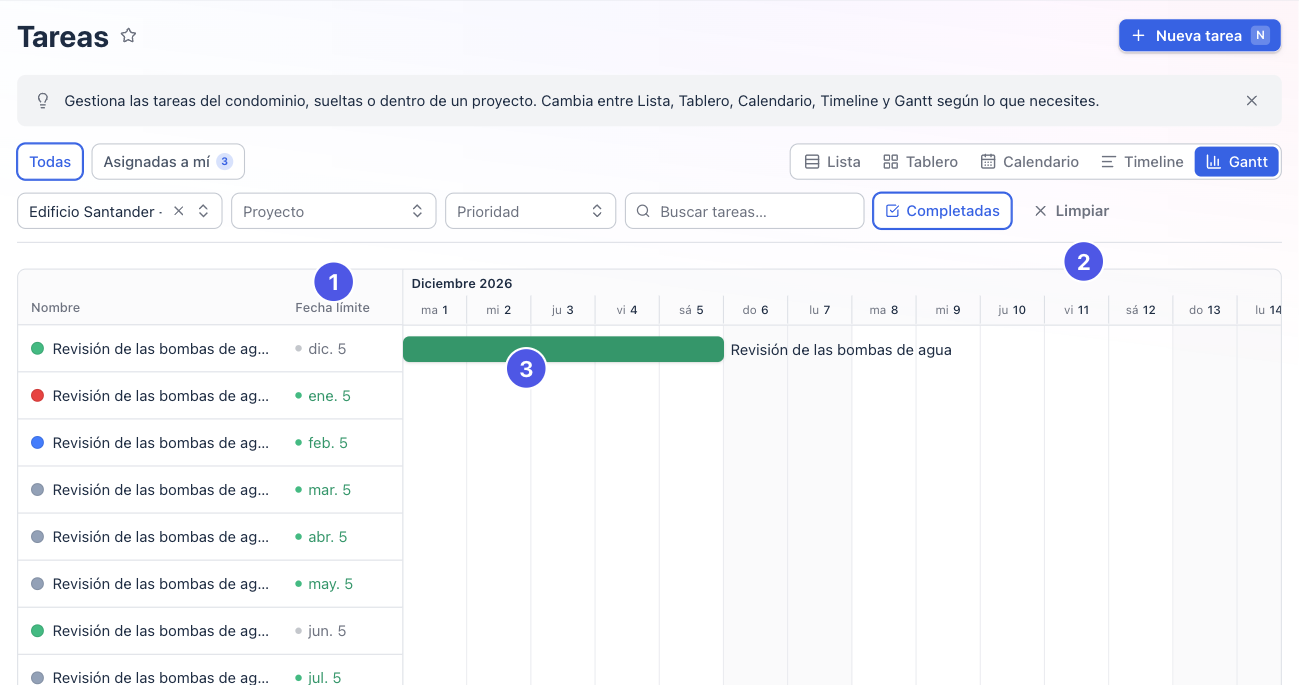
- Lista de tareas: El nombre de la tarea con un punto del color de su estado, y su fecha límite.
- Regla de días: Muestra el mes y los días; la línea roja marca hoy.
- Barra: Va desde la fecha de inicio hasta la fecha límite de la tarea, así ves si se solapan.
Paso 6: Abrir el detalle de una tarea
Pulsa cualquier tarea, en cualquier vista, para abrir su detalle.
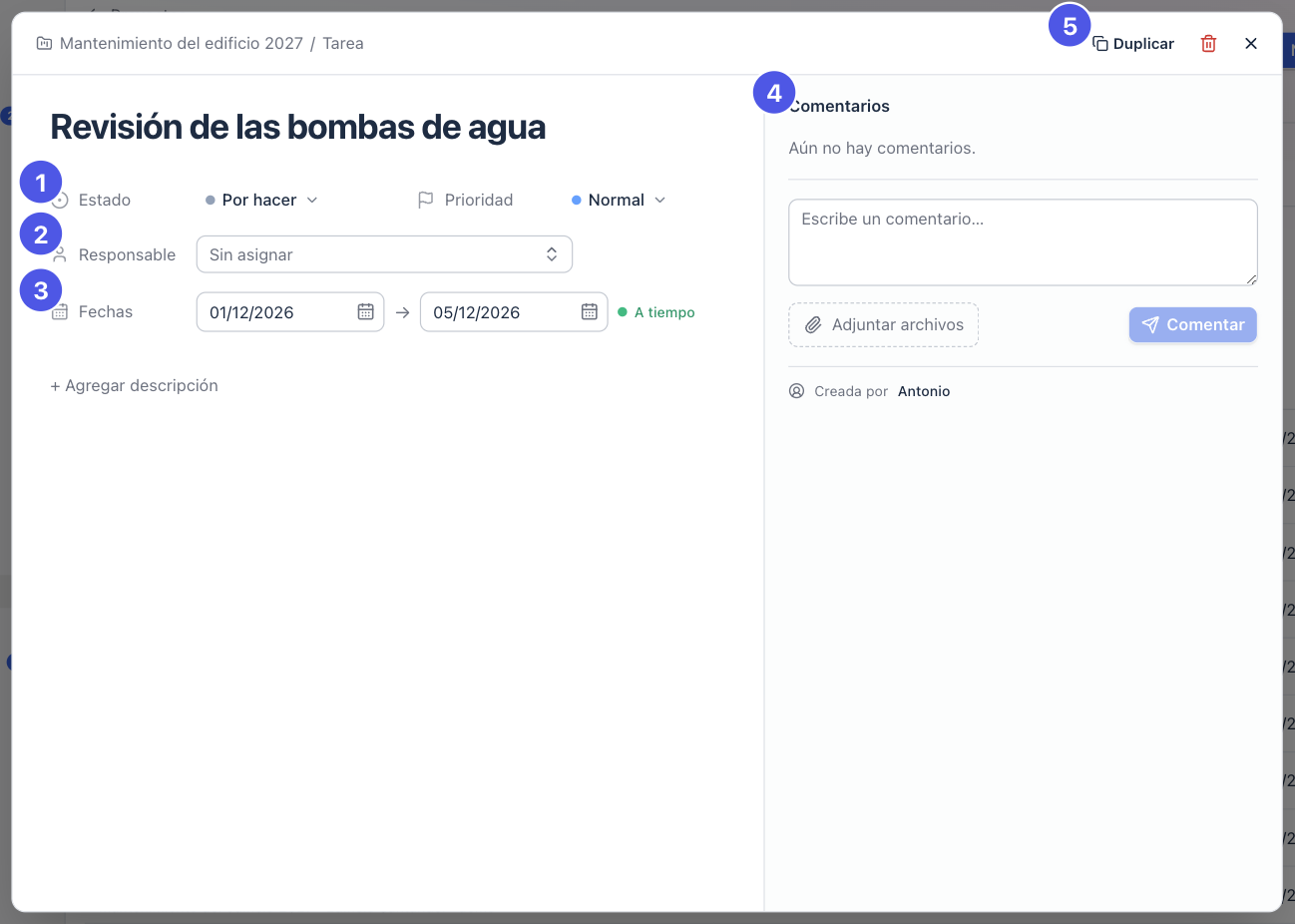
- Estado y prioridad: Cambia el estado entre Por hacer, En progreso, Bloqueada y Completada, y la prioridad entre Baja, Normal, Alta y Urgente. Se guardan al elegirlos.
- Responsable: Asigna o cambia a la persona a cargo.
- Fechas: Ajusta la fecha de inicio y la fecha límite. El indicador de color te avisa si va a tiempo o está atrasada.
- Comentarios y archivos: Deja notas del avance, adjunta fotos o documentos (por ejemplo, la cotización del proveedor) y comenta; el equipo ve todo el hilo.
- Duplicar: Crea una copia de la tarea para repetir un trabajo parecido.
💡 Tip: El Tablero funciona como un panel de pendientes: arrastra la tarjeta a la columna En progreso al empezar y a Completada al terminar. Se ve igual que en el tablero de un proyecto.
Casos prácticos
Caso 1: Pedirle algo urgente al portero
Situación: Hay que cambiar hoy el foco del parqueadero. Cómo se resuelve: Crea una tarea con prioridad Urgente, asígnala al portero y fija la fecha límite de hoy. Resultado: La persona recibe el correo de asignación y tú ves el estado desde Todas o Asignadas a mí.
Caso 2: Esperar el presupuesto de un proveedor
Situación: No puedes avanzar hasta que el proveedor envíe la cotización. Cómo se resuelve: Cambia el estado de la tarea a Bloqueada y deja en un comentario qué estás esperando. Adjunta la cotización cuando llegue y vuelve a En progreso. Resultado: El equipo entiende por qué la tarea está detenida y no pierde el historial.
Caso 3: Repartir bien el trabajo del mes
Situación: Tienes tareas nuevas y no sabes a quién asignarlas. Cómo se resuelve: Abre el Timeline, mira quién tiene menos tareas en el período y asígnale las nuevas. Resultado: La carga se reparte parejo y baja el riesgo de tareas vencidas.
Caso 4: Preparar una reunión de seguimiento
Situación: Vas a revisar con el equipo qué está atrasado. Cómo se resuelve: Apaga Completadas, usa la vista Calendario del mes y revisa las tareas con fechas pasadas. Para ver las cifras del equipo usa Indicadores de la Mesa de ayuda. Resultado: Llegas a la reunión con la lista de lo pendiente y con datos de cumplimiento.