Antes de emitir avisos o activar recordatorios, conviene decidir cómo quieres que salgan los correos. La configuración de Cobranza vive en una sola página y se guarda toda junta. En esta guía revisas los dos bloques que afectan a todos los correos: Envío de correos y Aviso de cobro. El bloque de Seguimiento de cartera (los recordatorios) se explica en Recordatorios automáticos: modos y perfil del deudor.
ℹ️ Importante: Si el condominio todavía no guardó su configuración, verás una alerta de configuración pendiente y Cobranza no emitirá avisos ni enviará correos. Los valores que aparecen al abrir la pantalla son solo una propuesta: hasta que pulses «Guardar», no se aplica nada.
Paso 1: Elegir a quién y cuándo se envía
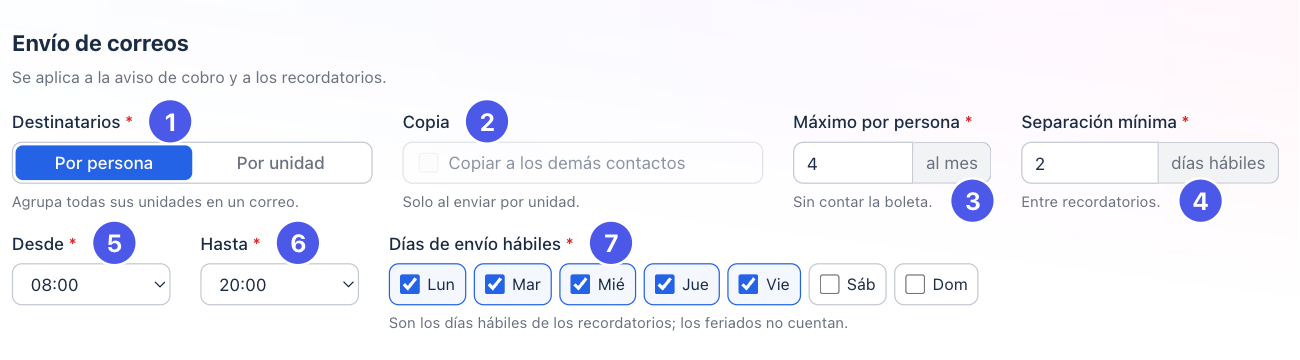
Entra en Cobranza › Configuración. El primer bloque, Envío de correos, vale para los avisos y para los recordatorios.
- Destinatarios: Elige Por persona (un solo correo con todo lo que esa persona debe, aunque tenga varias unidades) o Por unidad (un correo por cada unidad).
- Copia: Solo aparece cuando eliges Por unidad. Marca Copiar a los demás contactos para que el correo también llegue a los otros contactos de la unidad. Con Por persona esta casilla queda deshabilitada.
- Máximo por persona (al mes): Cuántos recordatorios puede recibir como máximo una misma persona en un mes, sin contar el aviso de cobro. Debe ser un número entero mayor que cero.
- Separación mínima (días hábiles): Cuántos días hábiles deben pasar entre dos recordatorios a la misma persona. También debe ser un entero mayor que cero.
- Desde: Hora a partir de la cual pueden salir los correos (se elige de una lista, por ejemplo 08:00).
- Hasta: Hora límite para enviar (por ejemplo 20:00). Lo que corresponde fuera de ese horario espera al siguiente momento permitido.
- Días de envío hábiles: Los días de la semana en que se envían los correos. Debe haber al menos uno. Los feriados no cuentan como días hábiles de los recordatorios.
💡 Tip: Si tus residentes suelen tener varias unidades (por ejemplo, un departamento y su estacionamiento), Por persona evita llenarles el correo con mensajes repetidos.
Paso 2: Decidir cuándo sale el aviso de cobro y cómo pagar
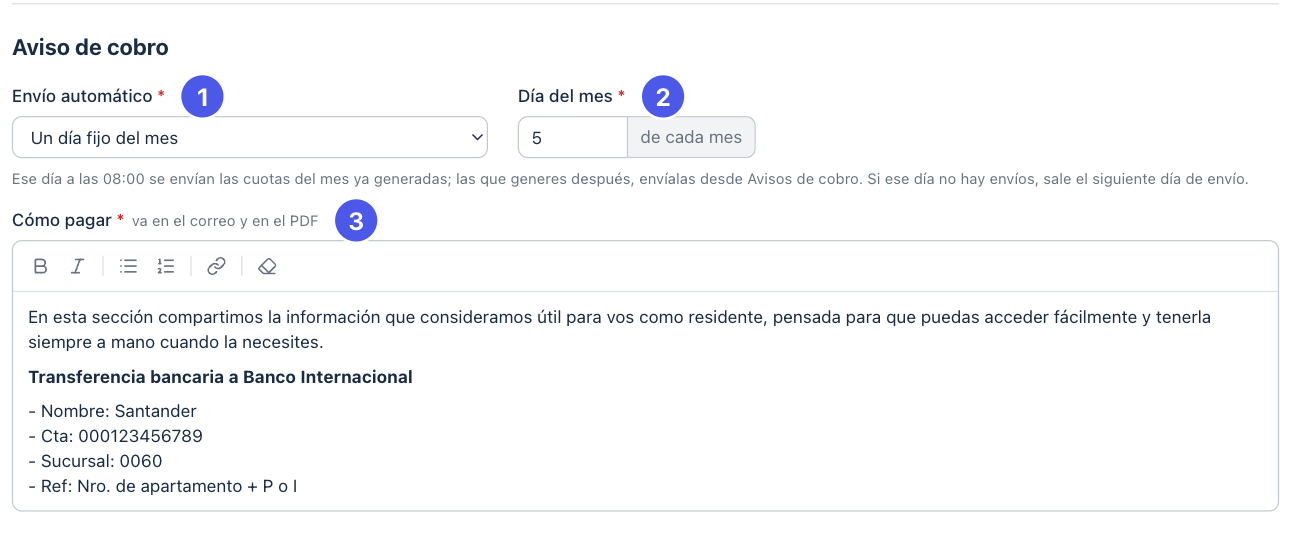
Baja al bloque Aviso de cobro. Aquí defines si el aviso del mes sale solo y qué instrucciones de pago lleva.
- Envío automático: Tiene tres opciones. Al generar las cuotas: el aviso sale en el siguiente momento permitido después de generar el lote de cuotas. Un día fijo del mes: ese día, a la hora de inicio del horario, salen las cuotas del mes ya generadas; las que generes después se envían desde Avisos de cobro. No: se envía desde Avisos de cobro: solo sale cuando tú lo emites. Debajo del selector, un texto breve te explica la opción elegida.
- Día del mes: Aparece solo con Un día fijo del mes. Indica el día del mes en que debe salir el aviso. Si ese día no es de envío, sale el siguiente día de envío.
- Cómo pagar: Escribe las instrucciones de pago: banco, cuenta, referencia, horarios de caja. Es obligatorio, acepta formato (negritas, listas) y se muestra en el correo y en el PDF del aviso.
ℹ️ Importante: Aunque elijas el envío automático, siempre puedes emitir un aviso a mano desde Cobranza › Avisos de cobro. La regla es la misma: cada cuota sale como «nueva» en un solo aviso. Esa pantalla se explica en Avisos de cobro: emitir, ver el PDF y reenviar.
Paso 3: Guardar los cambios
Cuando termines, pulsa Guardar en la barra inferior. Los tres bloques se guardan en una sola operación: si algún campo obligatorio falta o es inválido, el sistema te lo señala y no guarda nada hasta que lo corrijas. Mientras no cambies nada, la barra indica «No hay cambios pendientes».
⚠️ Atención: Los cambios no son retroactivos: no modifican avisos que ya emitiste. Antes de emitir el aviso del mes, confirma que Cómo pagar tenga la cuenta y la referencia correctas.
Casos prácticos
Caso 1: Un propietario con dos unidades
Situación: La señora Ruiz es dueña del departamento 101 y del 205, y se queja de recibir dos correos casi iguales.
Cómo se resuelve: En Envío de correos, deja Destinatarios en Por persona.
Resultado: Recibe un solo correo con lo que debe en ambas unidades.
Caso 2: El aviso debe llegar siempre el día 5
Situación: Quieres que todos los residentes reciban su aviso el día 5, después de cerrar las cuotas del mes.
Cómo se resuelve: En Aviso de cobro, elige Un día fijo del mes, escribe 5 en Día del mes y pulsa Guardar.
Resultado: El día 5, a la hora de inicio del horario, sale el aviso con las cuotas del mes ya generadas (si ese día no es de envío, sale el siguiente día de envío). Si generas cuotas después, emite su aviso desde Avisos de cobro.
Caso 3: Cambió la cuenta bancaria del condominio
Situación: El condominio abrió una cuenta nueva y los residentes siguen depositando en la anterior.
Cómo se resuelve: Edita Cómo pagar con los datos nuevos, pulsa Guardar y revisa el PDF del siguiente aviso antes de enviarlo.
Resultado: Los avisos que emitas a partir de ese momento muestran la cuenta correcta en el correo y en el PDF.
Caso 4: Los correos no deben salir de madrugada
Situación: Algunos residentes se quejan de recibir recordatorios a las 6 de la mañana.
Cómo se resuelve: En Desde y Hasta fija el horario de atención (por ejemplo, de 09:00 a 18:00) y deja en Días de envío hábiles solo los días laborables.
Resultado: Los correos esperan al siguiente momento permitido en lugar de salir fuera de horario.