«No me llegó el comunicado» es una de las frases que más se repiten en una administración. Antes de volver a enviar o de discutirlo, el Registro de correos te permite comprobar en segundos qué se mandó, a quién y qué pasó con cada correo: si se entregó, si rebotó o si el residente lo marcó como spam.
Tiene dos vistas: Comunicados, con los mensajes que enviaste tú desde Comunicaciones, y Avisos automáticos, con los correos que Cuotafy manda por su cuenta, como los recordatorios de pago o los avisos de una reserva.
Paso 1: Ubicar los correos de los comunicados
En Comunicaciones, abre la pestaña Registro de correos. Verás un renglón por cada correo enviado, uno por destinatario.
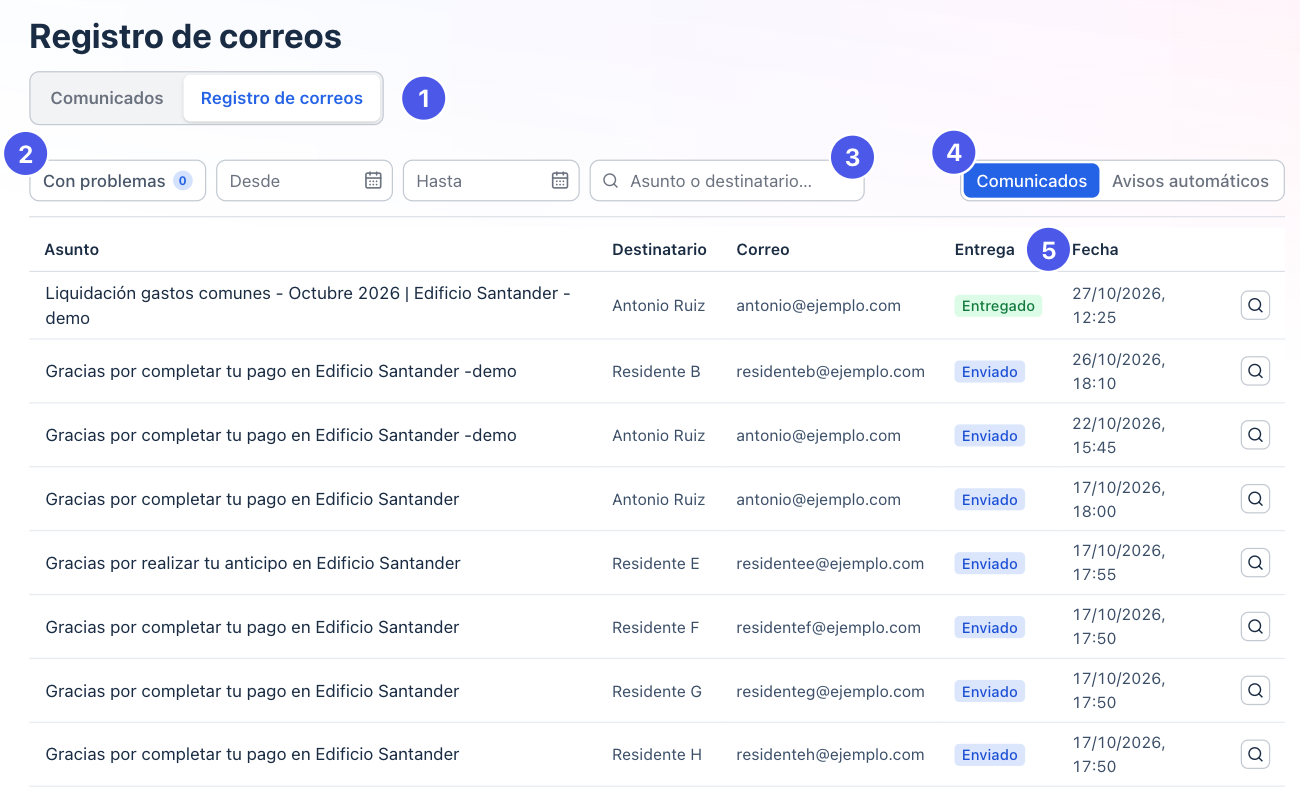
- Pestañas: Comunicados es la lista de mensajes que redactaste; Registro de correos es esta pantalla.
- Con problemas: Muestra solo los correos que rebotaron, fueron marcados como spam, rechazados o no salieron. El número indica cuántos hay en el condominio.
- Fechas y buscador: Desde y Hasta acotan el período, y el buscador filtra por el asunto o por el destinatario (nombre o correo). Filtra mientras escribes.
- Vista: Cambia entre Comunicados y Avisos automáticos. Las fechas que elegiste se conservan al cambiar.
- Entrega: Lo que le pasó al correo. Más abajo se explica cada estado.
Cada fila indica el asunto, el destinatario, su correo, la entrega y la fecha. La lupa y el asunto abren el correo (paso 2).
💡 Tip: Para responder «no me llegó», escribe el apellido o el correo del residente en el buscador y filtra por la fecha del comunicado. Verás de inmediato qué pasó con su correo.
Paso 2: Abrir un correo y ver qué recibió el residente
Pulsa el asunto o la lupa de cualquier fila. Se abre el correo tal como salió, sin salir de la lista ni perder tus filtros.
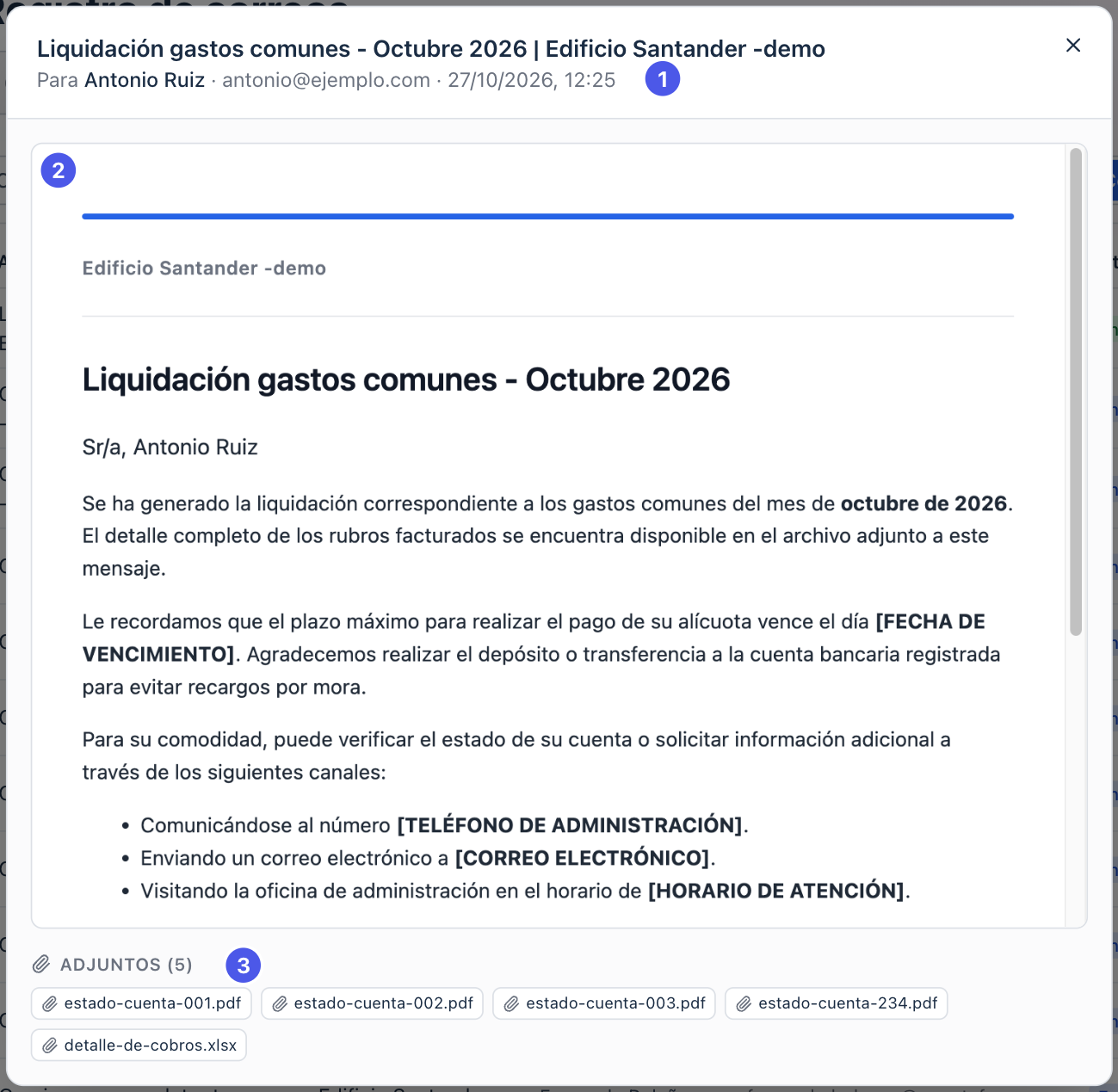
- Encabezado: El asunto, a quién se le envió (nombre y correo) y la fecha y hora del envío.
- Contenido: El mensaje exactamente como lo vio el residente, con su saludo personalizado y la firma.
- Adjuntos: Los archivos que viajaron en ese correo. Pulsa uno para descargarlo.
ℹ️ Importante: Si el comunicado llevaba estado de cuenta, aquí ves el PDF que se envió a esa persona, con los saldos de aquel día. No se vuelve a generar: así tienes constancia de lo que se le informó.
Paso 3: Revisar los avisos automáticos
Cambia a la vista Avisos automáticos con el selector de la derecha. Aquí aparece todo lo que el sistema manda sin que tú redactes nada.
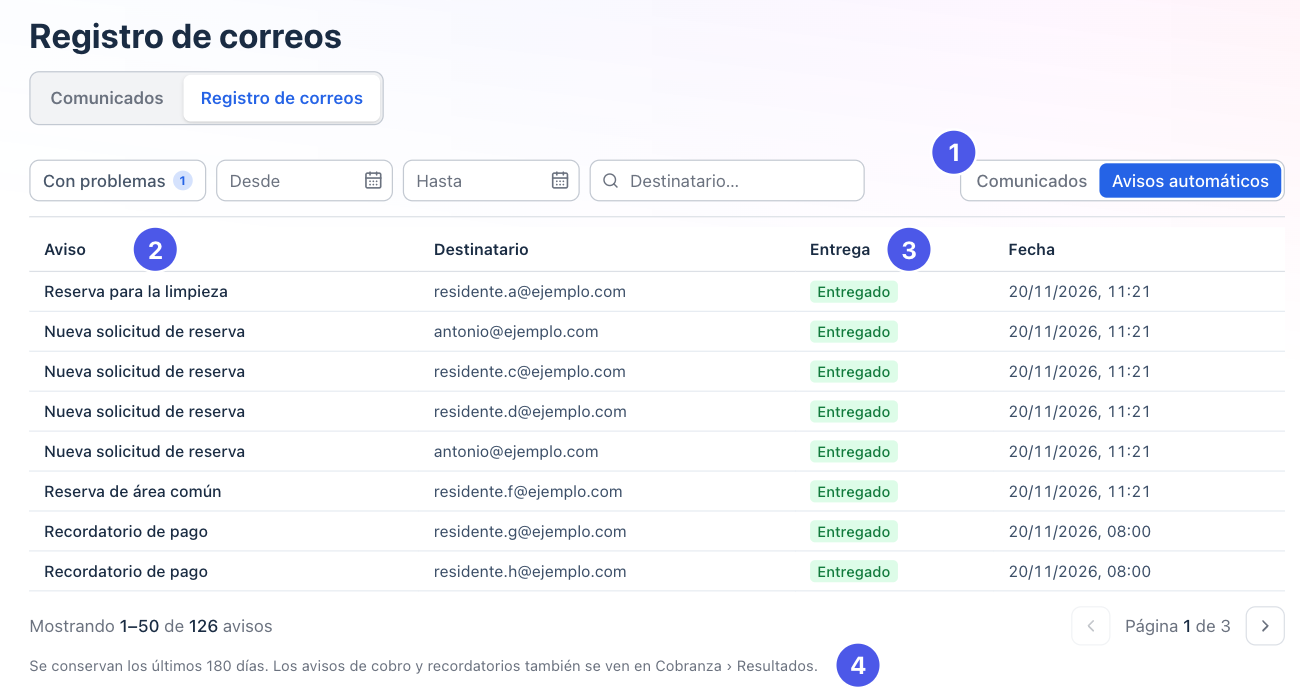
- Vista: Avisos automáticos queda marcada. Tiene los mismos filtros de fechas y Con problemas, y el buscador filtra por el destinatario.
- Aviso: El tipo de correo, por ejemplo Recordatorio de pago, Aviso de cobro, Comprobante de pago, Nueva solicitud de reserva, Incidencia asignada, Tarea por vencer o Pago a proveedor.
- Entrega: El estado de cada correo, igual que en los comunicados.
- Conservación: Se guardan los últimos 180 días. Los avisos de cobro y recordatorios también se ven en Cobranza › Resultados.
💡 Tip: Esta vista no distingue por asunto sino por tipo de aviso. Si buscas un recordatorio de pago de una persona concreta, escribe su correo y mira las filas Recordatorio de pago.
Paso 4: Entender el estado de entrega y encontrar los problemas
La columna Entrega se llama por lo que le pasó al correo:
| Estado | Qué significa |
|---|---|
| Entregado | El servidor de correo del residente recibió el mensaje. |
| Enviado | Cuotafy lo despachó y todavía no hay confirmación de entrega. |
| Demorado | La entrega se está retrasando; el sistema sigue intentando. |
| Rebotó | No se pudo entregar: la dirección no existe, está mal escrita o el buzón no acepta correo. |
| Marcado como spam | El destinatario lo marcó como correo no deseado. |
| Rechazado | El servicio de correo lo rechazó antes de enviarlo. |
| Falló el envío | Hubo un error al enviarlo. |
Para ver solo lo que requiere atención, activa Con problemas. Cuenta los correos que rebotaron, fueron marcados como spam, rechazados o que fallaron.
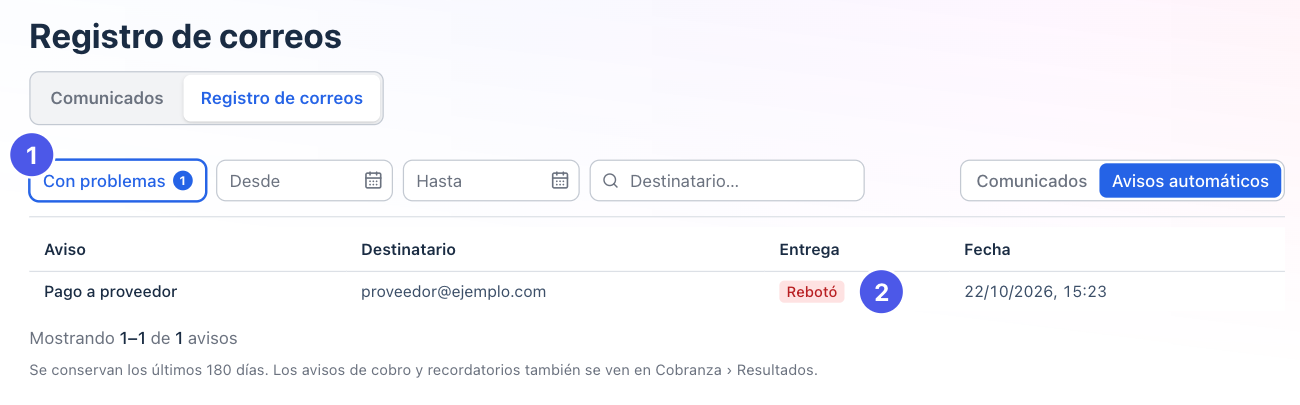
- Con problemas: El botón queda activo y el contador indica cuántos correos hay en ese estado. Pulsa de nuevo para volver a ver todos.
- Rebotó: El estado en rojo señala el correo que no llegó, con el destinatario y la fecha.
⚠️ Atención: El registro dice si el correo se entregó, no si fue leído. «Entregado» significa que llegó al buzón o a su carpeta de correo no deseado: si el residente insiste en que no lo vio, pídele que revise esa carpeta.
ℹ️ Importante: Si en el condominio está desactivada la casilla Enviar notificaciones por correo (en Propiedad), los comunicados no se pueden enviar ni programar y los avisos de cobro, recordatorios y comprobantes no salen.
Casos prácticos
Caso 1: «No me llegó el comunicado»
Situación: Un residente afirma que no recibió el aviso del corte de agua.
Cómo se resuelve: En Registro de correos, vista Comunicados, escribe su apellido o correo y filtra por la fecha del envío. Revisa la columna Entrega y abre el correo con la lupa.
Resultado: Si dice Entregado, el correo llegó y conviene pedirle que revise su carpeta de correo no deseado. Si dice Rebotó, la dirección está mal y debes corregirla en su ficha de la Agenda.
Caso 2: Comprobar qué estado de cuenta se le informó a un moroso
Situación: Un propietario reclama que el saldo que le informaron no coincide con el real.
Cómo se resuelve: Busca su correo en Registro de correos, abre el recordatorio que le enviaste y revisa la sección Adjuntos. Descarga el PDF.
Resultado: Ves el estado de cuenta tal como se envió ese día, con los saldos de ese momento, y puedes compararlo con su cuenta actual.
Caso 3: Revisar los rebotes después de un envío masivo
Situación: Enviaste un comunicado a todo el condominio y quieres saber a quién no le llegó.
Cómo se resuelve: Activa Con problemas y ajusta Desde y Hasta a la fecha del envío. Anota los destinatarios que aparecen, corrige sus correos en la Agenda y, desde Comunicaciones, abre el comunicado y usa Reenviar como copia. En el borrador, deja como destinatarios solo a esas personas.
Resultado: El mensaje llega a quienes se quedaron sin él, sin molestar al resto de los residentes.
Caso 4: Confirmar que el recordatorio de pago salió esta mañana
Situación: Quieres asegurarte de que los recordatorios de pago de las 8:00 salieron.
Cómo se resuelve: Cambia a Avisos automáticos, elige la fecha de hoy en Desde y Hasta, y mira las filas Recordatorio de pago y su Entrega. Activa Con problemas para ver solo los que fallaron.
Resultado: Sabes cuántos recordatorios salieron y quiénes no los recibieron, sin tener que preguntarle a cada residente.