En muchos edificios el relevo de turno se hace de palabra o en un cuaderno que nadie vuelve a leer: el guardia de la mañana recibió un paquete, vio la luz del pasillo fundida o dejó un aviso, y el de la tarde se entera por casualidad. La Bitácora de la garita es ese libro de relevo, pero compartido por todo el edificio: lo que registras lo lee el guardia del siguiente turno y lo revisa el administrador, y las encomiendas que nadie ha retirado quedan visibles hasta que se entregan.
Cada paso muestra la Vista web, para quien trabaja desde una computadora, y la Vista móvil, para el celular o la tablet de la garita. Los números son los mismos en las dos y se explican en una sola lista. Si todavía no has entrado a la garita, empieza por Cómo entrar, instalar y moverte por la app del guardia.
ℹ️ Importante: No necesitas tener la jornada abierta para registrar: lo primero es que quede constancia. Y la bitácora es del edificio, no tuya: ves lo que registraron todos los guardias, y los demás ven lo que tú registras.
Paso 1: Abrir la Bitácora
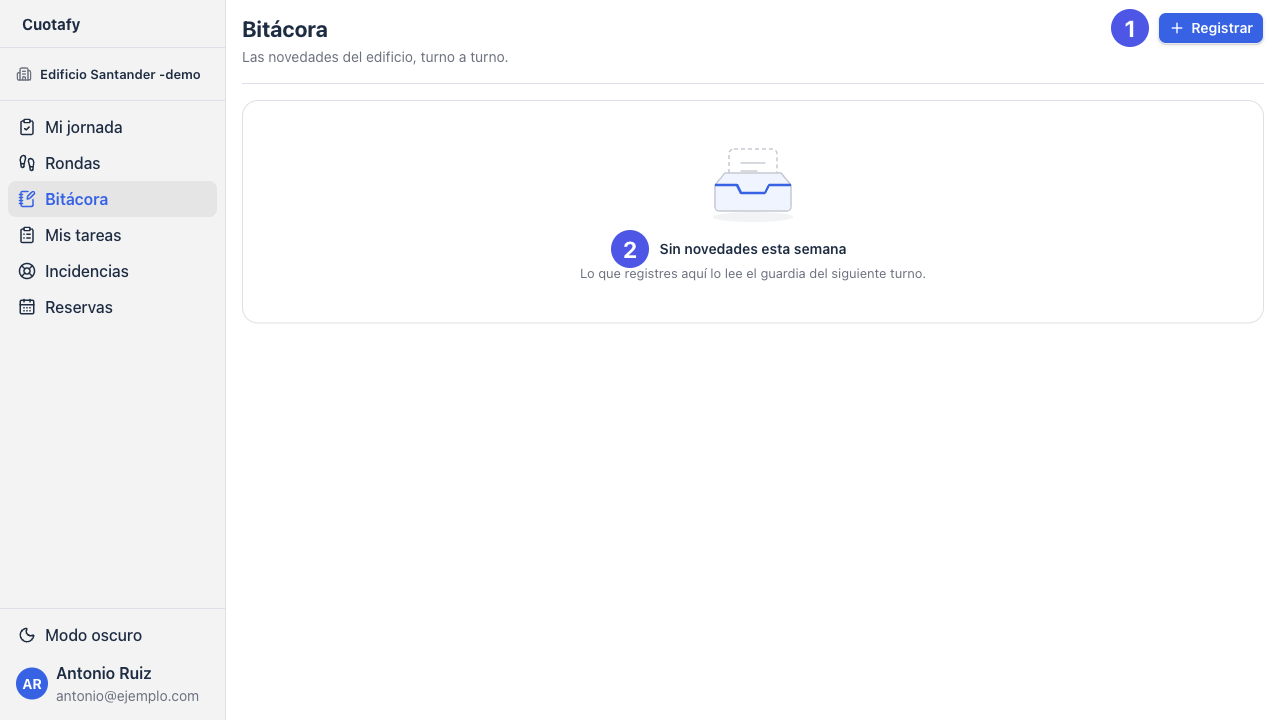
Entra a Bitácora desde el menú (en el celular, desde la barra de abajo). Si en la última semana nadie ha registrado nada, verás la pantalla vacía.
Vista web
Vista móvil
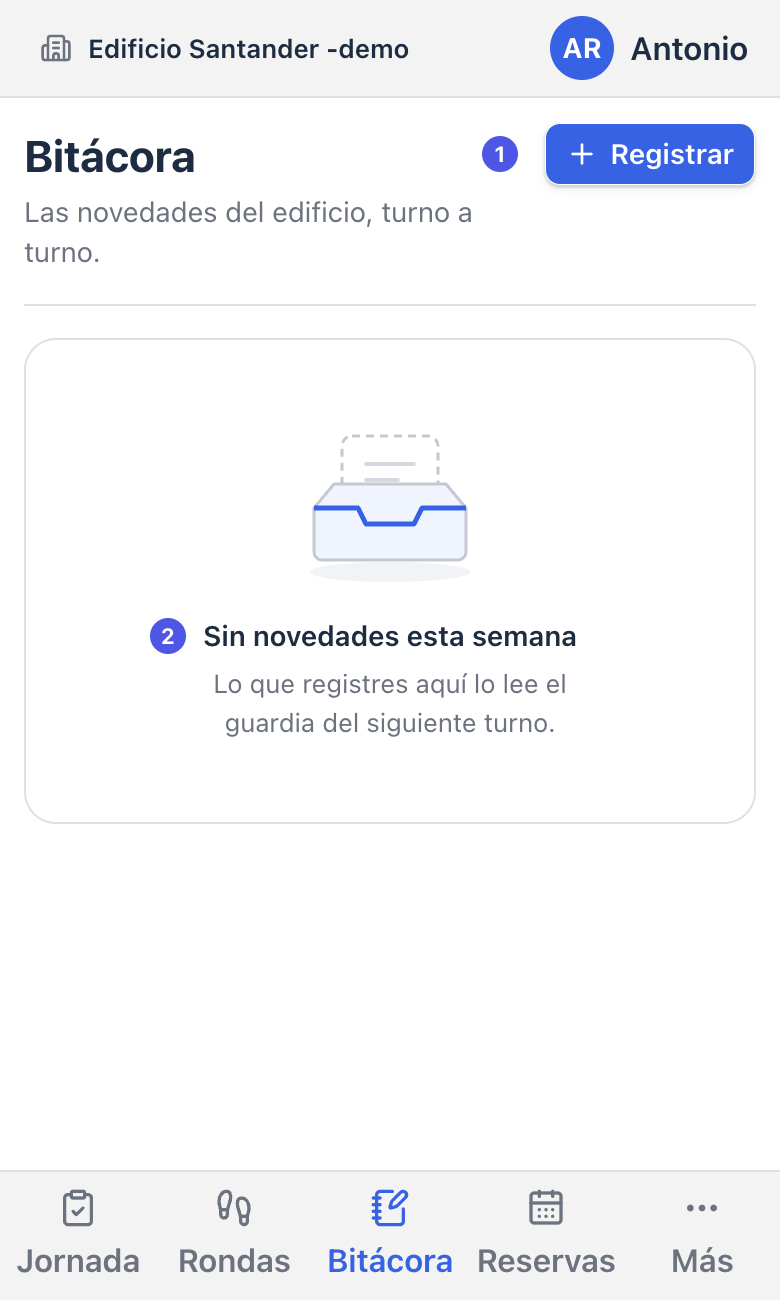
- Registrar: Abre el formulario para anotar una novedad o una encomienda (paso 2). Está siempre arriba, a la vista.
- Sin novedades esta semana: El estado de una bitácora sin registros recientes. Cuando haya novedades, esta zona se reemplaza por la lista de lo registrado, agrupada por día (paso 6).
💡 Tip: La bitácora muestra los últimos siete días. Es el relevo del turno, no el archivo: el historial completo lo consulta el administrador, con filtros, en la bitácora de la Guardianía.
Paso 2: Elegir qué vas a registrar
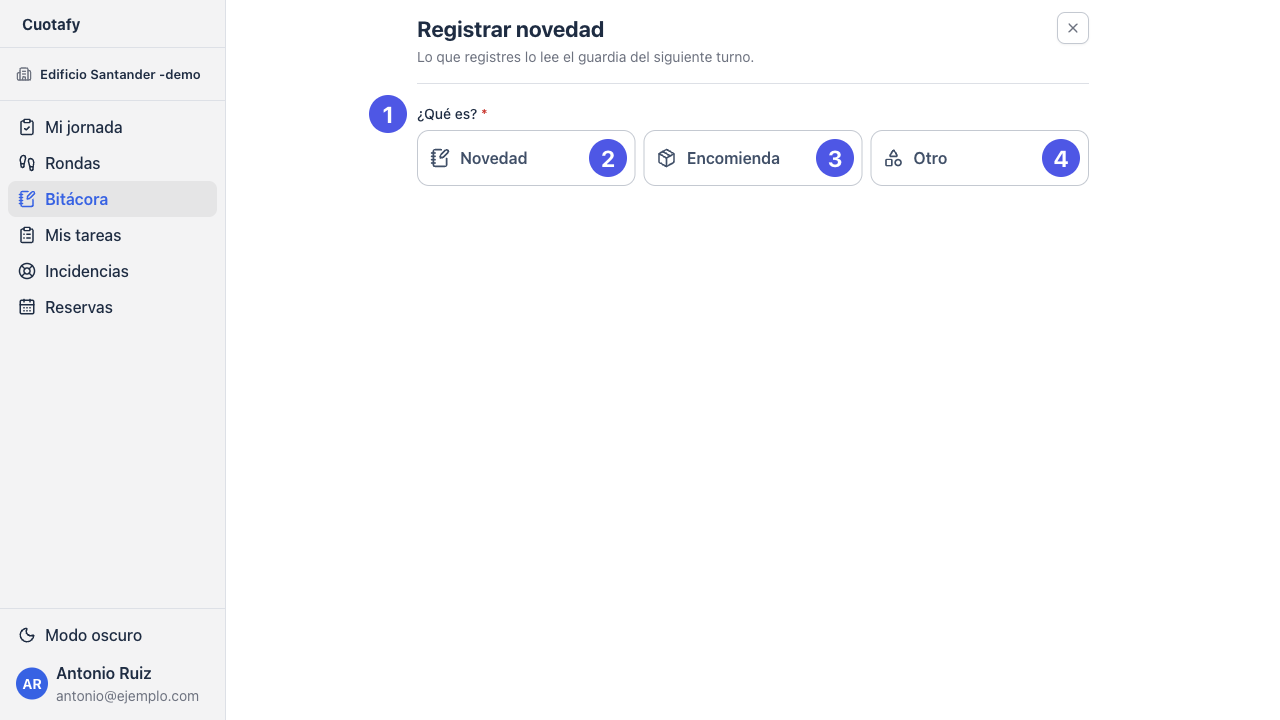
Al tocar Registrar se abre una pantalla completa, no un cuadro emergente. Lo primero que pregunta es lo que ya sabes de memoria: qué es.
Vista web
Vista móvil
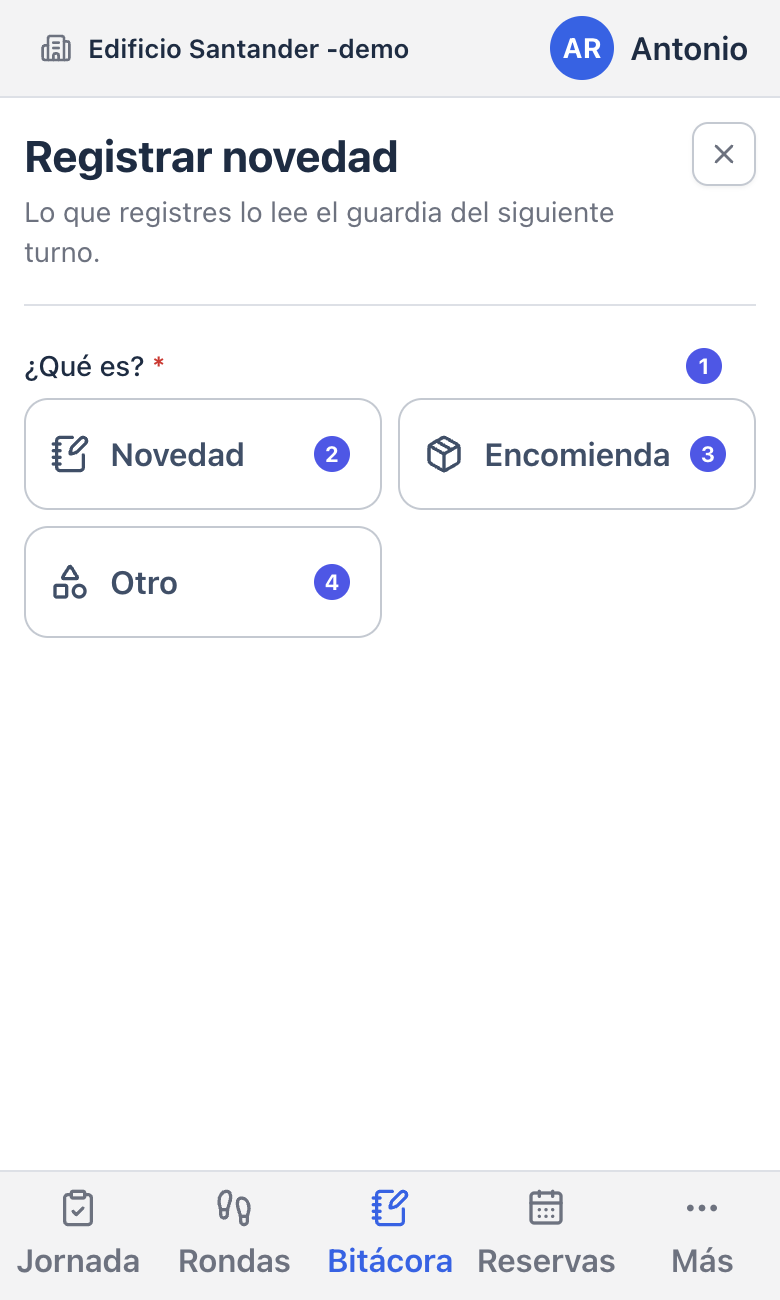
- ¿Qué es?: Campo obligatorio y siempre el primero. El resto del formulario no aparece hasta que eliges: lo que se pregunta depende del tipo.
- Novedad: Pasó algo y queda constancia: una puerta abierta, una visita rara, un aviso a un residente. Es el caso normal.
- Encomienda: Llegó un paquete, un sobre o un domicilio para alguien del edificio. Tiene dos momentos (llega y se entrega) y por eso queda pendiente hasta que alguien lo retire.
- Otro: Lo que no entra en los anteriores.
⚠️ Atención: Si lo que pasó es un daño o una avería que alguien debe resolver (una fuga, un ascensor detenido), no lo dejes solo en la bitácora: repórtalo en Incidencias, que tiene responsable y seguimiento. La bitácora deja constancia, no gestiona.
Paso 3: Contar qué pasó
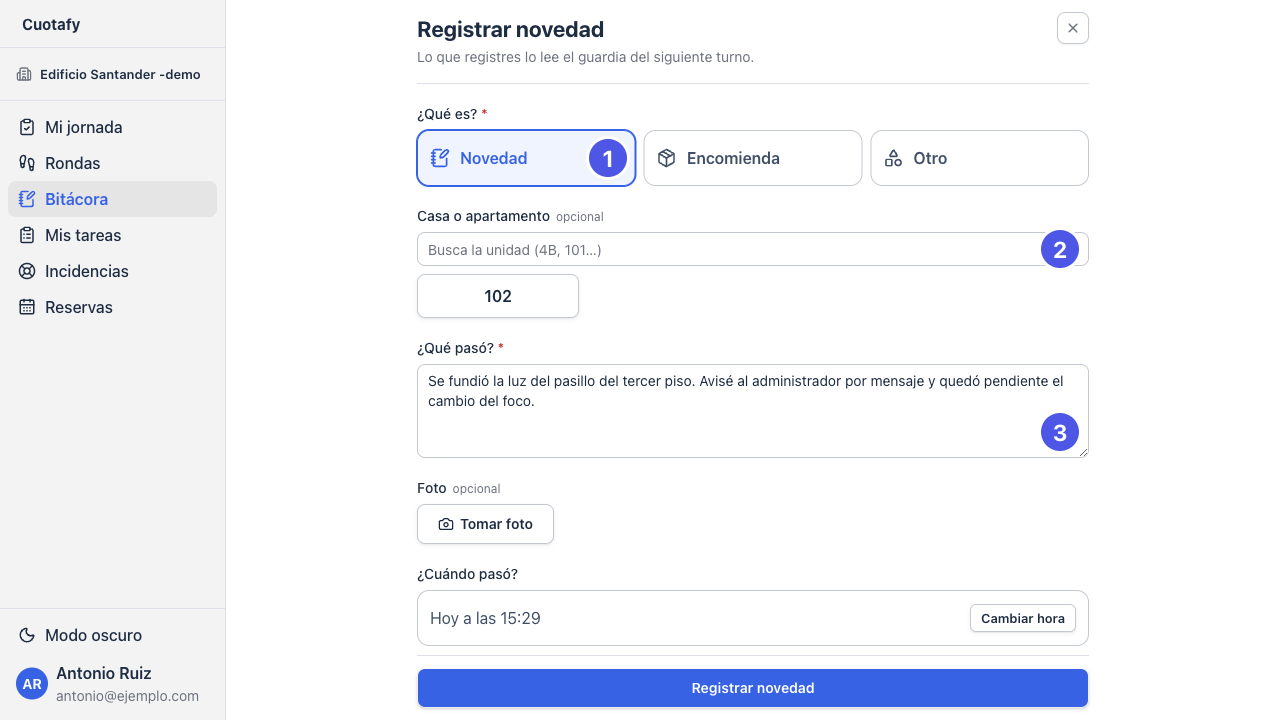
Al elegir Novedad aparecen los demás campos. Primero, a qué casa o apartamento se refiere (si se refiere a alguno) y qué pasó.
Vista web
Vista móvil
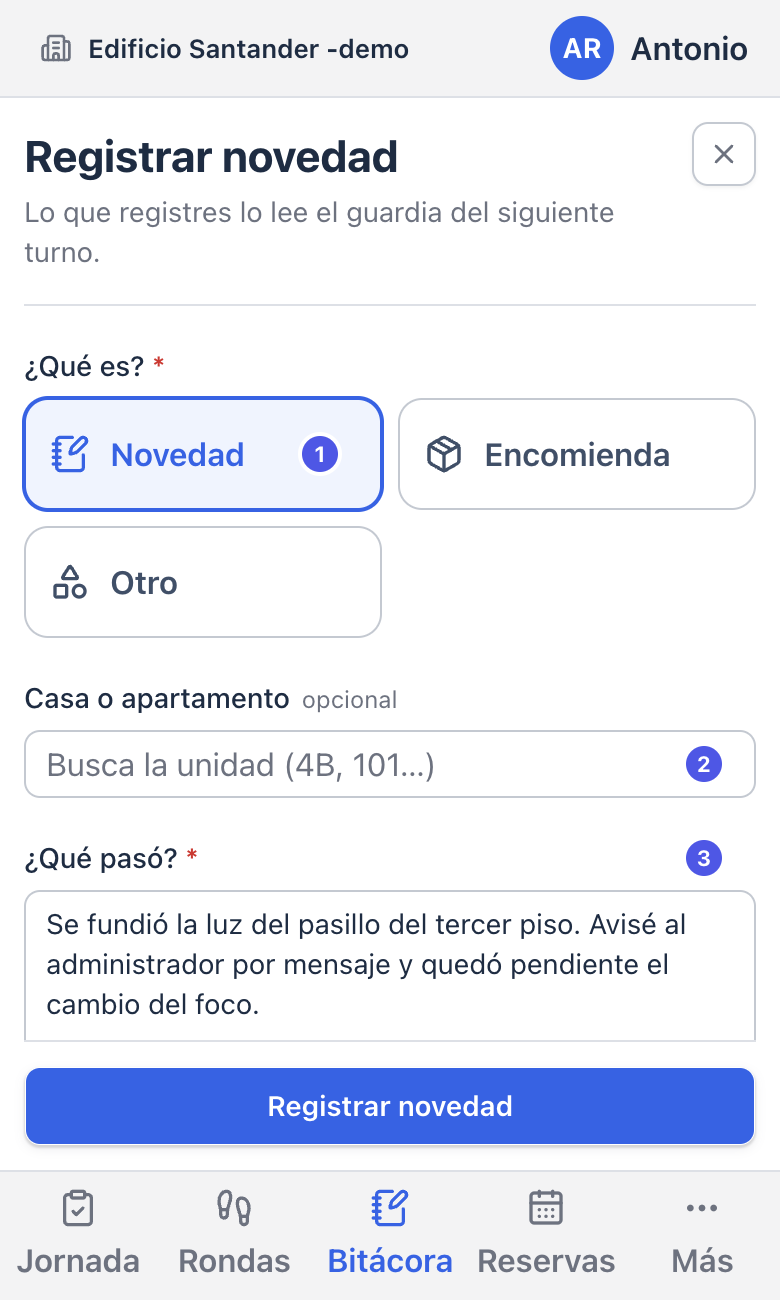
- Tipo elegido: El botón queda resaltado con el tipo que elegiste (aquí, Novedad). Puedes tocar otro para cambiar antes de registrar.
- Casa o apartamento: Opcional en una novedad (el nombre del campo se adapta al edificio: unidad, casa, departamento…). Escribe parte del número —«4B», «101», incluso «a4b»— y aparecen las coincidencias como botones grandes para tocar. Debajo del buscador aparecen como atajo las unidades de las novedades recientes, como el 102 de la imagen web.
- ¿Qué pasó?: Campo obligatorio. Es un solo texto: cuéntalo como se lo contarías al guardia que entra. La primera línea es la que se verá como título en la lista (recortada si es muy larga), así que pon lo más importante al principio.
💡 Tip: Si el paquete o la novedad es de una unidad, elígela siempre que puedas: así el administrador puede después buscar «todo lo de la 102» en el historial.
Paso 4: Foto, hora y registrar
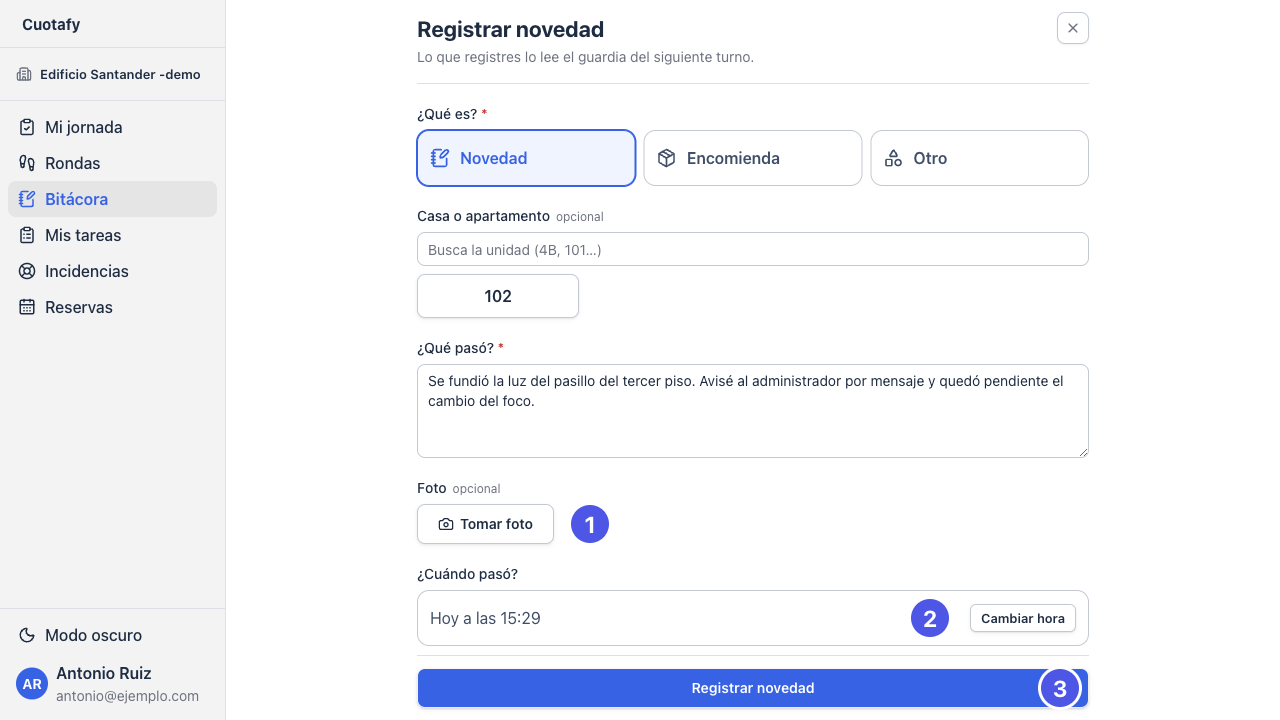
Más abajo están la foto, la hora y el botón de registrar. En el celular, desliza hacia abajo para verlos.
Vista web
Vista móvil
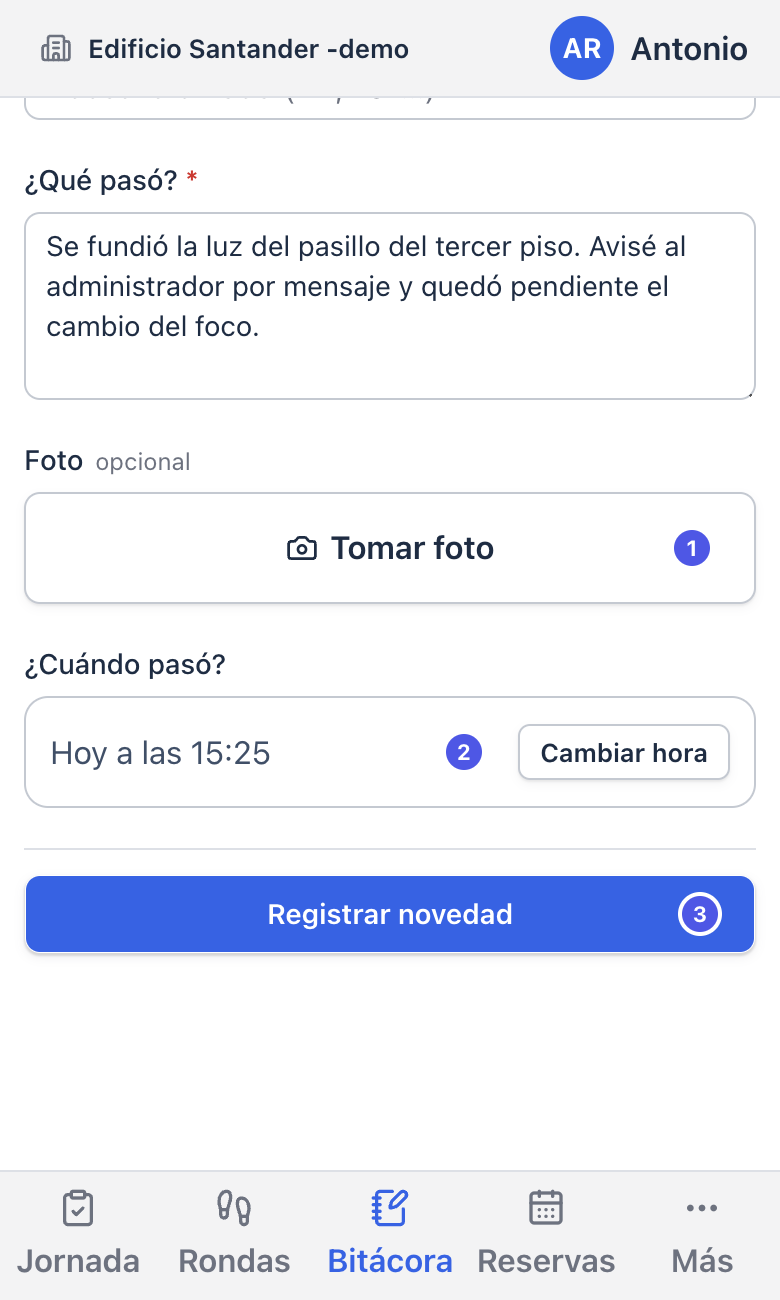
- Tomar foto: Opcional. Abre la cámara trasera del teléfono: se documenta lo que tienes delante. Puedes agregar hasta cinco y quitar una con la X de su fila.
- ¿Cuándo pasó?: La hora ya viene resuelta en ahora (en hora del edificio), que es lo habitual. Si pasó antes, toca Cambiar hora y elige fecha y hora; Volver a ahora deshace el cambio. Una hora del futuro no se acepta.
- Registrar novedad: Guarda el registro. El botón dice Obteniendo ubicación… y luego Guardando…; al terminar vuelves a la lista de la bitácora.
ℹ️ Importante: Igual que al marcar tu ingreso, el teléfono intenta guardar desde dónde registraste. Si no hay GPS o no das el permiso, la novedad se guarda de todos modos y la pantalla avisa que quedó sin ubicación: nunca te impide registrar.
⚠️ Atención: Las novedades no se editan ni se borran, ni siquiera las tuyas: un libro de relevo que se puede reescribir deja de servir como constancia. Revisa el texto antes de pulsar el botón y, si después hace falta aclarar algo, registra una novedad nueva.
Paso 5: Registrar la llegada de una encomienda
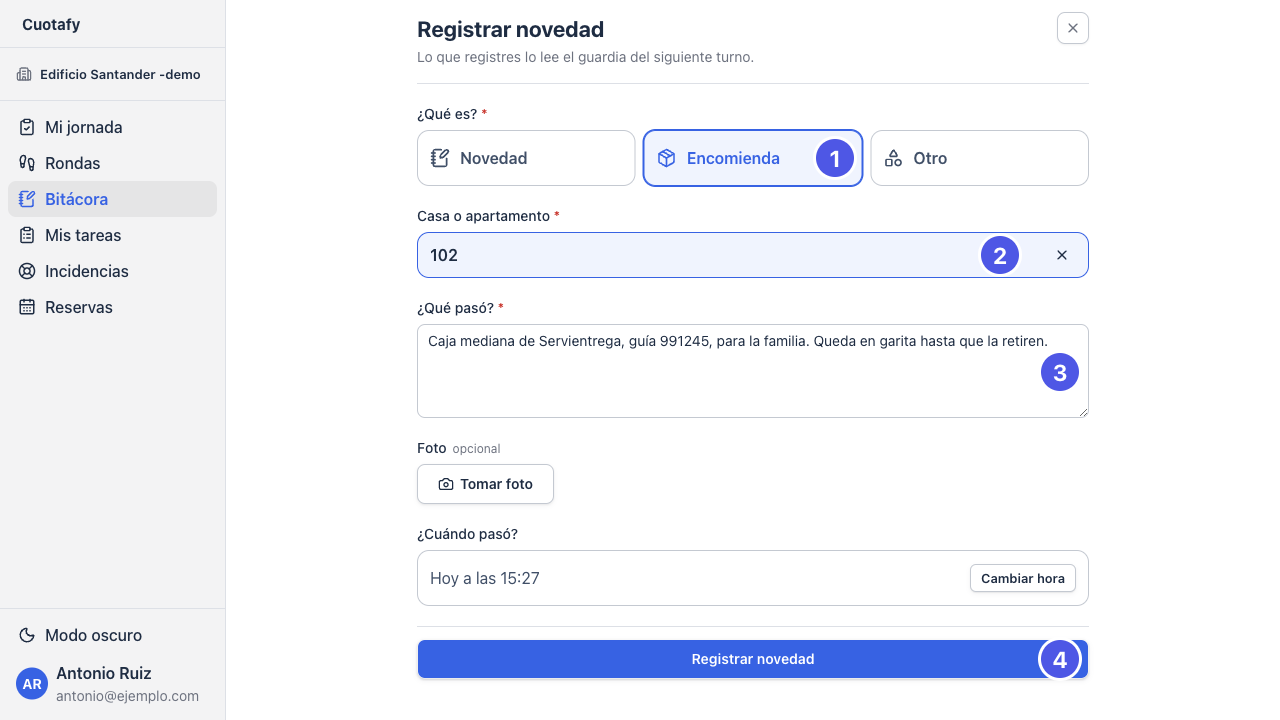
Para un paquete se usa el mismo formulario con una diferencia: el tipo Encomienda hace obligatoria la unidad, porque el paquete es de alguien.
Vista web
Vista móvil
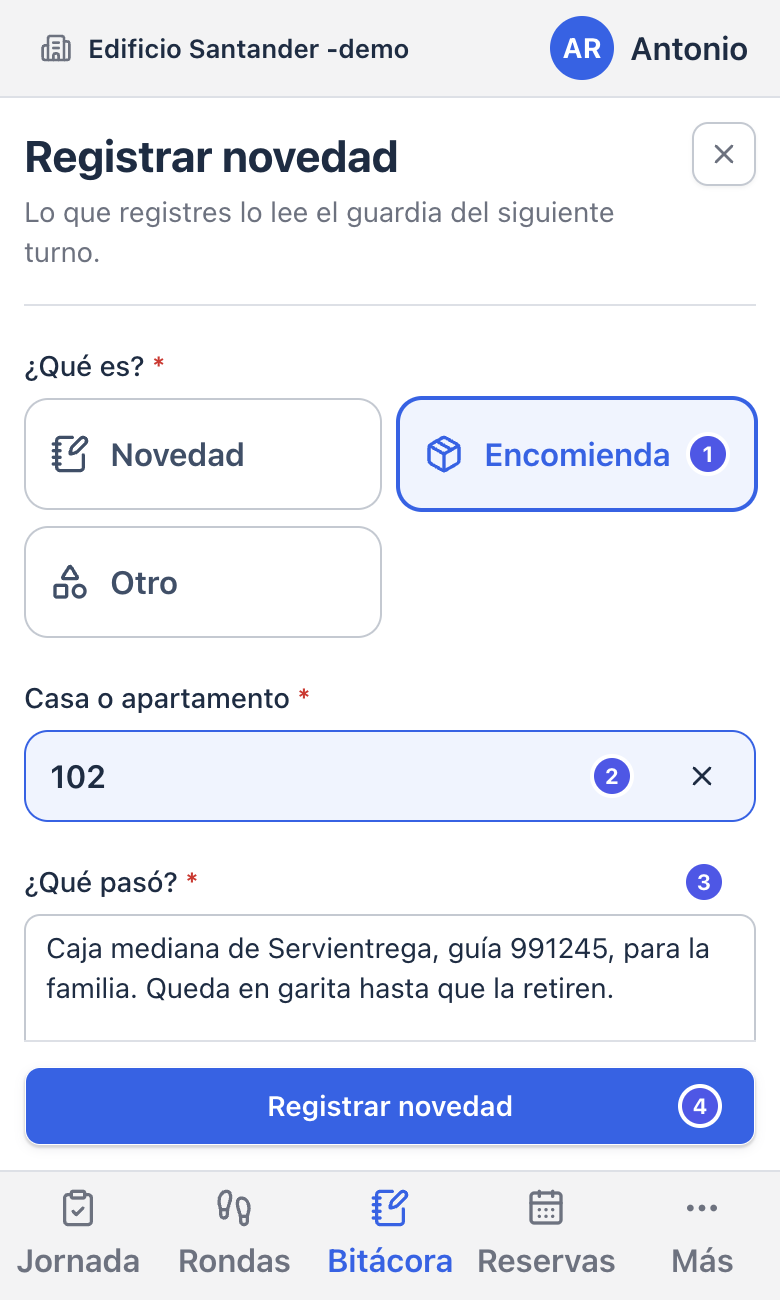
- Encomienda: El tipo elegido. Con él, el formulario exige la unidad y el registro nace como pendiente de entrega.
- Casa o apartamento (obligatorio): Busca la unidad y tócala. Al elegirla, el buscador se reemplaza por una fila con el nombre de la unidad y una X para quitarla si te equivocaste de casa.
- ¿Qué pasó?: Cuenta qué llegó y de dónde («Caja mediana de Servientrega, guía 991245, para la familia»). Con la empresa y la guía, el residente o el siguiente turno identifican el paquete sin abrirlo.
- Registrar novedad: Guarda la encomienda. El botón tiene el mismo nombre que en una novedad porque el formulario es el mismo.
💡 Tip: Para un paquete con foto —la etiqueta, el estado de la caja— usa Tomar foto como en el paso anterior: es la mejor evidencia si luego alguien dice que llegó golpeado.
Paso 6: Ver lo registrado y lo que sigue en garita
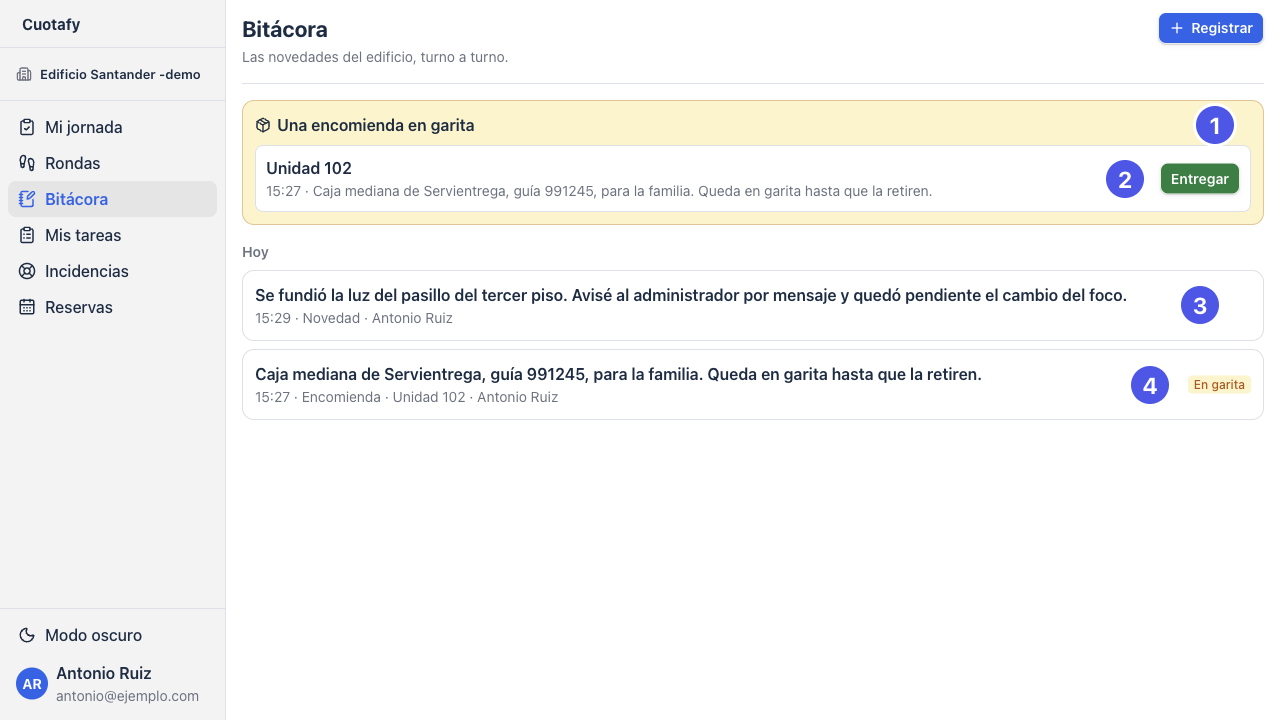
Al guardar vuelves a la Bitácora. Lo nuevo aparece en el día de hoy, y las encomiendas pendientes se destacan arriba.
Vista web
Vista móvil
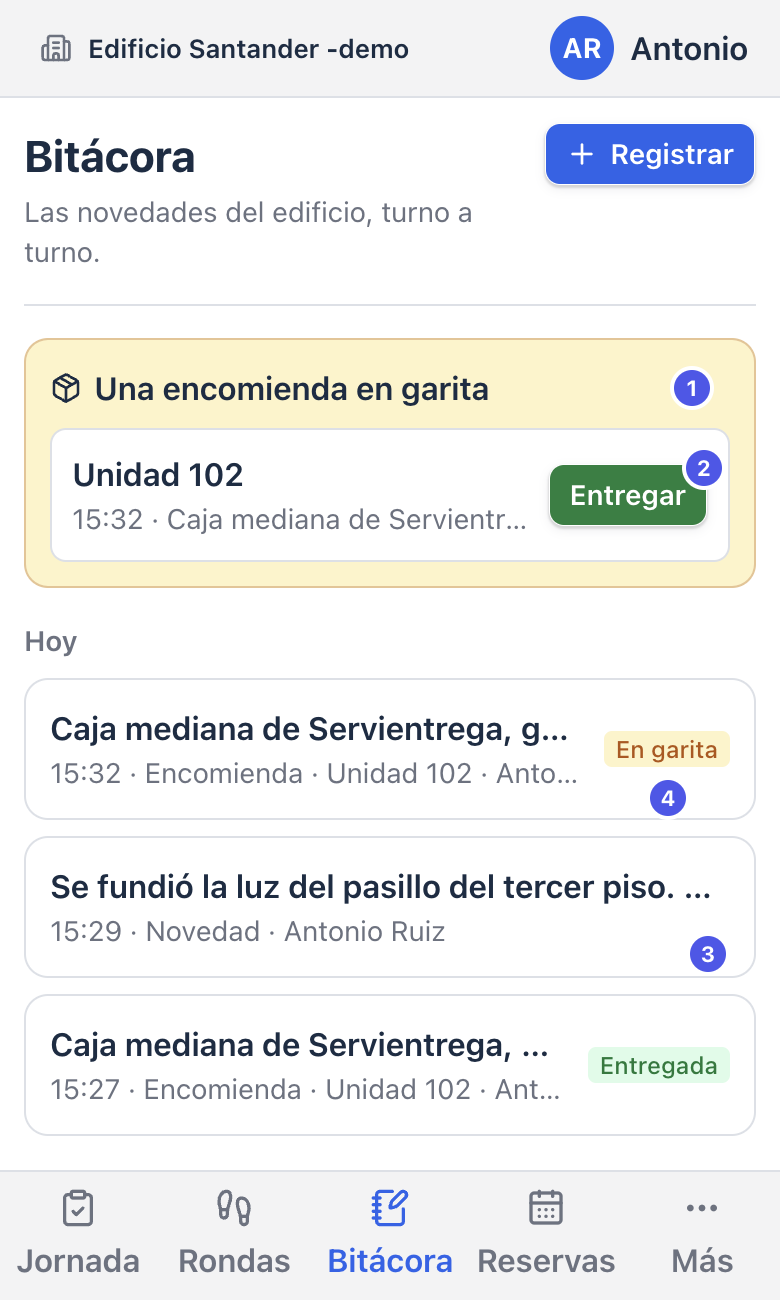
- Encomienda(s) en garita: El recuadro amarillo dice cuántas hay (Una encomienda en garita, o «3 encomiendas en garita») y las lista con la unidad y la hora de llegada. Va arriba y fuera del orden por fecha a propósito: un paquete sin entregar no es «lo que pasó el martes», es trabajo abierto.
- Entregar: Entrega la encomienda desde aquí mismo (paso 8).
- Fila de una novedad: Cada fila muestra la primera línea del texto como título y, debajo, la hora, el tipo, la unidad si tiene y quién la registró. Las filas se agrupan por día, con Hoy arriba. Tócala para leerla completa.
- Estado de la encomienda: En garita si nadie la ha retirado y Entregada si ya se entregó. Es lo único que tiene estado: una novedad no se «resuelve», solo queda registrada.
ℹ️ Importante: Si hay encomiendas viejas sin retirar, no desaparecen del recuadro de arriba aunque pasen los siete días de la lista: siguen ahí hasta que alguien las entregue.
Paso 7: Abrir un registro
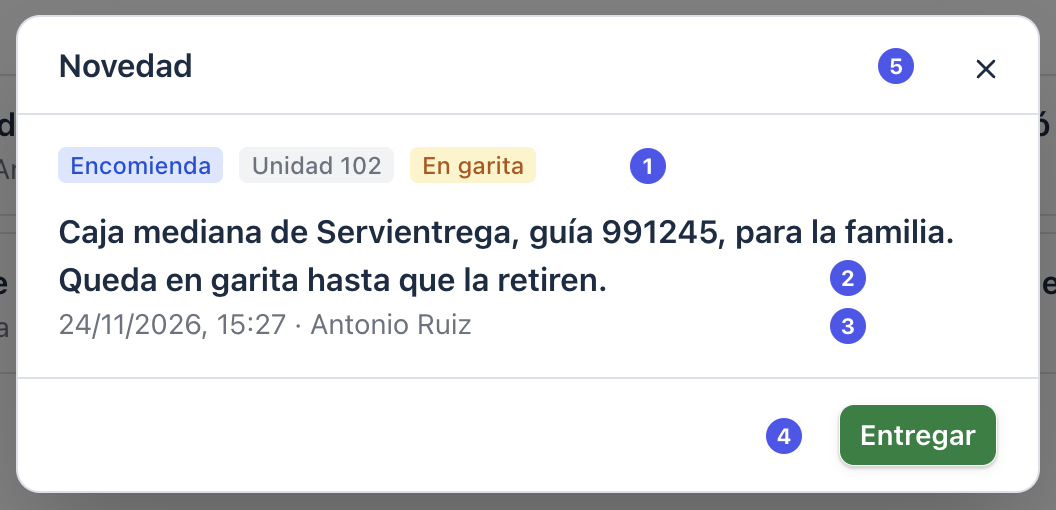
Toca cualquier fila para leer el registro completo. Se abre un cuadro con el título Novedad, tenga el tipo que tenga.
Vista web
Vista móvil
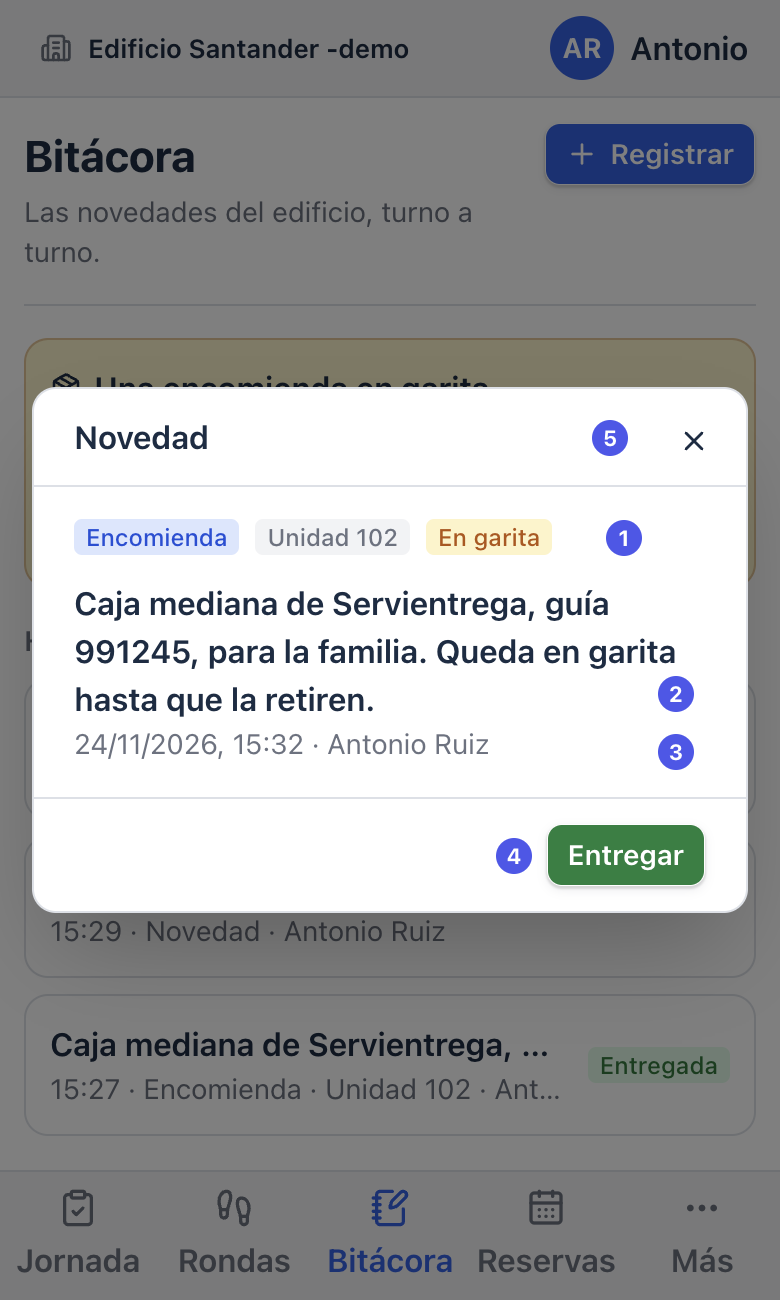
- Etiquetas: El tipo (Encomienda), la unidad a la que corresponde y, en las encomiendas, su estado (En garita).
- Relato: Lo que se escribió al registrar, completo. Si el registro tiene fotos, aparecen debajo como enlaces que se abren en grande.
- Fecha, hora y autor: Cuándo ocurrió, en hora del edificio, y quién lo registró.
- Entregar: Solo aparece en una encomienda que sigue en garita. Lleva al paso siguiente.
- Cerrar: La X cierra el cuadro sin hacer nada. No hay otro botón: el único gesto posible en un registro es entregar la encomienda.
Paso 8: Entregar la encomienda
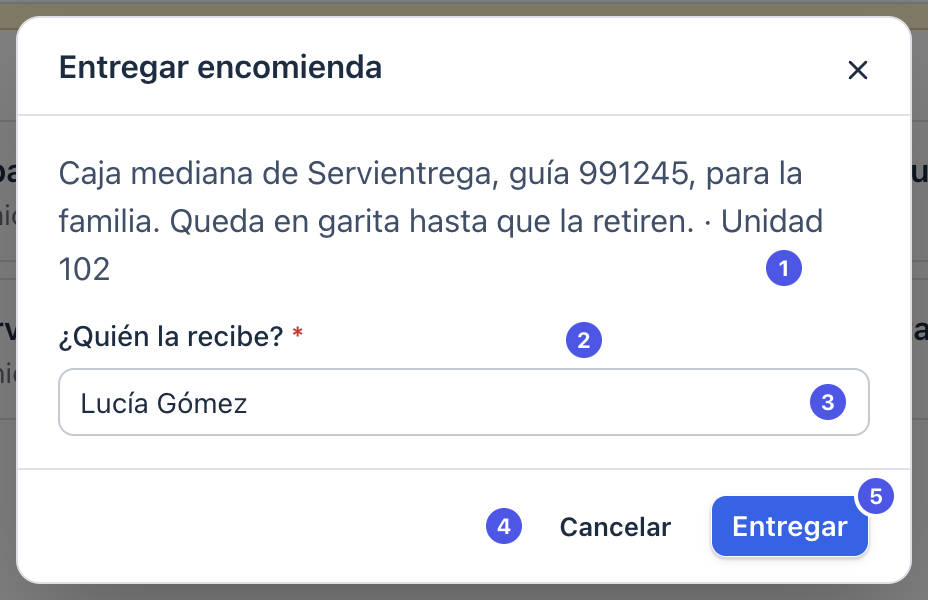
Cuando alguien viene a retirar el paquete, toca Entregar, ya sea en la fila del recuadro amarillo o en el detalle. Se abre un cuadro con un solo campo, para que puedas hacerlo con el paquete en la mano.
Vista web
Vista móvil
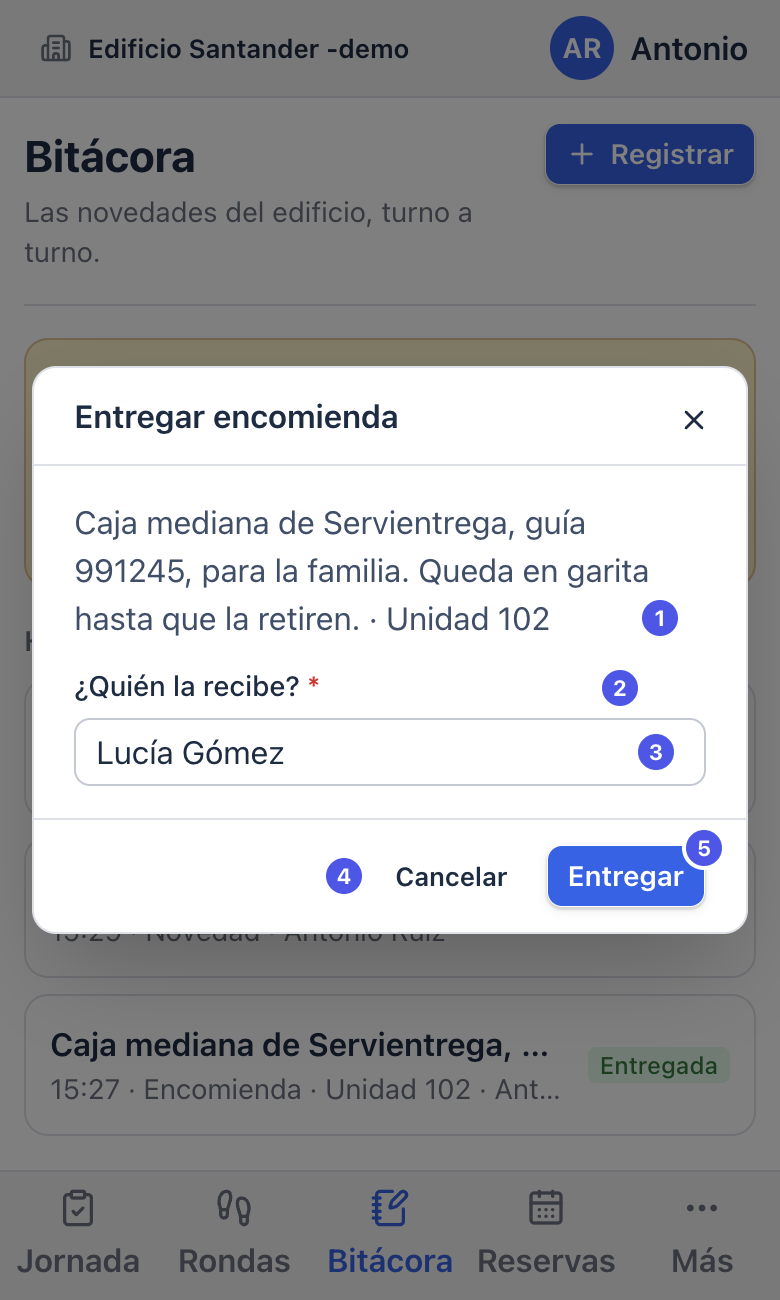
- Resumen: El texto del registro y la unidad, para confirmar que entregas el paquete correcto.
- ¿Quién la recibe?: Campo obligatorio.
- Nombre de quien retira: Escríbelo en texto libre. Puede ser el residente, su empleada, un familiar o el vecino del 4C: no hay que elegir a nadie del sistema, para que registrar el caso normal nunca sea un obstáculo.
- Cancelar: Cierra el cuadro sin entregar. La encomienda sigue en garita.
- Entregar: Registra la entrega. La pantalla confirma Entregada a y el nombre que escribiste.
ℹ️ Importante: Entregar no crea un registro nuevo: marca el mismo registro que ya existía. Por eso lo puede entregar cualquier guardia, aunque la haya recibido otro turno, y por eso «¿qué hay sin entregar?» siempre tiene una respuesta exacta.
⚠️ Atención: Si la encomienda ya fue entregada (por ejemplo, otro guardia lo hizo un minuto antes), Cuotafy no la entrega dos veces: avisa Ya se entregó a y el nombre de quien la retiró.
Paso 9: Comprobar que la encomienda quedó entregada
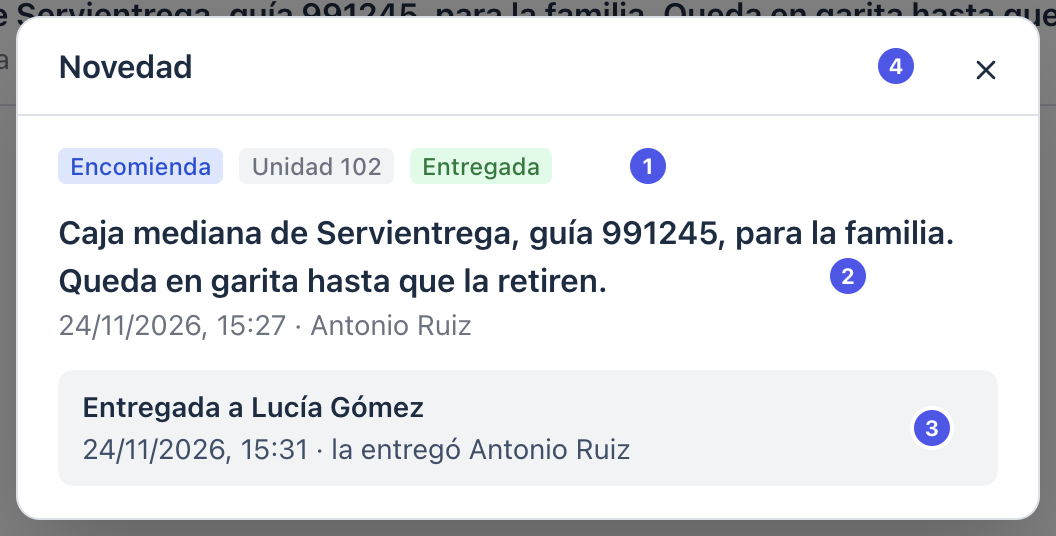
Al entregar, el recuadro amarillo deja de mostrar ese paquete y su etiqueta pasa de En garita a Entregada. Ábrela para ver el detalle de la entrega.
Vista web
Vista móvil
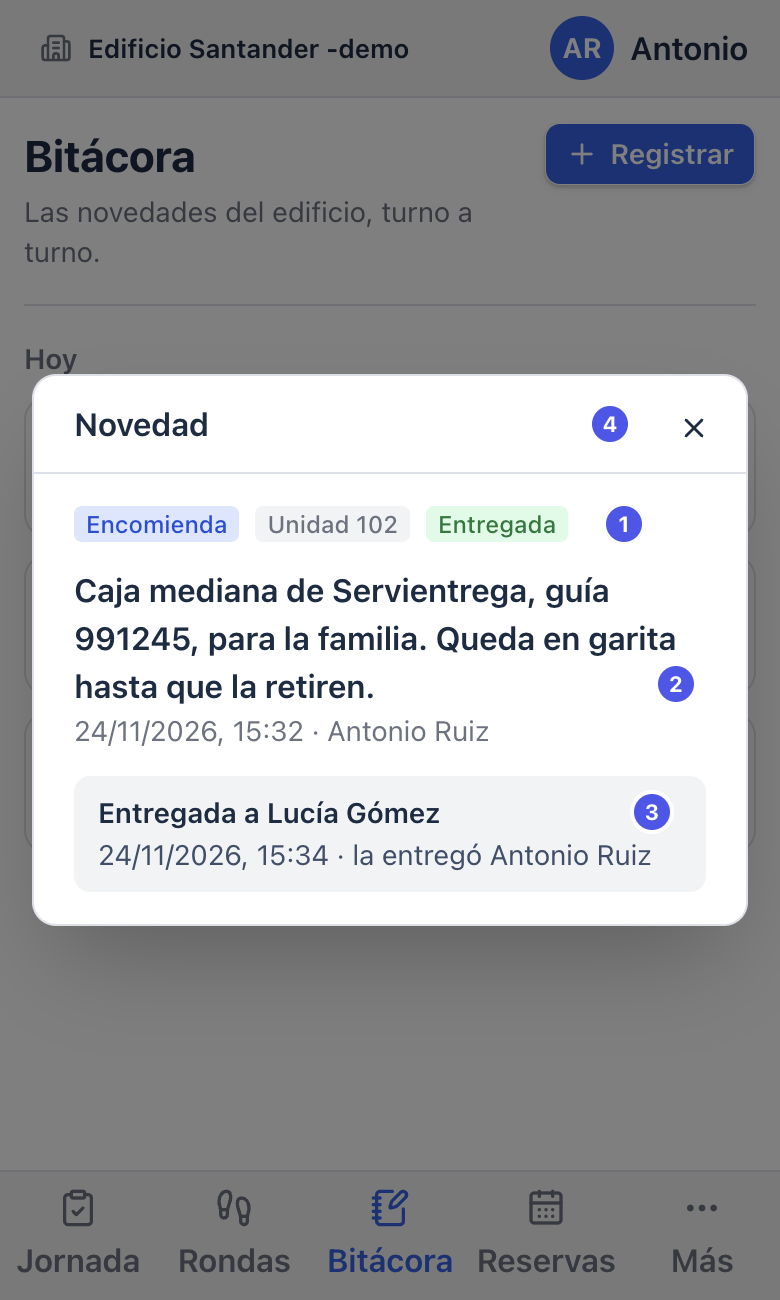
- Entregada: La etiqueta verde reemplaza a En garita, y el botón Entregar ya no aparece.
- Relato original: Se conserva tal como se registró al llegar, con su hora y su autor.
- Recuadro de la entrega: Dice Entregada a y el nombre de quien retiró, con la fecha y hora de la entrega y el guardia que la hizo.
- Cerrar: La X cierra el detalle y vuelves a la lista.
💡 Tip: El administrador ve este mismo registro, con la entrega incluida, en el seguimiento de la bitácora. Si un residente reclama «nunca me llegó», la respuesta está ahí: quién la recibió, a qué hora y quién se la entregó.
Casos prácticos
Caso 1: Llega un paquete y el repartidor espera
Situación: A las 10:40 llega un repartidor con una caja para el 4B y tiene prisa. Cómo se resuelve: El guardia toca Registrar, elige Encomienda, escribe «4b» y toca la unidad, anota «Caja de mensajería, sin guía visible» y pulsa Registrar novedad. Son cuatro toques y una frase. Resultado: La encomienda queda En garita, en el recuadro amarillo, con la hora de llegada. El guardia del siguiente turno la ve apenas abre la bitácora.
Caso 2: Se retira en otro turno
Situación: Ana recibió el paquete del 4B en la mañana. A las 18:00, la empleada de esa unidad viene a retirarlo y a Ana ya le tocó irse; está Pedro. Cómo se resuelve: Pedro abre la Bitácora, ve el paquete en Una encomienda en garita, toca Entregar y escribe el nombre de la empleada en ¿Quién la recibe?. Resultado: La encomienda queda Entregada con el nombre de quien la retiró y el guardia que la entregó, aunque no la haya registrado él.
Caso 3: Anotar algo que pasó antes
Situación: A las 23:10, Pedro recuerda que a las 22:40 un vecino dejó un aviso verbal sobre una mudanza para el sábado y no lo anotó. Cómo se resuelve: Registra una Novedad, la escribe y toca Cambiar hora para poner las 22:40 antes de pulsar Registrar novedad. Resultado: La novedad queda con la hora en que ocurrió, y en la lista aparece en su lugar cronológico, no como si hubiera sucedido a las 23:10.
Caso 4: Me equivoqué al escribir
Situación: Ana registró una encomienda para la 102 y minutos después se da cuenta de que era para la 103. Cómo se resuelve: No se puede editar ni borrar. Ana registra una novedad nueva aclarando «La encomienda de Servientrega registrada a las 10:15 es de la 103, no de la 102» y, cuando se entregue, la entrega con el nombre de quien la retire. Resultado: El libro de relevo conserva lo que se anotó y lo que se aclaró después, cada uno con su hora y su autor, que es justo lo que lo hace confiable.
Siguiente paso: Cuando lo que ocurre es un daño o algo que hay que resolver, no basta con anotarlo. En Cómo reportar una incidencia desde la garita y seguirla hasta su cierre verás cómo reportarla y seguirla. Si eres administrador y quieres ver cómo se revisan las novedades y las encomiendas pendientes, lee Cómo revisar la bitácora de la garita y las rondas de vigilancia.