Una obra, una remodelación o el plan anual de mantenimiento no son una sola tarea: son decenas de tareas pequeñas con fechas y responsables distintos. Un proyecto las reúne en un solo lugar y te dice, sin que hagas cuentas, qué porcentaje está terminado.
Entra en Operaciones › Mesa de ayuda › Proyectos.
Paso 1: Ver el listado de proyectos
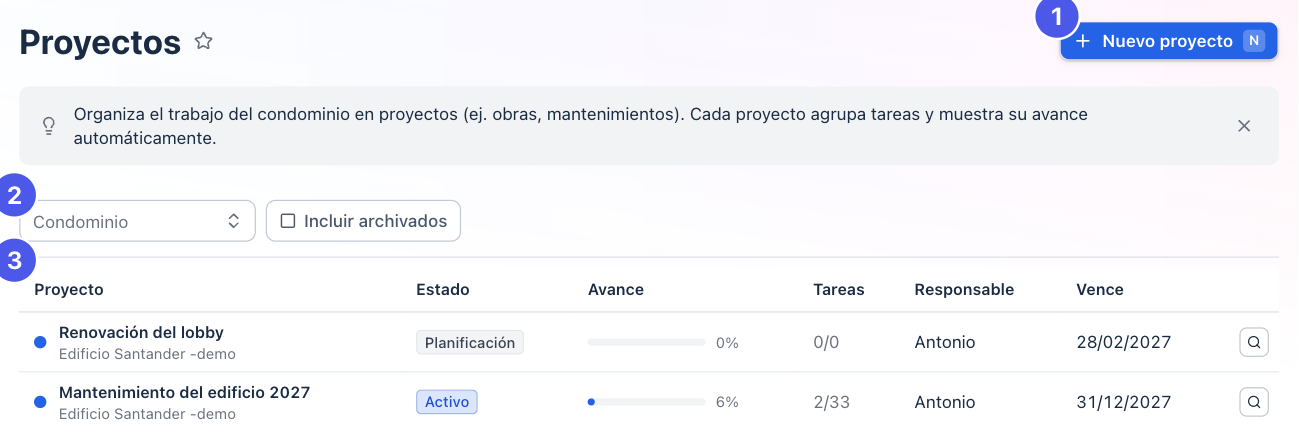
- Nuevo proyecto: Abre el formulario para crear uno. También funciona la tecla N.
- Filtros: Filtra por condominio y activa Incluir archivados para ver los proyectos cerrados.
- Tabla: Cada fila muestra el estado, una barra de avance, las tareas completadas sobre el total (por ejemplo, 2/33), el responsable y la fecha de vencimiento. Pulsa un proyecto para abrirlo.
Paso 2: Crear un proyecto
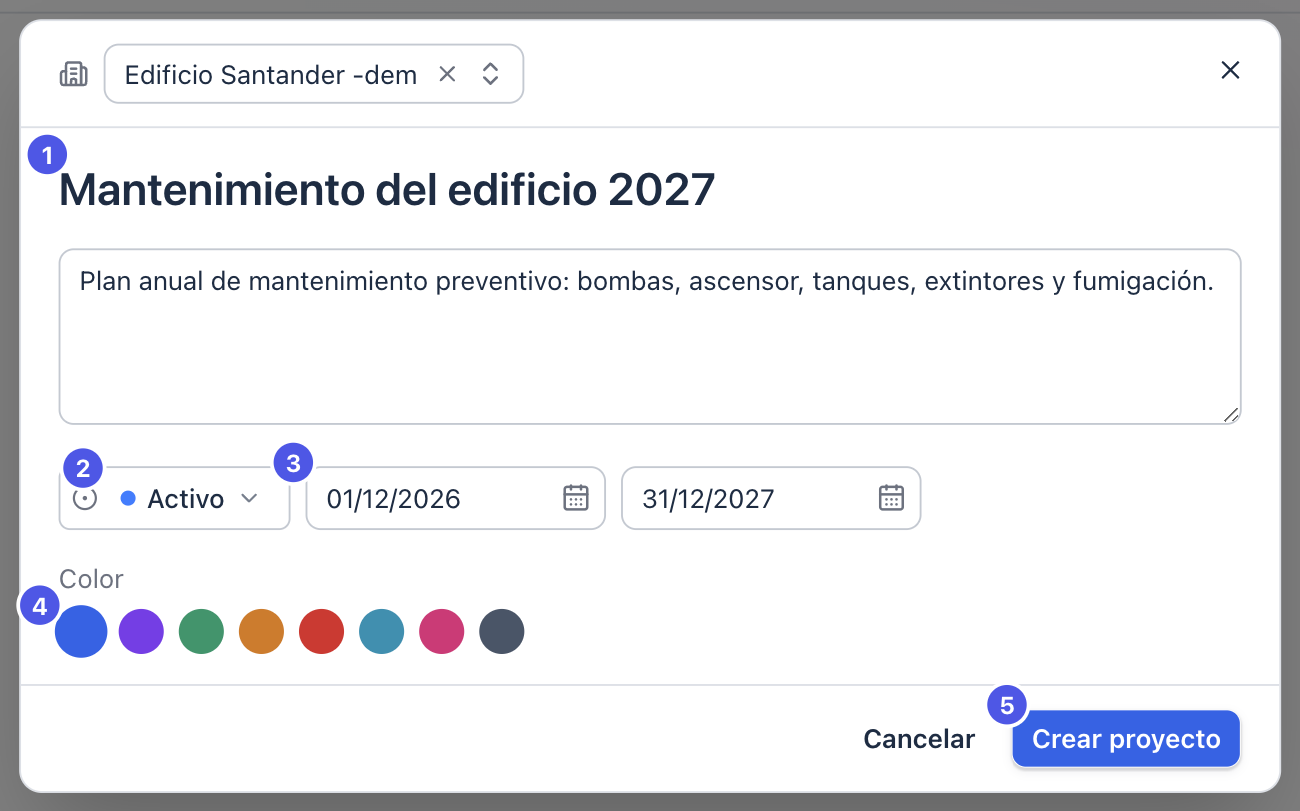
- Nombre y descripción: Dale un nombre claro (por ejemplo, Mantenimiento del edificio 2027) y cuenta en una frase de qué trata.
- Estado: Elige cómo empieza: Planificación si aún lo estás armando o Activo si ya está en marcha.
- Fechas: Indica cuándo inicia y cuándo vence el proyecto.
- Color: Elige un color para reconocerlo fácilmente en el listado.
- Crear proyecto: Guarda el proyecto y lo abre vacío, listo para agregarle tareas.
ℹ️ Importante: Si trabajas con varios condominios, elige primero el condominio al que pertenece el proyecto, en la parte superior del formulario.
Paso 3: Agregar tareas y revisar el avance
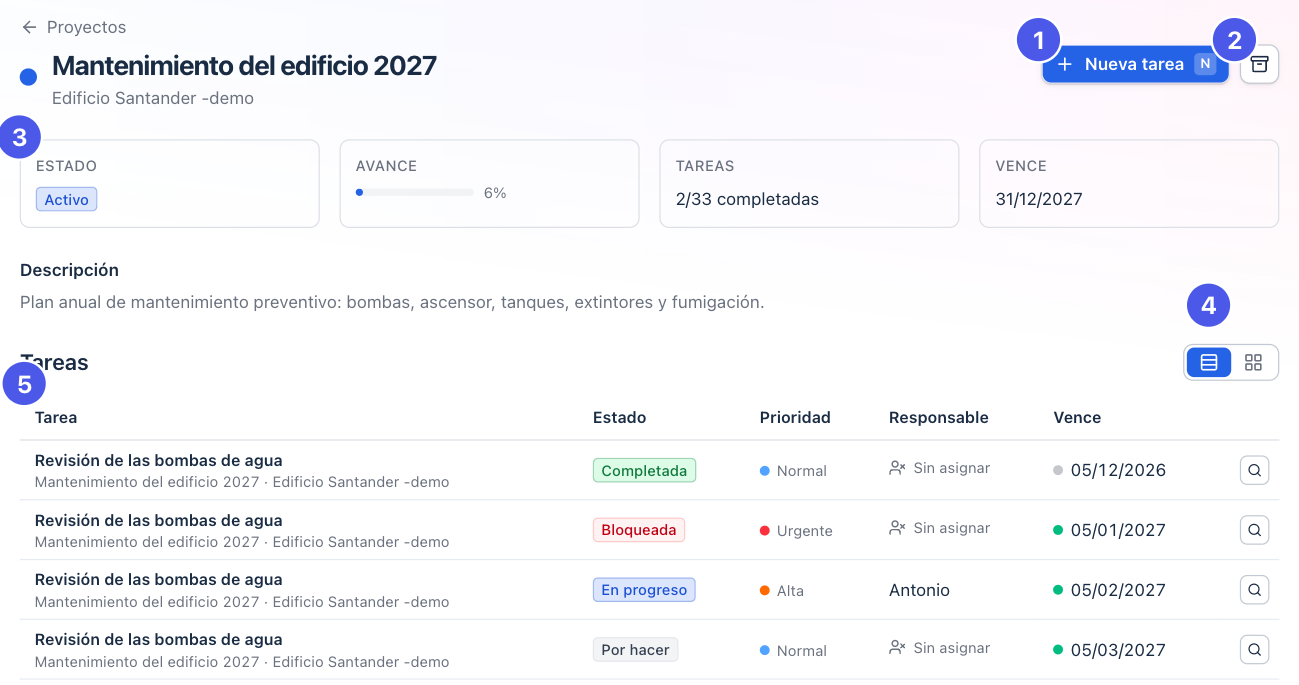
- Nueva tarea: Crea una tarea que ya queda dentro de este proyecto. Los detalles están en Tareas: crear, vistas y seguimiento.
- Archivar proyecto: Cierra el proyecto cuando ya terminó (ver el paso 5).
- Resumen: Las tarjetas muestran el estado, el avance en porcentaje, cuántas tareas están completadas y la fecha en que vence. Debajo aparece la descripción.
- Vista: Cambia entre Lista y Tablero.
- Tareas del proyecto: Cada fila tiene su estado, prioridad, responsable y fecha. Pulsa una tarea para abrir su detalle y cambiarlo.
💡 Tip: El avance no se edita a mano: sube solo cuando marcas tareas como Completada. Si el porcentaje no se mueve, revisa que el equipo esté cerrando sus tareas.
Paso 4: Usar el tablero del proyecto
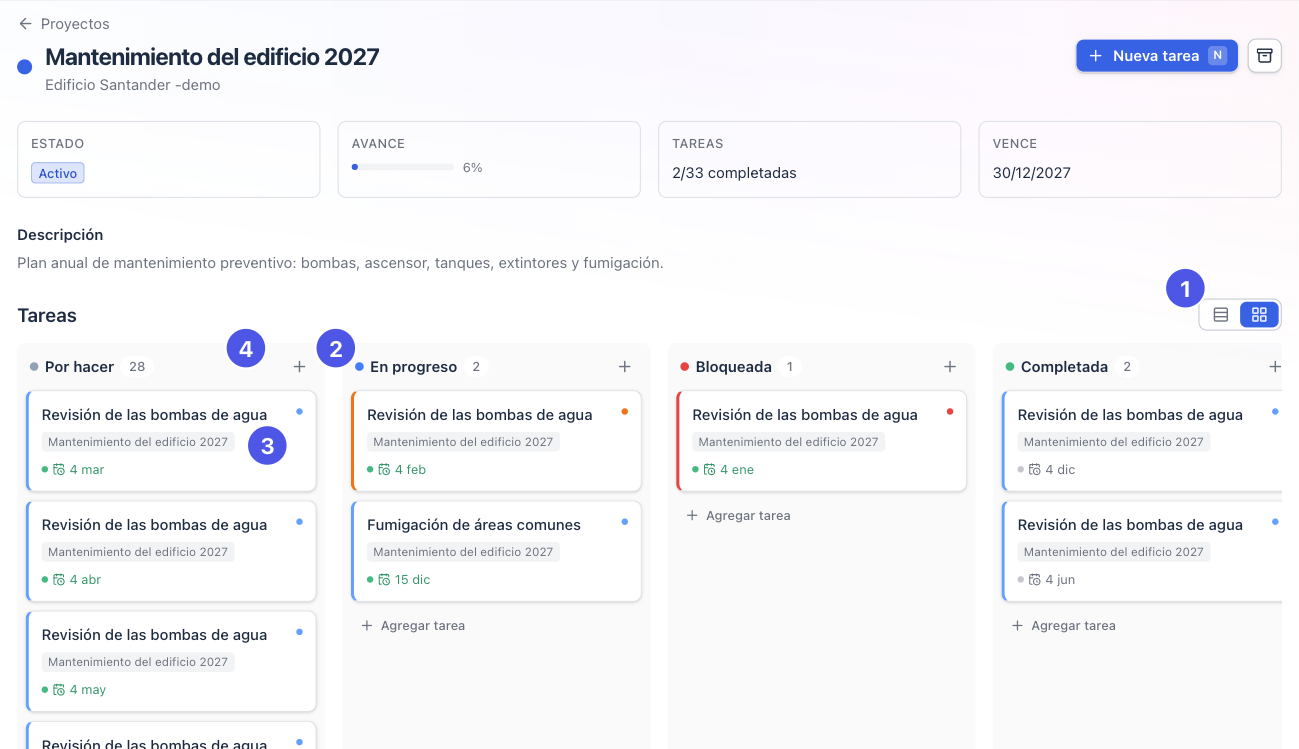
- Tablero: Muestra las tareas en columnas según su estado.
- Columnas: Por hacer, En progreso, Bloqueada y Completada, con el número de tareas de cada una.
- Tarjeta: Cada tarea muestra su título, el proyecto y la fecha límite. La franja de color de la izquierda indica su prioridad.
- Agregar: El + de cada columna crea una tarea ya con ese estado.
ℹ️ Importante: En el tablero puedes arrastrar una tarjeta de una columna a otra para cambiar su estado.
Paso 5: Archivar el proyecto cuando termina
Cuando todo el trabajo está hecho, pulsa el botón Archivar proyecto (el ícono de archivo, junto a Nueva tarea). El proyecto sale del listado, aunque puedes volver a verlo con Incluir archivados.
⚠️ Atención: No se puede archivar un proyecto que tenga tareas abiertas. Complétalas o elimínalas antes de archivar.
Casos prácticos
Caso 1: El plan anual de mantenimiento
Situación: Quieres tener en un solo lugar las bombas de agua, el ascensor, el tanque, los extintores y la fumigación del año. Cómo se resuelve: Crea el proyecto Mantenimiento del edificio 2027 y programa cada mantenimiento como una tarea recurrente. Los pasos están en Programar los mantenimientos del condominio con tareas recurrentes. Resultado: El avance del proyecto sube a medida que el equipo completa cada visita.
Caso 2: Una obra con fecha de entrega
Situación: Vas a remodelar el lobby y necesitas coordinar la pintura, la iluminación y el piso. Cómo se resuelve: Crea el proyecto y agrega una tarea por cada trabajo, con su responsable y su fecha. A medida que avanza la obra, mueve cada tarea entre las columnas del Tablero. Resultado: Ves qué trabajo está Bloqueado, cuál sigue En progreso y qué porcentaje de la obra va terminado.
Caso 3: Reunión de junta
Situación: La junta pregunta cómo va la obra. Cómo se resuelve: Abre el proyecto y muestra la tarjeta de avance y el tablero. Para tener las cifras de todo el condominio, usa Indicadores de la Mesa de ayuda. Resultado: La junta ve el porcentaje de avance y las tareas pendientes sin pedir un informe aparte.