Lo que pasa en la garita —un paquete que llegó, una discusión en el ingreso, una puerta que quedó abierta— queda anotado por el guardia en la bitácora. Y las rondas dejan constancia de que alguien recorrió el condominio y pasó por cada punto de control.
Esta guía muestra cómo leer la Bitácora y el reporte de Rondas desde el panel de administración, y cómo las registra el guardia desde su teléfono. Los turnos y las asistencias están en Cómo ver la cobertura de los turnos y revisar la asistencia, y la creación de rondas y puntos QR en Cómo configurar la Guardianía.
Paso 1: Abrir la bitácora
Entra a Comunidad › Guardianía › Bitácora. Cada fila es un registro del libro de la garita.
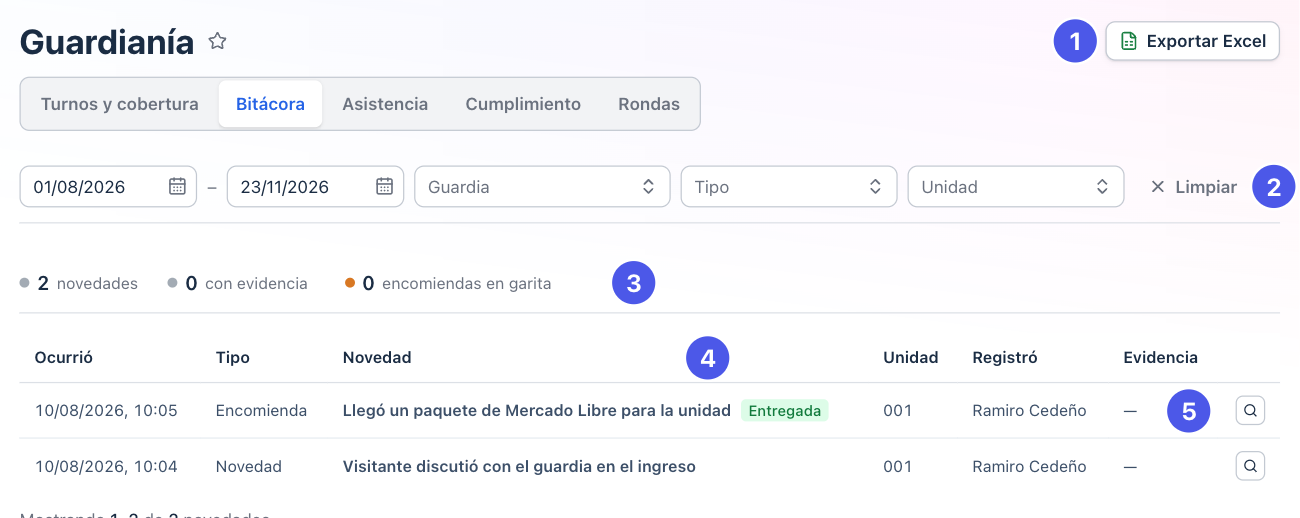
- Exportar Excel: Descarga las novedades del periodo y de los filtros que estás viendo.
- Filtros: Elige las fechas desde y hasta, un Guardia, un Tipo (Novedad, Encomienda u Otro) o una unidad. Limpiar los quita.
- Indicadores: Cuántas novedades hay en el rango, cuántas tienen evidencia adjunta y cuántas encomiendas siguen en la garita.
- Tabla: Muestra cuándo ocurrió, el tipo, el título de la novedad, la unidad, quién la registró y cuántos archivos adjuntó. Las encomiendas llevan una etiqueta En garita o Entregada.
- Lupa: Abre el detalle del registro.
ℹ️ Importante: La bitácora es una pantalla de lectura. Deja constancia de lo que pasó y no se edita ni se cierra desde aquí. Si una novedad necesita seguimiento, con responsable y plazo, se gestiona como incidencia.
💡 Tip: Toca el indicador encomiendas en garita para ver solo los paquetes que aún no se entregaron. Vuelve a tocarlo para quitar el filtro.
Paso 2: Leer el detalle de una novedad
Toca la lupa o el título de una fila. Se abre el registro completo, sin salir de la lista.
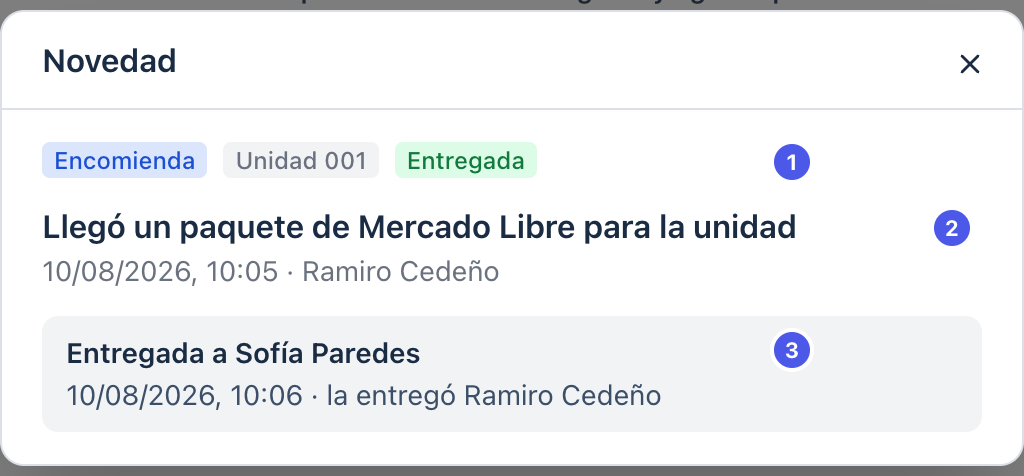
- Tipo, unidad y estado: Etiquetas del registro. En una encomienda, el estado dice si sigue En garita o ya fue Entregada.
- Qué pasó: El texto que escribió el guardia, con la fecha, la hora y quién lo registró.
- Entrega: En una encomienda entregada, a quién se le dio, cuándo y qué guardia la entregó.
Paso 3: Cómo la registra el guardia
Los guardias registran todo desde su teléfono, en la sección Bitácora de su aplicación. El formulario es corto, pensado para completarlo en la puerta.
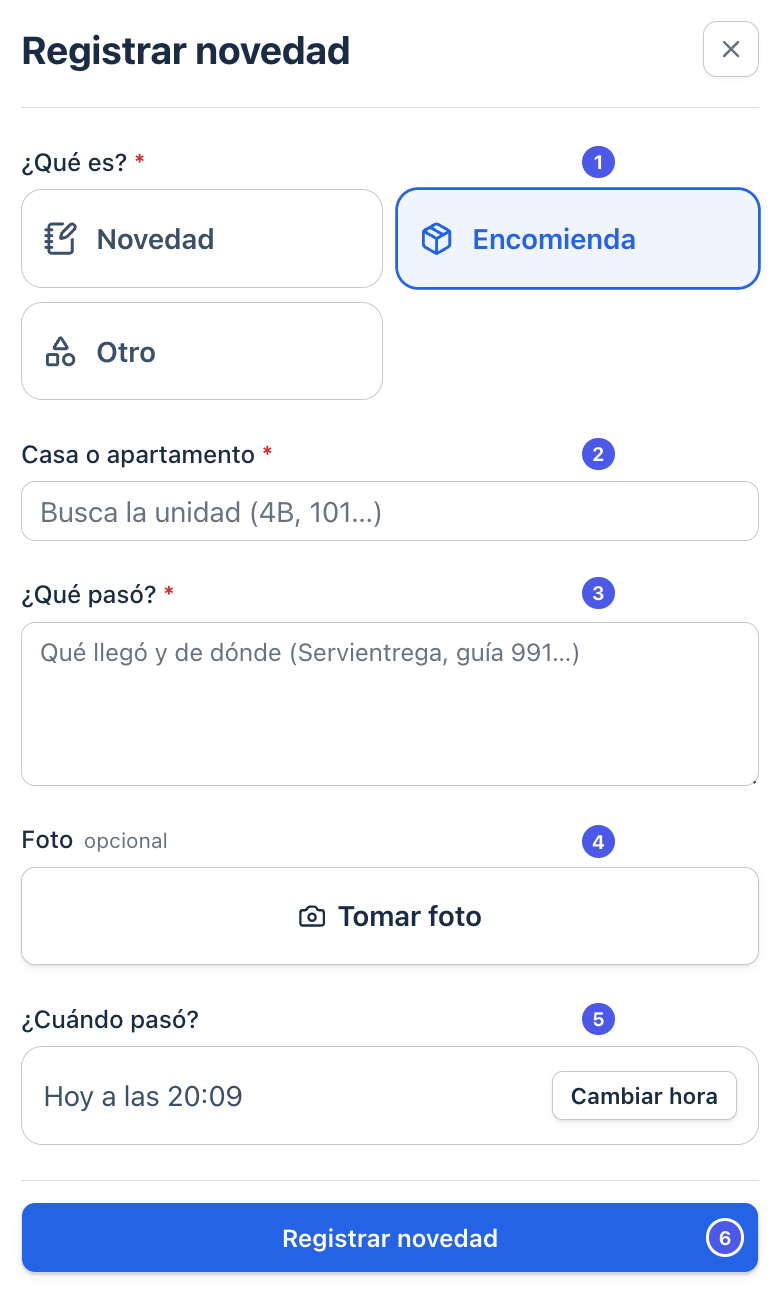
- ¿Qué es?: Elige Novedad, Encomienda u Otro. El resto del formulario aparece al elegir.
- Casa o apartamento: Obligatorio en una encomienda, para saber a quién pertenece. En los demás tipos es opcional.
- ¿Qué pasó?: Un solo texto, escrito como se lo contaría al guardia del siguiente turno.
- Foto: Opcional. Abre la cámara para documentar lo que tiene delante.
- ¿Cuándo pasó?: Por defecto es ahora. Cambiar hora sirve cuando ocurrió antes. No se aceptan horas futuras.
- Registrar novedad: Guarda el registro. Desde ese momento aparece en tu bitácora.
ℹ️ Importante: Una novedad registrada no se corrige después. Es el libro de relevo de la garita y debe ser una constancia confiable.
Paso 4: Revisar las rondas
La pestaña Rondas reúne los recorridos que hicieron los guardias. Se arma sola con lo que ellos marcan en su teléfono al pasar por cada punto de control.
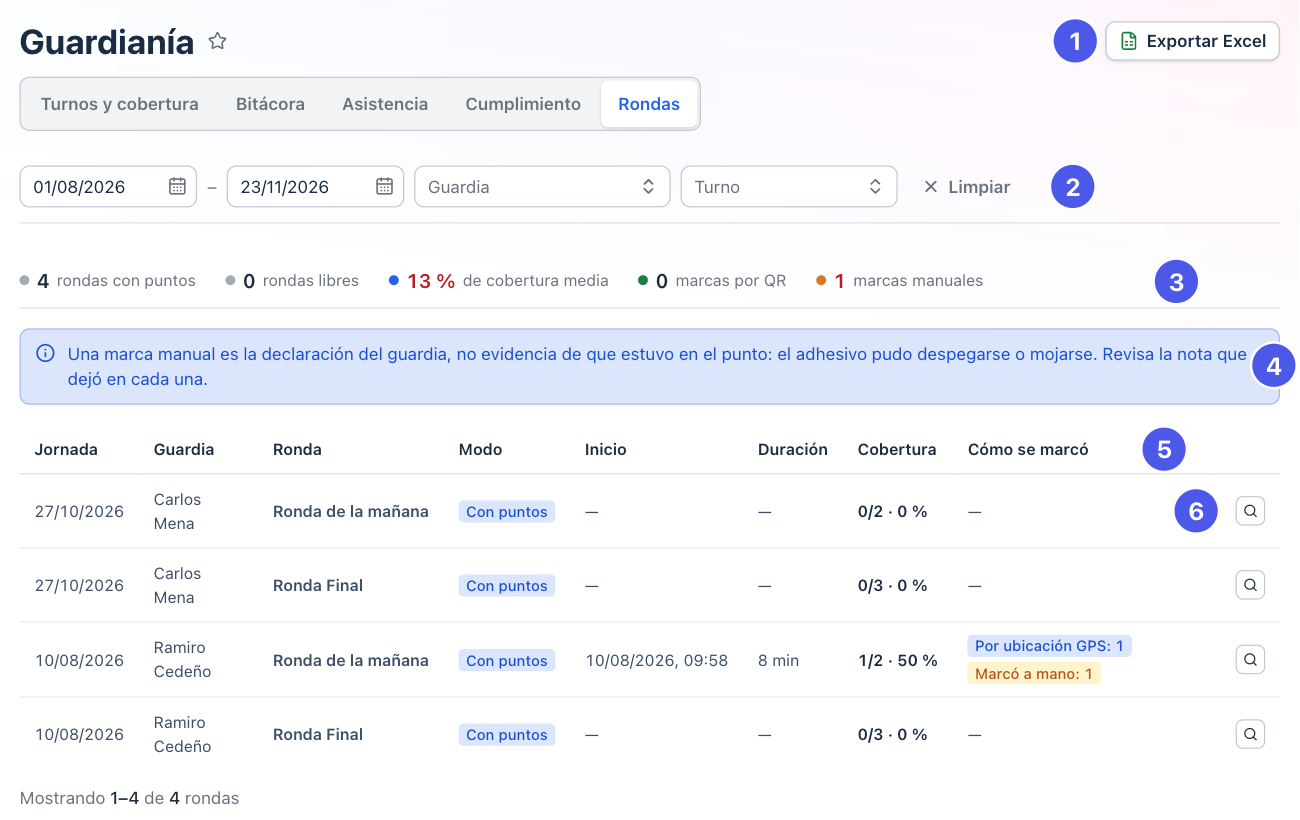
- Exportar Excel: Descarga el reporte con el periodo y los filtros actuales.
- Filtros: Fechas, Guardia y Turno.
- Indicadores: Rondas con puntos, rondas libres, la cobertura media y cuántas marcas fueron por QR o manuales.
- Aviso de marcas manuales: Aparece cuando hay alguna. Una marca manual es la declaración del guardia, no evidencia de que estuvo en el punto.
- Cobertura y cómo se marcó: Cuántos puntos se marcaron del total, el porcentaje y con qué método: QR, ubicación GPS o a mano.
- Lupa: Abre el detalle de la ronda.
La columna Modo distingue dos tipos de ronda:
| Modo | Qué es |
|---|---|
| Con puntos | Recorrido planificado con una lista de puntos de control que hay que marcar. |
| Libre | Recorrido que el guardia inicia por su cuenta. No tiene cobertura que medir: se registra el recorrido y las marcas. |
💡 Tip: Compara siempre la cobertura con el método. Una ronda al 100 % por QR exigió estar frente a cada adhesivo; la misma cifra marcada a mano es solo la palabra del guardia.
Paso 5: Abrir el detalle de una ronda
Toca la lupa de una fila para ver, punto por punto, qué pasó en esa ronda.
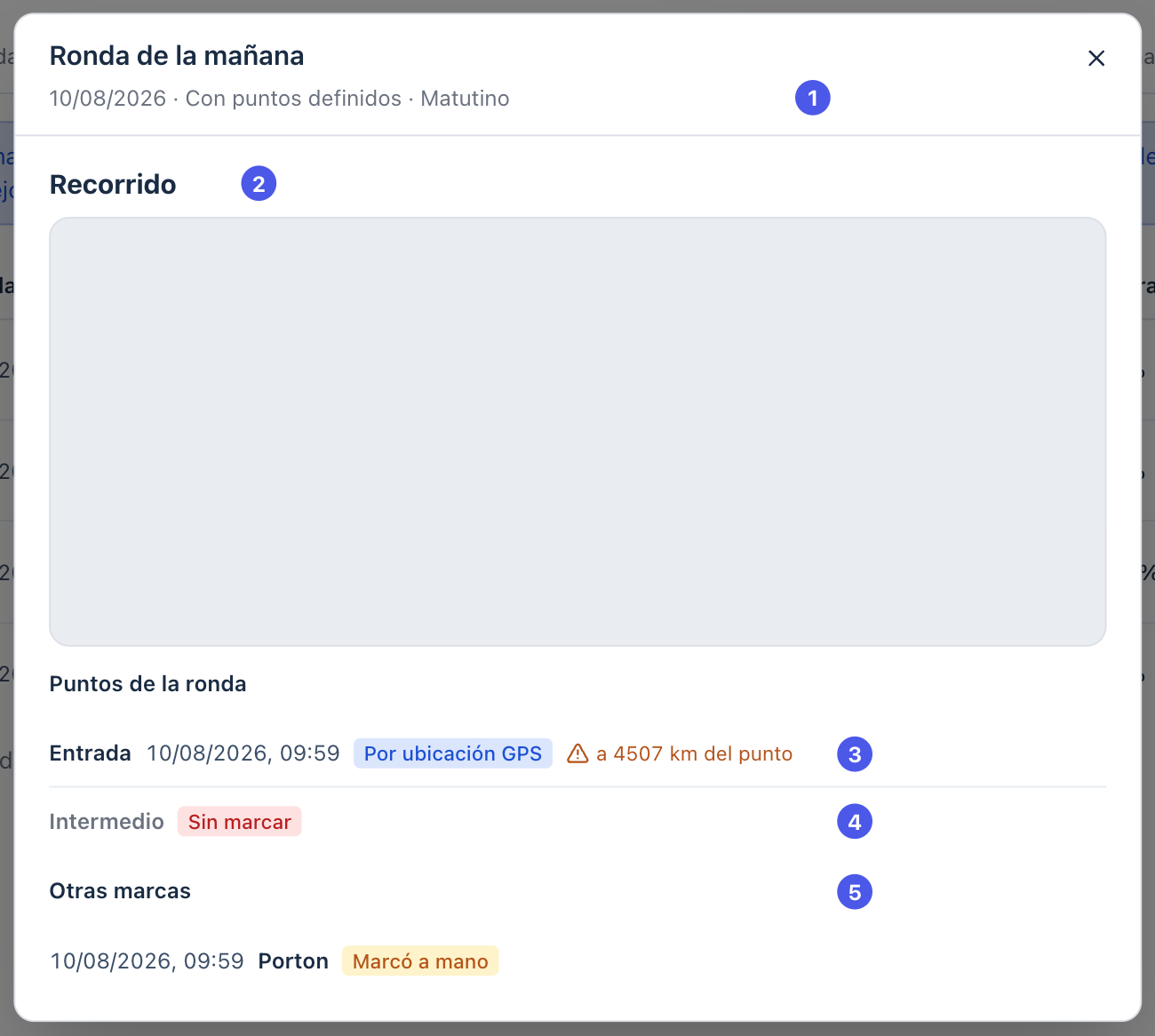
- Cabecera: Nombre de la ronda, fecha, modo y turno.
- Recorrido: Un mapa con el camino que grabó el teléfono del guardia. Si el GPS no llegó, el sistema lo indica; las marcas siguen siendo válidas.
- Punto marcado: Muestra la hora, el método (Por ubicación GPS, QR o Marcó a mano) y la distancia al punto. Si el guardia escribió una nota o adjuntó fotos, también se ven.
- Sin marcar: Los puntos que nadie tocó quedan a la vista, en gris, con la etiqueta Sin marcar.
- Otras marcas: Lo marcado fuera de la lista de puntos de la ronda.
⚠️ Atención: Si la distancia aparece en kilómetros con un triángulo de aviso, no es un error del guardia: es que el punto está mal ubicado en el mapa. Corrígelo en la configuración de la Guardianía.
Casos prácticos
Caso 1: Un residente pregunta si llegó su paquete
Situación: Un residente dice que esperaba una encomienda y no sabe si ya la recibieron en la garita. Cómo se resuelve: En Bitácora filtra por Tipo: Encomienda y por la unidad. Revisa la etiqueta de la fila. Resultado: Si dice En garita, el paquete sigue ahí. Si dice Entregada, abre el detalle y ves a quién se le dio, cuándo y qué guardia lo entregó.
Caso 2: Quieres ver cuántos paquetes llevan días sin retirarse
Situación: La garita acumula paquetes y quieres saber cuántos faltan. Cómo se resuelve: Toca el indicador encomiendas en garita. Resultado: La tabla muestra solo las encomiendas pendientes, sin importar la fecha de llegada.
Caso 3: Una ronda aparece con 0 % de cobertura
Situación: En el reporte, la ronda de la mañana de un día figura con 0/2 puntos marcados. Cómo se resuelve: Mira la columna Inicio: si dice «—», nadie inició esa ronda. Si tiene hora, abre la ronda con la lupa y revisa los puntos y las Otras marcas. Resultado: Sabes si la ronda no se hizo o si se hizo y no se marcó bien, y puedes conversarlo con el guardia con la evidencia a la vista.
Caso 4: Muchas marcas manuales en una ronda
Situación: El aviso azul indica que hay marcas manuales en el periodo. Cómo se resuelve: Filtra por el guardia y abre las rondas. Lee la nota que dejó en cada marca manual y verifica el adhesivo del punto. Resultado: Descubres si el adhesivo del punto se despegó o se mojó, y puedes imprimirlo de nuevo desde la configuración de la Guardianía.