Cuando tienes muchas cuotas distintas que cargar —multas, cargos de varias unidades, un saldo inicial— escribirlas una por una es lento. Con Cargar cuotas desde Excel las llenas en una hoja y las cargas todas juntas, con una revisión antes de guardar. Y con Exportar Excel sacas el listado que tienes en pantalla.
Paso 1: Abrir las opciones de Excel
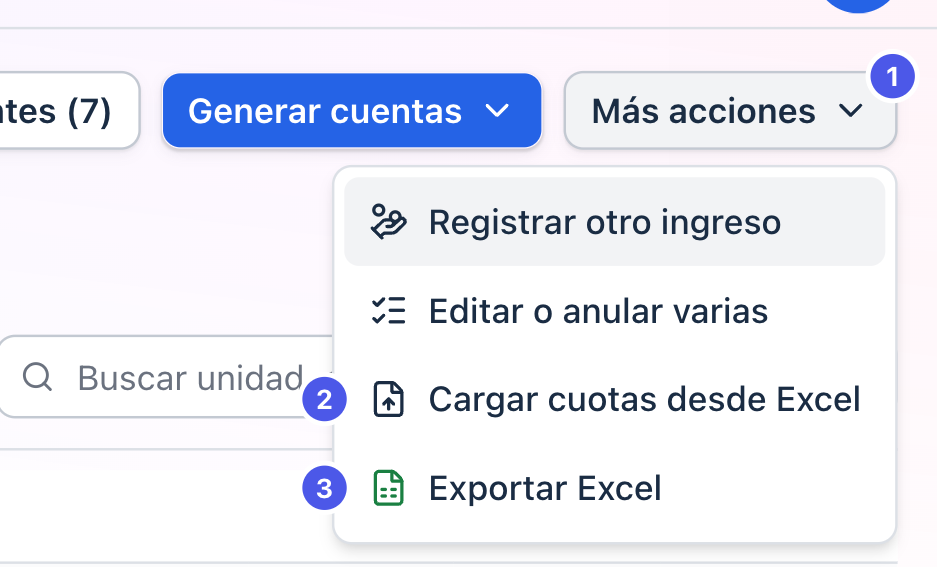
- Más acciones: El menú de la cabecera de Ingresos › Cuotas y cobros.
- Cargar cuotas desde Excel: Abre el diálogo de carga.
- Exportar Excel: Descarga el listado que tienes en pantalla (se explica al final de esta guía).
Paso 2: Descargar la plantilla
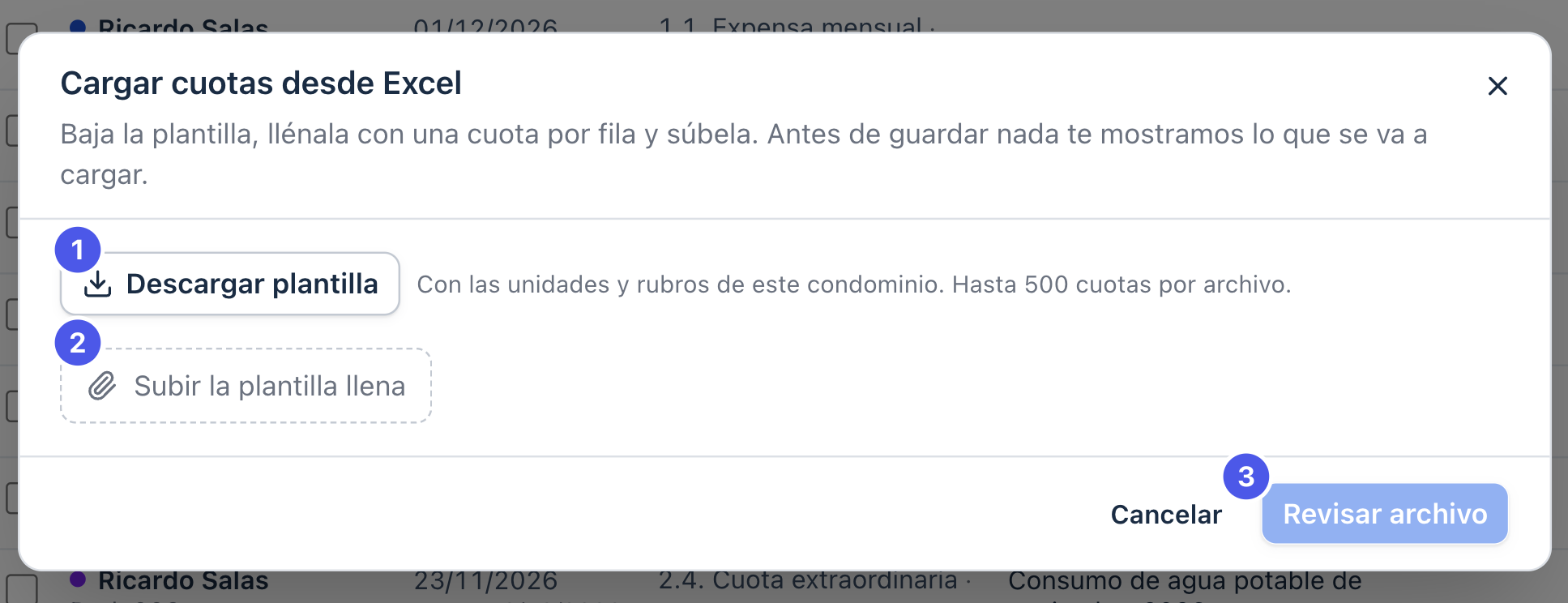
- Descargar plantilla: Baja un Excel preparado con las unidades y los rubros de tu condominio, con listas desplegables para elegirlos.
- Subir la plantilla llena: Cuando termines de llenarla, súbela aquí.
- Revisar archivo: Cuotafy lee el archivo y te muestra lo que se va a cargar. Todavía no guarda nada.
Llena una cuota por fila, empezando en la fila 2. Los títulos con asterisco son obligatorios.
| Columna | Qué escribir |
|---|---|
| Unidad habitacional * | La unidad, desde la lista desplegable o solo su identificación (por ejemplo, 101). |
| Contacto | Opcional. Vacío, se usa el representante de la unidad. Si lo escribes, usa la cédula o el nombre de un contacto de esa unidad. |
| Rubro * | El rubro de ingreso, desde la lista desplegable, o su código o nombre. |
| Emisión * y Vencimiento * | Fechas como dd/mm/aaaa. El vencimiento no puede ser anterior a la emisión. |
| Valor * | El monto a cobrar; debe ser mayor que cero. |
| Descuento pronto pago % | Opcional, de 0 a menos de 100. Vacío o 0 significa sin descuento. |
| Detalle * | El texto de la cuota. |
⚠️ Atención: Si el vencimiento ya pasó, la fila no puede llevar descuento por pronto pago. Y si pones un descuento menor a 1 %, Cuotafy te avisa: suele ser un 10 % que Excel guardó como 0,10.
Las cuotas cargadas nacen como una cuota única: pendientes de cobro y con el saldo igual al valor.
Paso 3: Revisar el archivo y corregir los errores
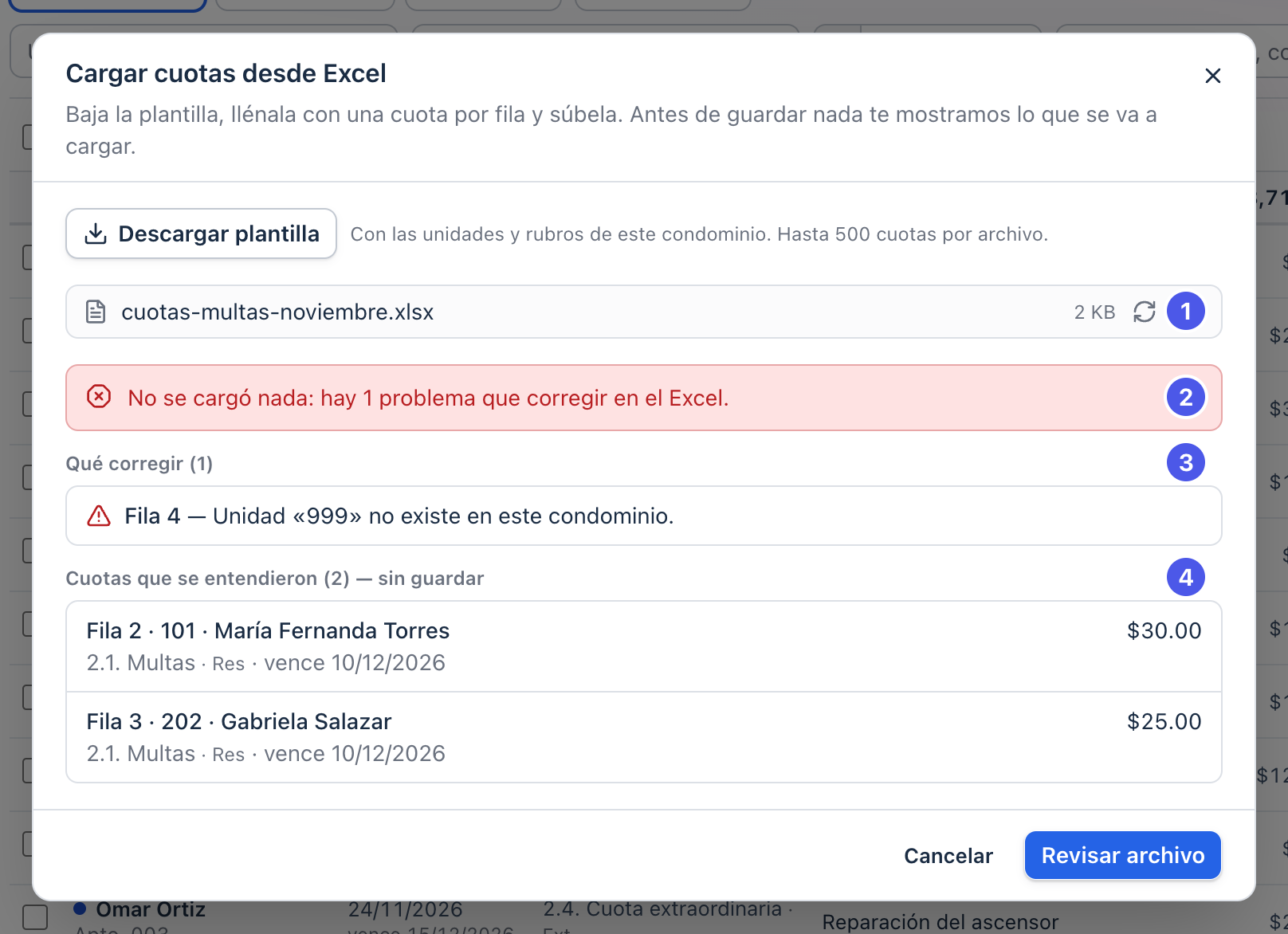
Sube el archivo y pulsa Revisar archivo. Si hay errores, la pantalla te los explica.
- Archivo: El nombre y el tamaño del archivo subido.
- Aviso: «No se cargó nada: hay 1 problema que corregir en el Excel». La carga es de todo o nada.
- Qué corregir: Cada problema con su número de fila y la causa, por ejemplo «Fila 4 — Unidad «999» no existe en este condominio».
- Cuotas que se entendieron: Las filas correctas, para que veas lo que sí se leyó. Siguen sin guardarse.
Corrige el Excel y vuelve a subirlo: Cuotafy lo revisa de nuevo desde cero.
ℹ️ Importante: Una fila repetida (la misma unidad, rubro, emisión y valor que otra del archivo o que una cuota ya cargada) no bloquea la carga: aparece en un aviso «Para revisar». A veces cobrar dos veces lo mismo es a propósito, por eso solo se te avisa.
Paso 4: Cargar las cuotas
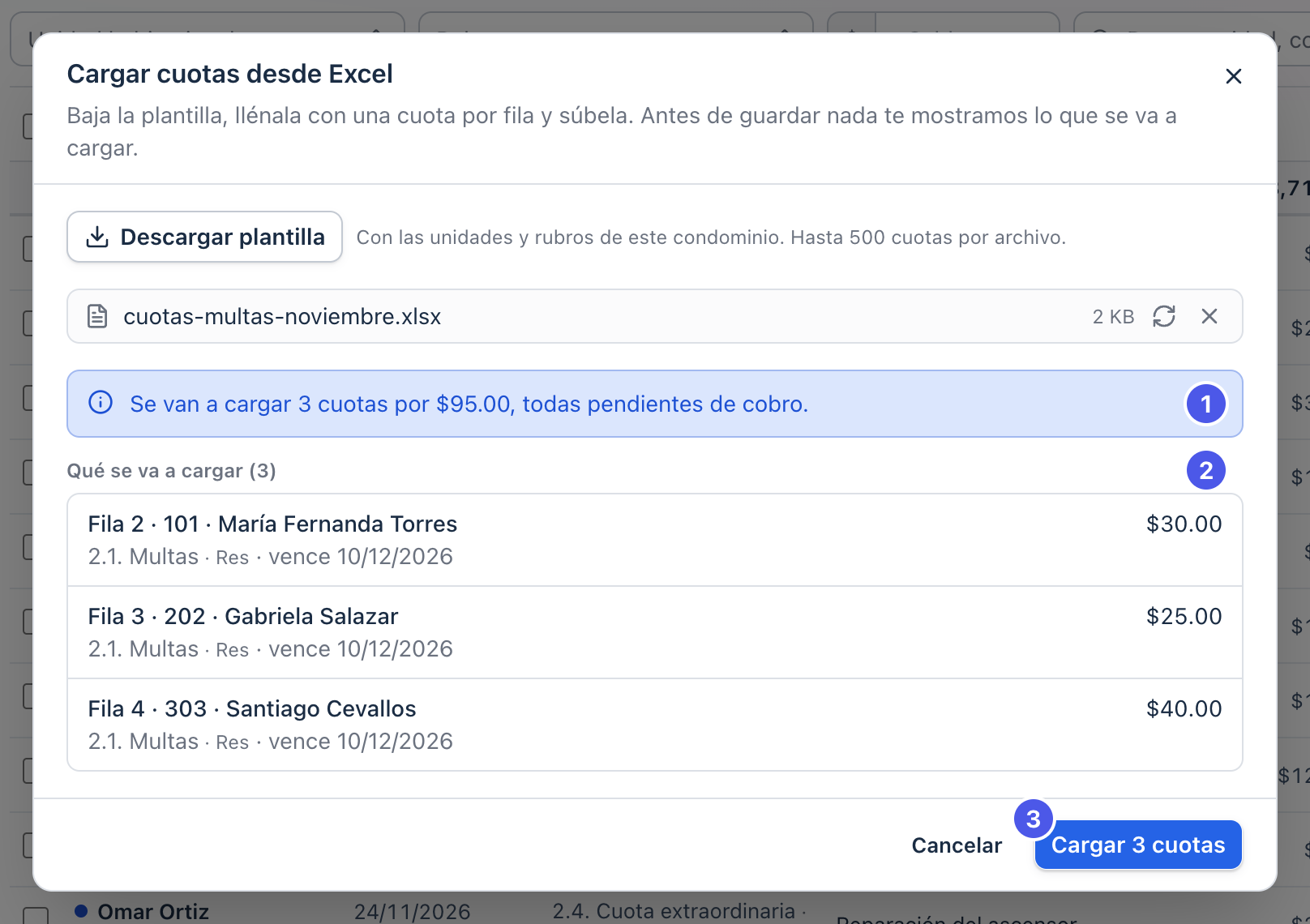
Cuando el archivo está correcto, la revisión te muestra el resultado antes de guardar.
- Resumen: «Se van a cargar 3 cuotas por $95.00, todas pendientes de cobro».
- Qué se va a cargar: Cada cuota con su fila, la unidad, el contacto, el rubro, el vencimiento y el valor.
- Cargar 3 cuotas: Guarda todas las cuotas del archivo. Verás el aviso «Se cargaron 3 cuotas».
Paso 5: Comprobar las cuotas cargadas
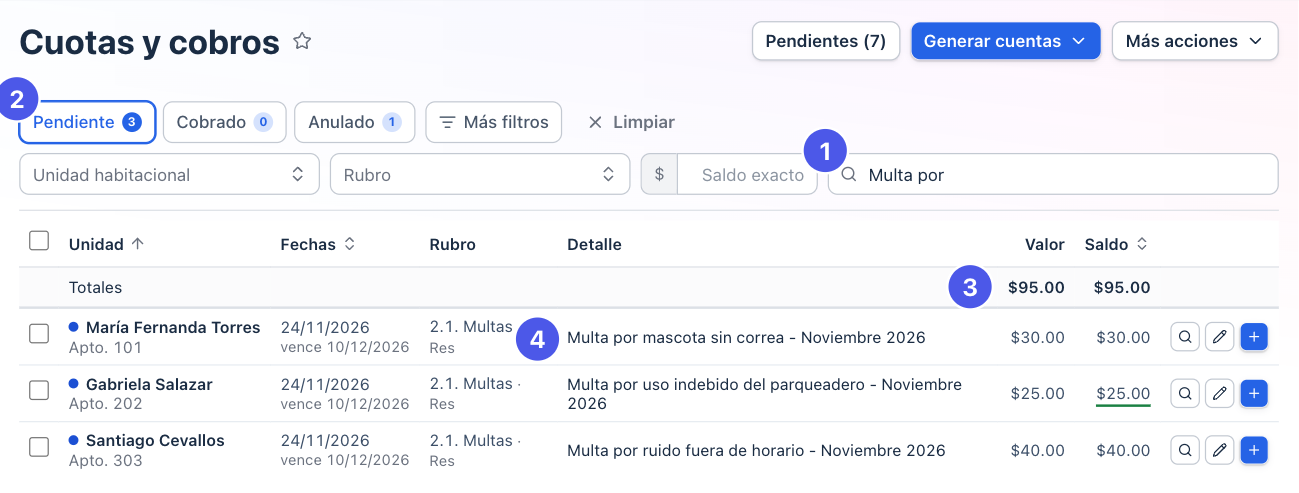
Cierra el diálogo y revisa el listado.
- Buscador: Escribe parte del detalle para ver solo las cuotas del archivo.
- Estado Pendiente: Las cuotas nuevas aparecen pendientes.
- Total: Debe coincidir con el total del resumen de la carga.
- Detalle: Cada cuota lleva el texto que pusiste en el Excel.
Exportar el listado a Excel
Con Más acciones › Exportar Excel descargas lo que estás viendo en pantalla:
- Respeta los filtros: unidad, contacto, rubro, relación, emisión, saldo y buscador, y el orden de la tabla, sin dividir en páginas.
- Solo los estados encendidos: con uno, una tabla; con dos o tres, un bloque por estado (Pendientes, Cobradas, Anuladas), cada uno con su fila de totales.
- Se titula «Cuentas por cobrar»: la hoja, el título y el nombre del archivo, que lleva la fecha del día (cuentas-por-cobrar-AAAA-MM-DD.xlsx).
- Columnas: unidad, contacto, relación, valor por expensa, identificación, correo, celular, rubro, estado, fechas de emisión y vencimiento, detalle, número de documento, valor, descuento por pronto pago, saldo, saldo con pronto pago y días vencidos. En las anuladas, la fecha y el motivo de la anulación.
💡 Tip: Para exportar solo la cartera de una torre, filtra por las unidades, enciende Pendiente y exporta.
Casos prácticos
Caso 1: Cargar las multas de un mes
Situación: Tienes una lista de multas de distintas unidades en una hoja de cálculo. Cómo se resuelve: Descarga la plantilla, pega una multa por fila con el rubro «Multas», sube el archivo y pulsa Revisar archivo. Si todo está bien, pulsa Cargar (el botón indica cuántas cuotas guardará). Resultado: Todas las multas quedan como cuotas pendientes en las unidades correspondientes.
Caso 2: El archivo trae una unidad inexistente
Situación: Escribiste mal la identificación de una unidad. Cómo se resuelve: La revisión te dice «Fila 4 — Unidad «999» no existe». Corrige esa fila en el Excel y vuelve a subirlo. Resultado: Con el archivo corregido, la revisión pasa y puedes cargar.
Caso 3: Cobrar a un inquilino y no al representante
Situación: Una de las cuotas debe salir a nombre del inquilino. Cómo se resuelve: En la columna Contacto de esa fila escribe su cédula o su nombre, tal como figura en la unidad. Resultado: La cuota queda asociada a ese contacto en lugar del representante.
Caso 4: Enviar la cartera vencida a un abogado
Situación: Necesitas la lista de cuotas pendientes con su saldo y sus días vencidos. Cómo se resuelve: Enciende solo Pendiente, ordena como prefieras y usa Más acciones › Exportar Excel. Resultado: Obtienes un archivo «Cuentas por cobrar» con los saldos y los días vencidos de cada cuota.