La Cartera por cobrar te dice cuánto se debe. Este reporte te dice cuánto se pagó, y cuándo. Es una grilla de meses por columnas: en una pestaña ves qué unidad pagó cada mes, y en la otra, a qué proveedor se le pagó cada mes. Los meses en blanco cuentan tanto como los montos.
💡 Cuándo usarlo: para ver quién paga todos los meses y quién se atrasa, para encontrar a quien pagó varios meses juntos, para responder «¿cuánto se le pagó a este proveedor en el año?», para detectar un gasto recurrente que viene subiendo y para cuadrar los totales del mes con la caja.
ℹ️ Importante: El reporte cuenta dinero recibido y dinero pagado, en el mes en que se registró el movimiento. No es lo mismo que lo emitido o lo facturado, y por eso un pago de septiembre por una cuota de agosto aparece en septiembre.
Paso 1: Leer los cobros de cada unidad
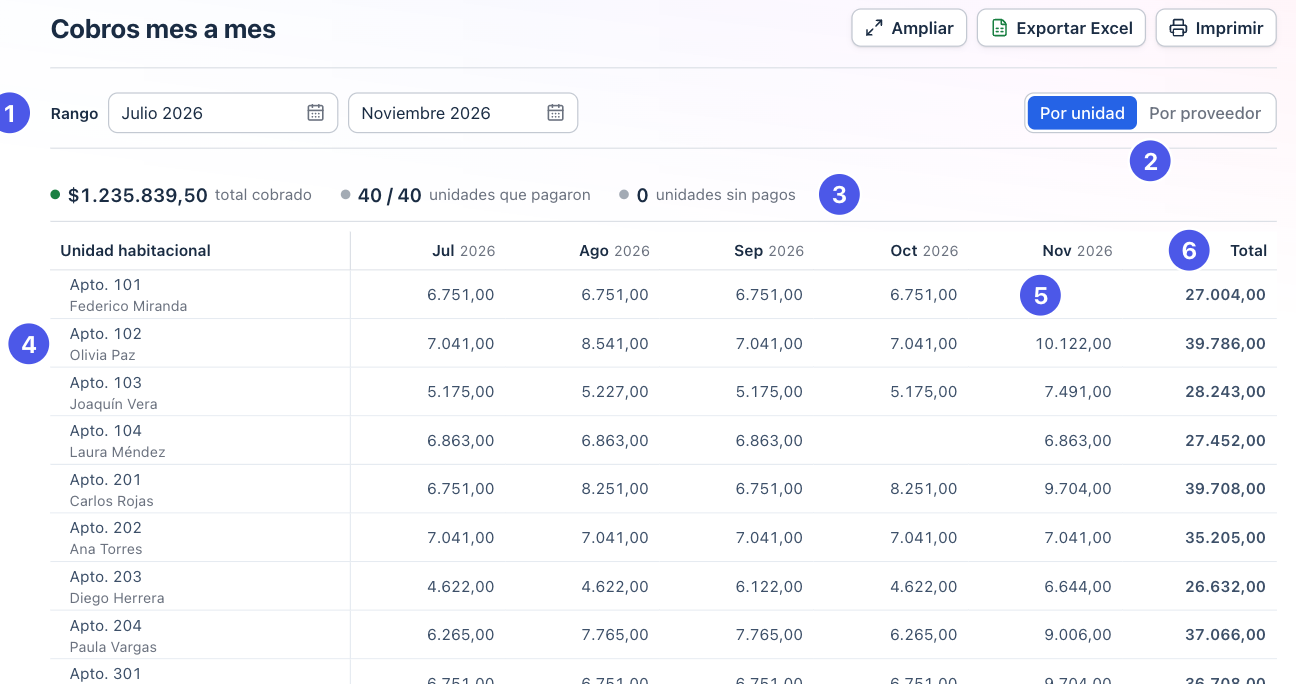
Abre Reportes → Cobros y pagos mes a mes. Arranca en la pestaña Por unidad. El rango se elige por meses (hasta 12).
- Rango: El mes inicial y el mes final. Para ver el año completo usa enero a diciembre; para un seguimiento reciente, los últimos 4 a 6 meses.
- Por unidad y Por proveedor: Cambia entre el dinero que entró y el dinero que salió. Excel e Imprimir descargan la pestaña que estás viendo.
- Resumen: Total cobrado del rango, unidades que pagaron sobre el total de unidades y unidades sin pagos. Si ese último número es mayor que cero, hay unidades que no pagaron nada en todo el rango.
- A nombre de: Bajo cada unidad, en gris, aparece la persona a nombre de la cual está la unidad.
- Un mes en blanco: Esta unidad pagó de julio a octubre, pero noviembre está vacío: no hay ningún cobro en el mes. Un hueco entre meses con pagos es un atraso.
- Total: Lo que pagó cada unidad en el rango. Es el dato para comparar unidades entre sí.
💡 Tip: Lee cada fila de izquierda a derecha buscando huecos y montos distintos: un hueco es un mes sin pago; un monto mayor al habitual suele ser un pago adelantado, una mora o un pago de dos meses juntos.
Paso 2: Encontrar a quien paga varios meses juntos y revisar el total
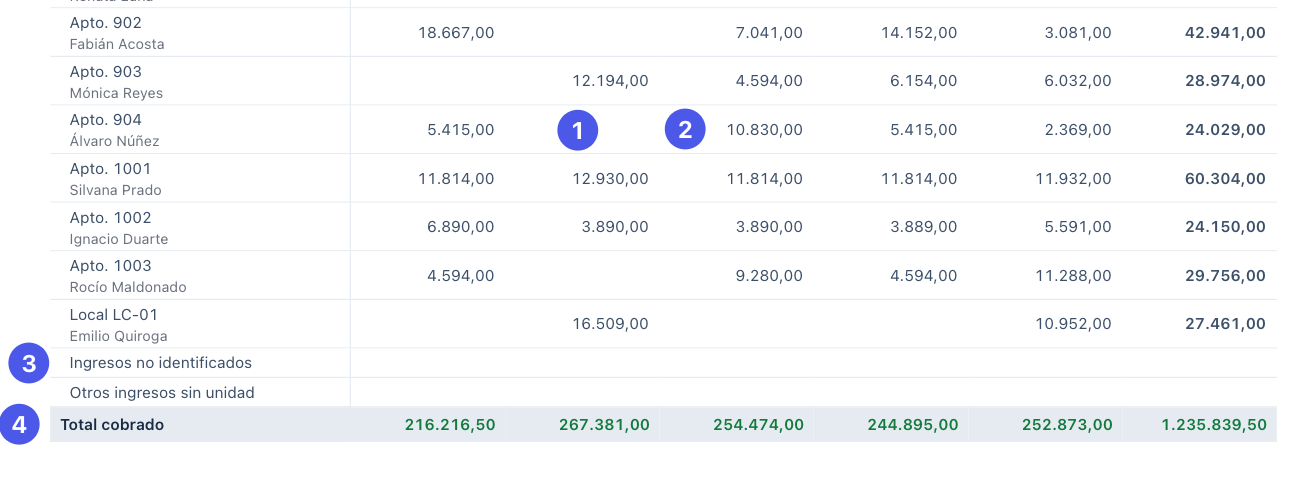
Al final de la tabla están los casos especiales y los totales.
- Mes vacío: Esta unidad no tiene ningún cobro en agosto.
- Doble pago: En septiembre aparece el doble ($10.830 en vez de $5.415): pagó dos meses juntos. No es una mora nueva, es un atraso que se regularizó.
- Ingresos sin unidad: Ingresos no identificados son depósitos que aún no se asignaron a una unidad; Otros ingresos sin unidad son ingresos que no son cuotas. Si tienen monto, identifícalos para que lleguen a su unidad.
- Total cobrado: La suma de cada mes y del rango. Cuadra con los ingresos del mismo mes en Ingresos y egresos mes a mes, porque incluye los ingresos sin unidad.
Paso 3: Ver los pagos que forman un monto
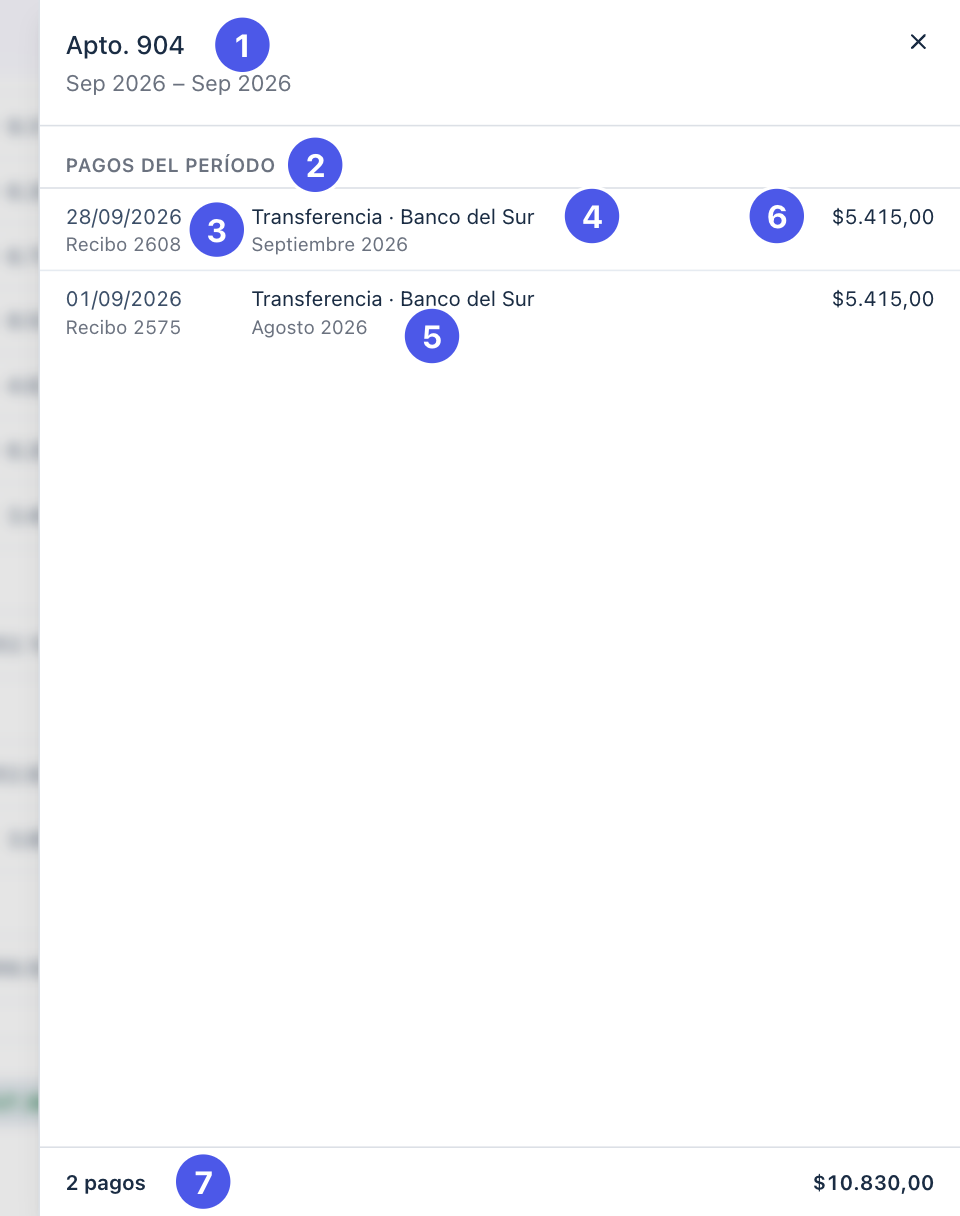
Pulsa cualquier monto de la tabla. Se abre un panel con cada pago que lo forma.
- Unidad y período: La unidad y el mes (o el rango, si pulsaste el total).
- Pagos del período: La lista de cobros registrados en ese mes.
- Fecha y recibo: El día en que se registró el pago y el número de recibo, para ubicarlo en el historial de cobros.
- Forma de pago y caja: Cómo pagó (transferencia, efectivo, cheque) y a qué cuenta del condominio entró.
- Cuota que cubrió: A qué cuota se aplicó el pago. Aquí, el pago del 1 de septiembre cubrió la cuota de agosto, por eso el mes vacío de agosto se explica.
- Valor: Lo recibido en ese pago.
- Pie: Cuántos pagos hay y su suma, que coincide con el monto de la celda.
⚠️ Atención: El monto de un mes puede incluir un anticipo (dinero que se pagó antes de que se emitiera la cuota). Es dinero recibido en esa fecha aunque todavía no esté aplicado a una cuota.
Paso 4: Revisar los pagos a proveedores
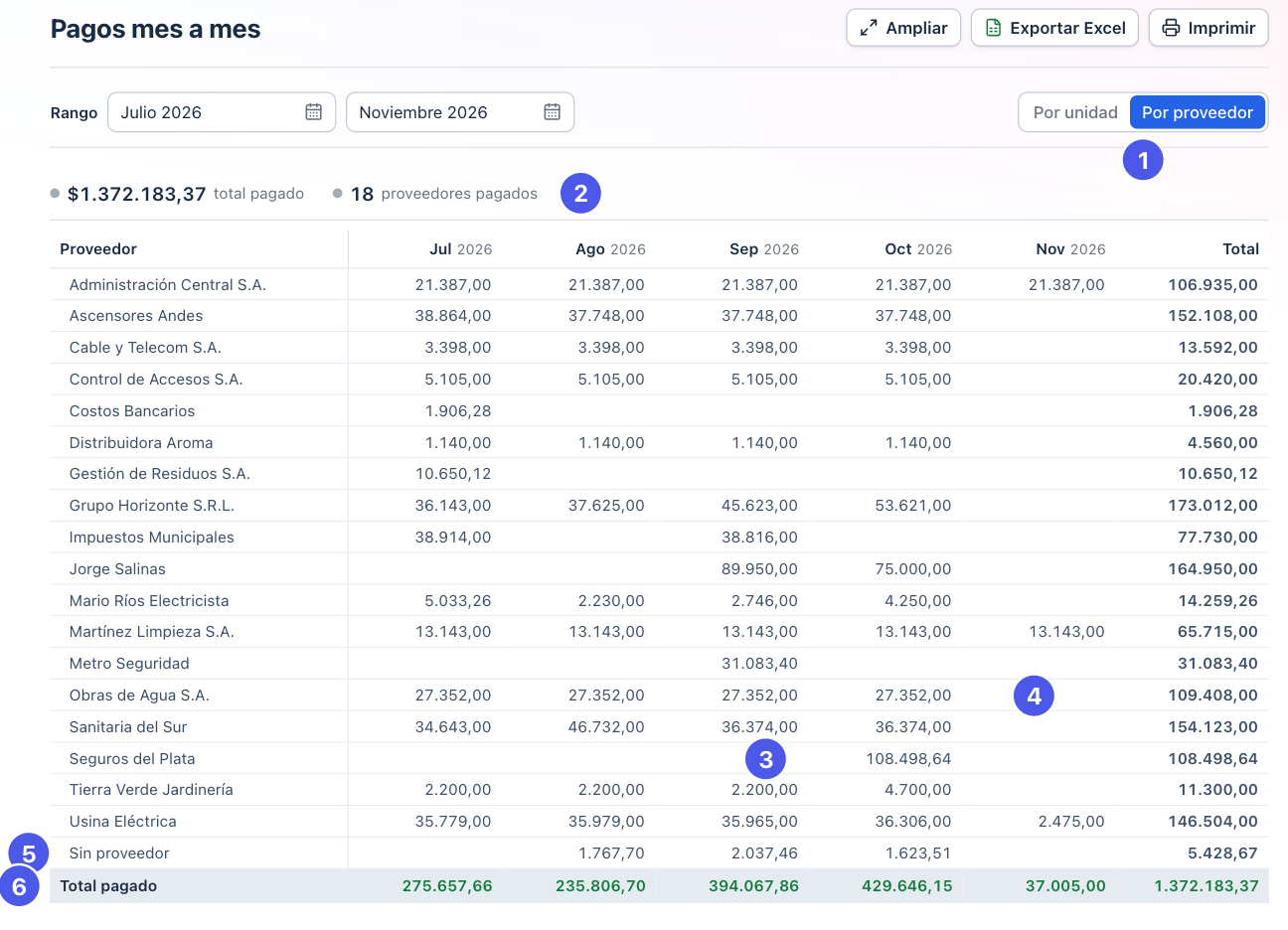
Pulsa Por proveedor para ver el dinero que salió del condominio, ahora con una fila por cada proveedor.
- Por proveedor: Cambia la pestaña. El rango de meses se mantiene.
- Resumen: El total pagado en el rango y cuántos proveedores recibieron al menos un pago.
- Un pago único: Algunos proveedores se pagan una sola vez (aquí, un seguro anual de $108.498 en octubre). No es un gasto mensual: recuérdalo al armar el presupuesto.
- Un gasto recurrente sin pagar: Esta fila se paga cada mes y noviembre está vacío: la factura del mes seguramente sigue pendiente. Revísala en Facturas por pagar.
- Sin proveedor: Pagos directos que no están ligados a una factura, como pagos sin factura.
- Total pagado: La suma de cada mes. Coincide con los egresos del mismo mes en Ingresos y egresos mes a mes.
💡 Tip: Pulsa un monto de un proveedor y verás los pagos que lo forman, con la factura a la que se aplicó cada uno.
Exportar o imprimir
Exportar Excel descarga la tabla de la pestaña abierta, con los mismos meses y totales; Imprimir abre el PDF en una pestaña nueva. Si quieres ambas pestañas, descarga cada una por separado. Ampliar agranda la tabla cuando eliges muchos meses.
Qué no te dice este reporte
- No dice lo que se debe: una cuota no pagada no aparece, solo el hueco. Para el monto de la deuda, usa la Cartera por cobrar.
- No separa los gastos por rubro: para eso, Ingresos y egresos mes a mes.
- No compara lo emitido con lo cobrado: para eso, el Movimiento de la cartera.
Casos prácticos
Caso 1: ¿Quién se atrasa todos los meses?
Situación: Quieres saber qué unidades tienen un patrón de atraso, no solo una deuda de hoy.
Cómo se resuelve: Elige de enero al mes actual y recorre las filas buscando celdas en blanco repetidas.
Resultado: Distingues a quien se atrasó una vez de quien lo hace de forma recurrente, y decides a quién ofrecer un acuerdo de pago o un recordatorio anticipado.
Caso 2: Un propietario dice que pagó dos veces
Situación: Una unidad aparece con un monto doble en un mes y su propietario cree que se cobró de más.
Cómo se resuelve: Pulsa el monto. El panel muestra los dos pagos y las cuotas que cubrió cada uno.
Resultado: Ves que fueron dos cuotas distintas (por ejemplo, agosto y septiembre) pagadas en el mismo mes, no un cobro duplicado.
Caso 3: «¿Cuánto le pagamos a este proveedor en el año?»
Situación: La directiva o el contador pregunta cuánto se le pagó a un proveedor en el período.
Cómo se resuelve: En Por proveedor, elige el rango del año y mira la columna Total de ese proveedor. Pulsa el total para ver los pagos.
Resultado: Tienes la cifra y los pagos que la forman, listos para justificarla.
Caso 4: Un gasto recurrente que sube
Situación: Sospechas que el costo de un servicio aumentó sin que nadie lo apruebe.
Cómo se resuelve: En Por proveedor, mira la fila de ese servicio de izquierda a derecha. En el ejemplo, un proveedor pasó de $36.143 a $53.621 en cuatro meses.
Resultado: Detectas el aumento a tiempo y puedes pedir explicaciones o renegociar.
Caso 5: Cuadrar el mes con la caja
Situación: Cierras el mes y quieres confirmar que lo cobrado y lo pagado coinciden con los totales del sistema.
Cómo se resuelve: Compara el Total cobrado y el Total pagado del mes con los ingresos y egresos de Ingresos y egresos mes a mes.
Resultado: Las cifras coinciden. Si no, revisa los ingresos sin unidad o los pagos sin proveedor.