No todo el dinero que entra al edificio es el pago de una cuota. El alquiler del salón comunal, una multa cobrada de contado o la venta del reciclaje son otros ingresos: no generan deuda previa, se registran directamente con quién pagó, el rubro y el valor.
Paso 1: Abrir «Registrar otro ingreso»
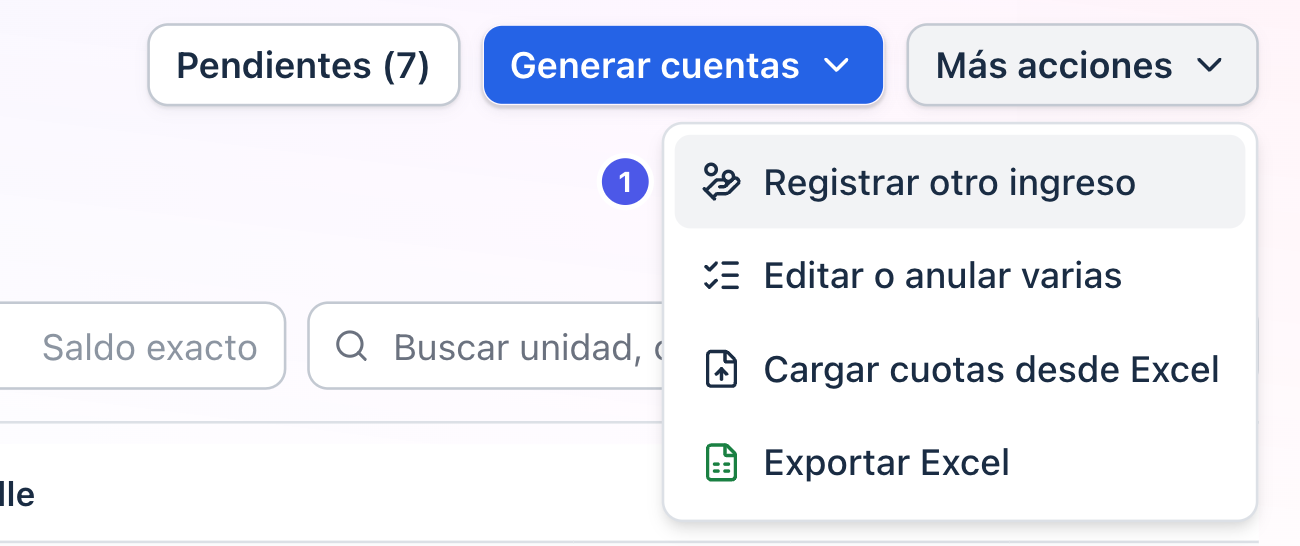
- Registrar otro ingreso: Está al inicio del menú Más acciones de Ingresos › Cuotas y cobros.
Paso 2: Completar el formulario
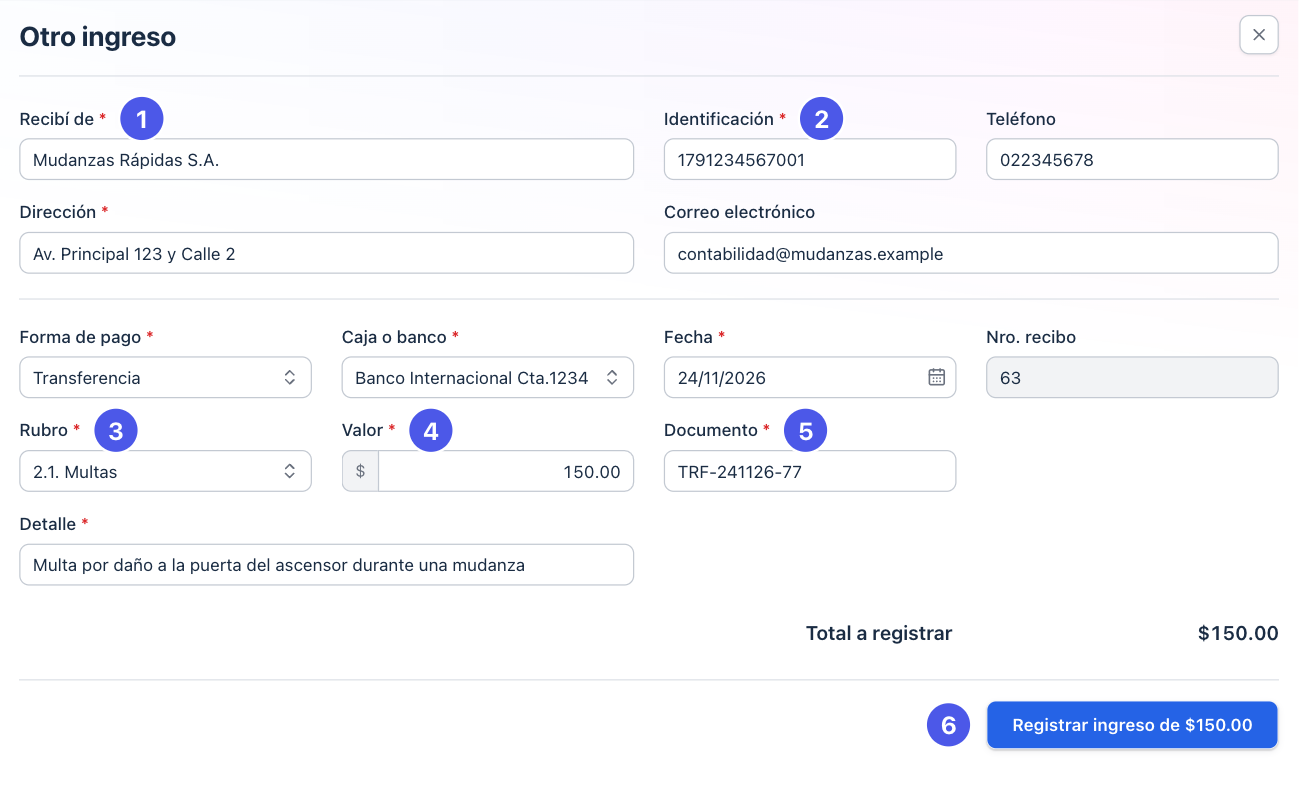
- Recibí de: El nombre de la persona o empresa que pagó. Debajo completa su dirección y, si los tienes, el teléfono y el correo.
- Identificación: Su cédula, RUC o documento de identidad.
- Rubro: El concepto contable del ingreso. Solo aparecen rubros de ingreso, del último nivel.
- Valor: El monto que entró.
- Documento: El número del depósito, la transferencia o el cheque.
- Registrar ingreso: Guarda el ingreso por el total indicado.
Arriba van, igual que en un cobro, la forma de pago, la caja o banco, la fecha y el número de recibo que asigna Cuotafy. El detalle describe el concepto, por ejemplo «Alquiler del salón comunal».
💡 Tip: Escribe un detalle claro: aparece en el historial y en los reportes, y es lo que te ayudará a recordar de qué se trató meses después.
Paso 3: Ingreso registrado
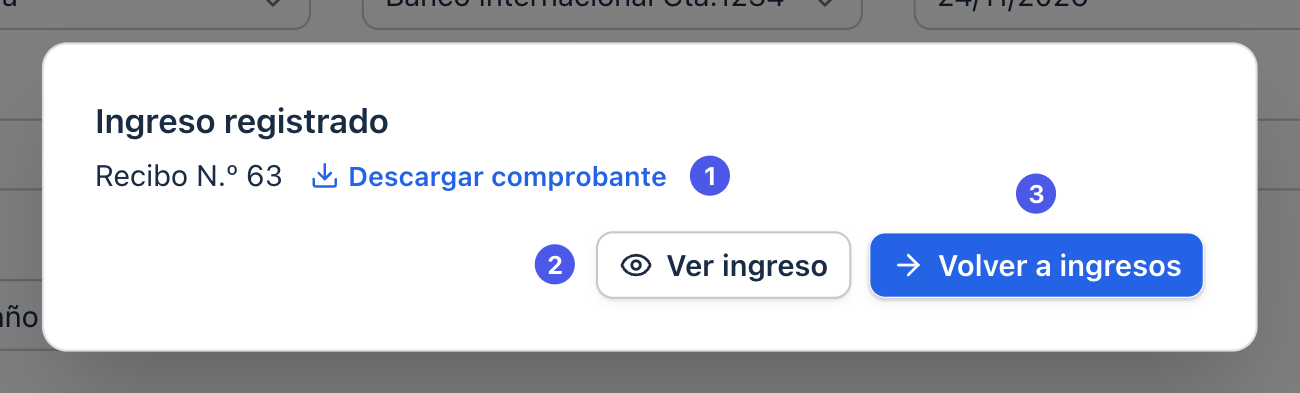
- Recibo y comprobante: Verás el número del recibo y el enlace para descargar el comprobante.
- Ver ingreso: Abre su ficha en el Historial de cobros.
- Volver a ingresos: Te devuelve al listado de Cuotas y cobros.
El ingreso suma a la caja o banco elegido y a los reportes del rubro. Puedes revisarlo, corregirlo o anularlo como cualquier otro cobro (guía Historial de cobros: buscar, revisar y anular).
Casos prácticos
Caso 1: Alquiler del salón comunal a un tercero
Situación: Una familia alquiló el salón para una fiesta y pagó $80 por transferencia. Cómo se resuelve: Más acciones › Registrar otro ingreso, escribe el nombre de quien pagó, elige el rubro de alquiler de áreas comunes, el valor, el número de la transferencia y el detalle. Resultado: El ingreso queda en la cuenta del banco y en el rubro correcto.
Caso 2: Una empresa pagó una multa por daño
Situación: Una empresa de mudanzas dañó la puerta del ascensor y pagó $150 por transferencia. Cómo se resuelve: Registra el otro ingreso con los datos de la empresa en Recibí de, el rubro Multas y un detalle como «Multa por daño a la puerta del ascensor durante una mudanza». Resultado: La empresa tiene su recibo y el ingreso queda en el rubro de multas.
Caso 3: Venta del material reciclable
Situación: El edificio vendió el cartón y el vidrio acumulados y recibió $35 en efectivo. Cómo se resuelve: Registra el ingreso con la forma de pago Efectivo, la caja del edificio y el rubro de ingresos varios. Resultado: El efectivo suma a la caja y el rubro refleja la venta.
Caso 4: No existe el rubro para ese ingreso
Situación: Quieres registrar una donación y el combo de rubros no tiene un rubro adecuado. Cómo se resuelve: Crea el rubro de ingreso en el catálogo de rubros y vuelve a abrir el formulario. Resultado: El rubro nuevo ya aparece para elegirlo.