El estado de cuenta del proveedor responde a una pregunta simple: ¿cuánto le debo a este proveedor y cómo se llegó a esa cifra? Es el mismo documento que el proveedor suele enviarte, pero armado con lo que tú registraste en Cuotafy. Comparar los dos es la forma más rápida de encontrar una factura que nunca se cargó o un pago que quedó sin aplicar.
Paso 1: Abrir y leer el estado de cuenta
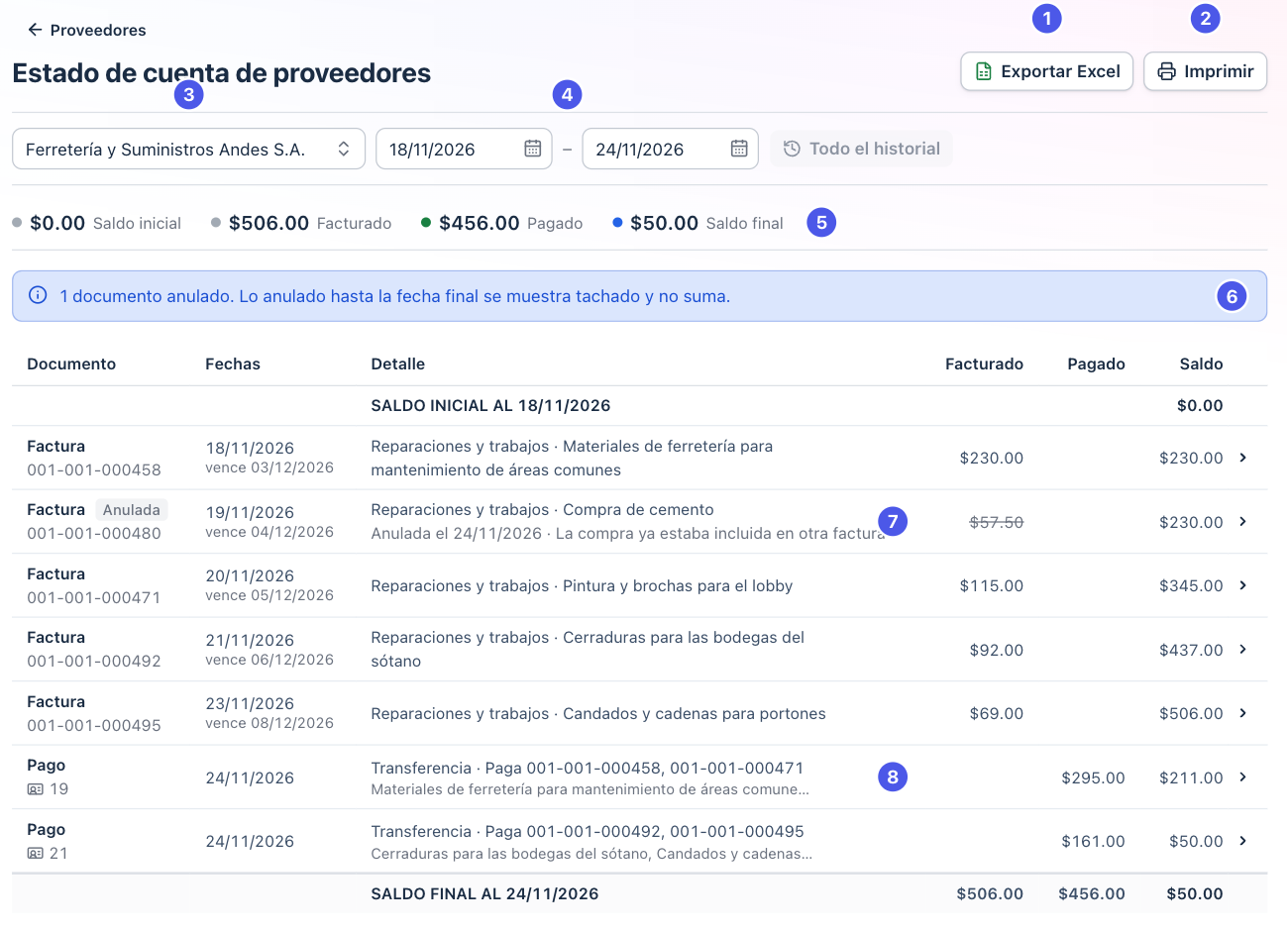
Entra a Egresos › Proveedores y pulsa el icono de hoja de la fila del proveedor, o abre su ficha y pulsa Estado de cuenta.
- Exportar Excel: Descarga la tabla en una hoja de cálculo.
- Imprimir: Genera un PDF listo para imprimir o enviar (paso 3).
- Proveedor: Cambia de proveedor sin salir de la pantalla.
- Desde y Hasta: El rango de fechas. Al abrir, muestra desde el primer movimiento del proveedor hasta hoy.
- Resumen: El saldo inicial al comenzar el rango, lo facturado y lo pagado en el rango, y el saldo final, que es lo que se le debe al terminar.
- Aviso de anulados: Indica cuántos documentos anulados hay en el rango. Lo anulado se muestra tachado y no suma.
- Factura anulada: Aparece con la etiqueta Anulada, el importe tachado y, debajo, la fecha y el motivo de la anulación. El saldo no cambia por ella.
- Pago: Cada pago es una sola fila, aunque haya cubierto varias facturas; el detalle dice cuáles («Paga 001-001-000458, 001-001-000471»). Debajo del tipo aparece el número de egreso.
Cada fila termina en una flecha › que abre en una pestaña nueva la factura o el egreso correspondiente.
💡 Tip: El saldo de la última columna es acumulado: después de cada factura sube y después de cada pago baja. Con el rango hasta hoy, el saldo final coincide con el Saldo por pagar de la ficha del proveedor (salvo que haya facturas con fecha futura).
Paso 2: Filtrar por fechas
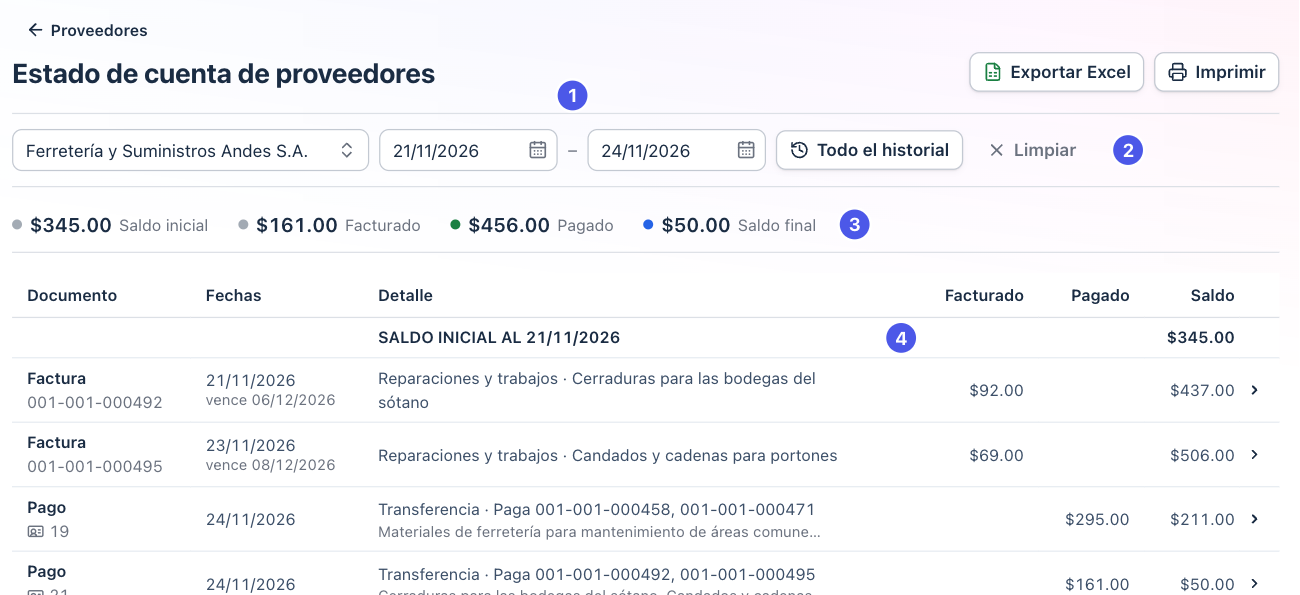
Para revisar solo un periodo, por ejemplo el mes que el proveedor te está cobrando, cambia las fechas.
- Desde y Hasta: Escribe las fechas o elígelas en el calendario. La pantalla se actualiza sola.
- Limpiar y Todo el historial: Todo el historial muestra desde el primer movimiento; Limpiar quita los filtros que hayas aplicado.
- Resumen: Con un «Desde» posterior al primer movimiento, el saldo inicial deja de ser cero: es lo que ya se le debía en esa fecha.
- Fila de saldo inicial: Abre la tabla con ese mismo saldo, para que el resto de los movimientos se lean a partir de él.
ℹ️ Importante: El saldo final al día de hoy es lo que se le debe realmente. Si cambias el «Hasta» a una fecha pasada, verás lo que se le debía en ese día.
Paso 3: Descargar el PDF o el Excel
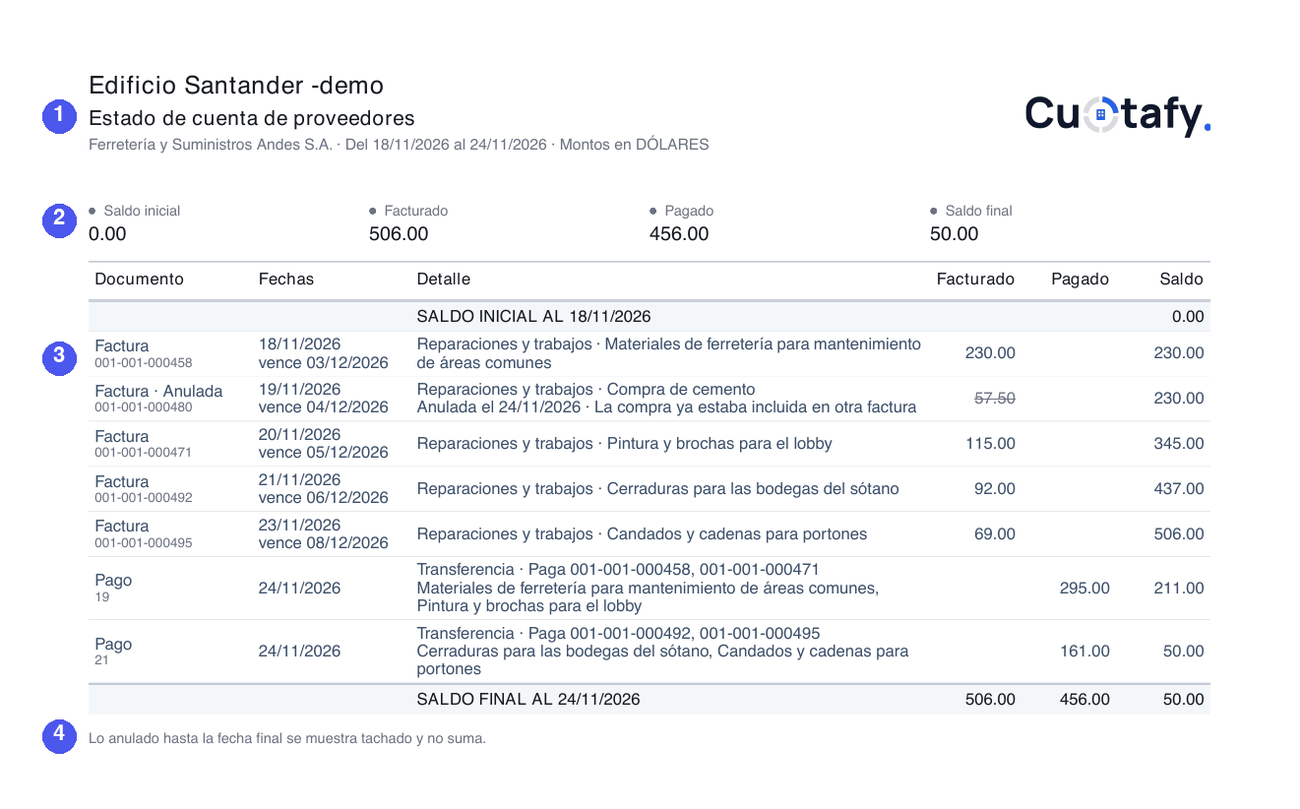
Los dos botones de la parte superior usan el proveedor y las fechas que tengas en pantalla.
- Encabezado: El nombre del edificio, el proveedor, el periodo y la moneda.
- Resumen: Los mismos cuatro valores de la pantalla: saldo inicial, facturado, pagado y saldo final.
- Tabla: Los movimientos en orden de fecha, con el saldo acumulado. Se imprime en una hoja A4 y queda lista para firmar, archivar o enviar al proveedor.
- Nota: Recuerda que lo anulado se muestra tachado y no suma.
Exportar Excel descarga la misma tabla en una hoja de cálculo, útil si quieres filtrarla o sumarla por tu cuenta.
Casos prácticos
Caso 1: El proveedor dice que le debes más
Situación: La empresa de mantenimiento te envía su estado de cuenta con un saldo de $345 y el tuyo dice $230. Cómo se resuelve: Abre su estado de cuenta, pon como fecha Hasta el corte del proveedor y compara factura por factura con el que te envió. Resultado: Encuentras la factura que no habías cargado (o el pago que él aún no ha aplicado) y la registras o se la reclamas.
Caso 2: Cuánto se le debía a fin de mes
Situación: Necesitas saber cuánto se le debía a un proveedor al 31 de octubre para el cierre contable. Cómo se resuelve: Deja el Hasta en 31/10 y mira el saldo final. Resultado: Obtienes la deuda con ese proveedor a esa fecha, sin importar lo que se pagó después.
Caso 3: Enviar el estado de cuenta al proveedor
Situación: El proveedor te pide una constancia de lo que ya se le pagó. Cómo se resuelve: Elige el rango y pulsa Imprimir; el PDF se abre en una pestaña nueva. Resultado: Tienes un documento ordenado, con facturas, pagos y saldo, para enviar o archivar.
Caso 4: Una factura que se anuló
Situación: Anulaste una factura que se había cargado por duplicado y quieres confirmar que no cuenta como deuda. Cómo se resuelve: Abre el estado de cuenta y busca la fila con la etiqueta Anulada. Resultado: La factura aparece tachada, con la fecha y el motivo de la anulación, y el saldo no la incluye.