Si emitiste un lote de cuotas con el vencimiento equivocado, el rubro incorrecto o un detalle con errores, no hace falta corregirlas una por una. El modo Editar o anular varias te deja marcar las cuotas pendientes y corregirlas o anularlas todas juntas, con un resumen de lo que va a pasar antes de confirmar.
Paso 1: Activar el modo de selección
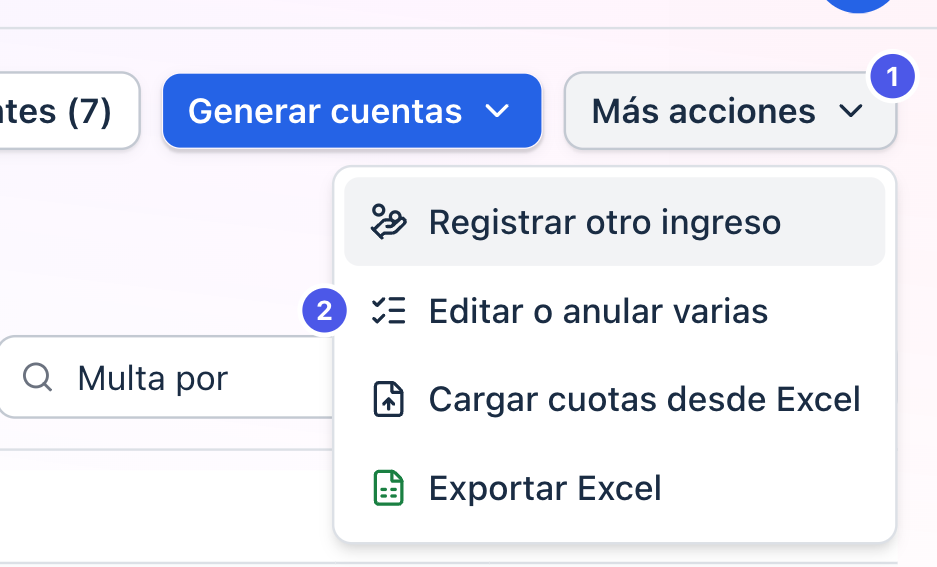
- Más acciones: El menú de la cabecera de Ingresos › Cuotas y cobros.
- Editar o anular varias: Activa el modo. Las casillas de la tabla dejan de significar «cobrar» y pasan a servir para marcar cuotas; los botones + de cobro se ocultan.
💡 Tip: Antes de activar el modo, filtra el listado (por ejemplo, con el buscador por el detalle del lote). Así solo ves, y marcas, las cuotas que quieres corregir.
Paso 2: Marcar las cuotas
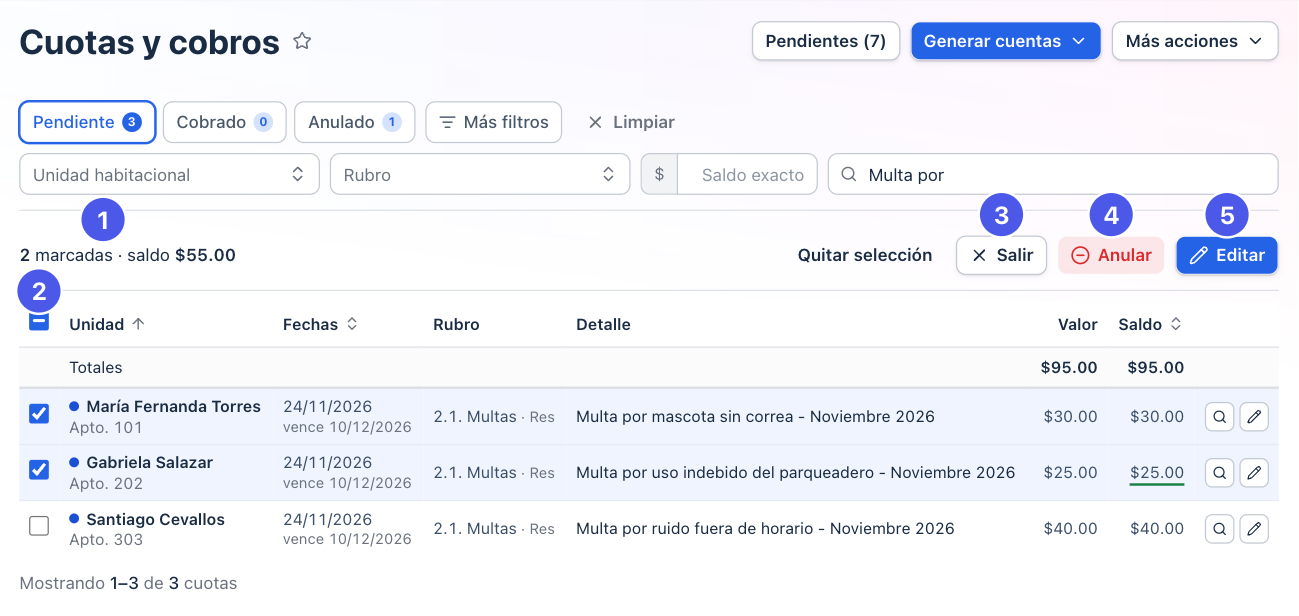
- Contador: La barra dice cuántas cuotas llevas marcadas y cuánto suman en saldo, por ejemplo «2 marcadas · saldo $55.00». Quitar selección las desmarca todas.
- Casilla maestra: En el título de la tabla, marca las pendientes de la página. Si el filtro tiene más cuotas que la página, la barra te ofrece marcar todas las del filtro.
- Salir: Vuelve al listado normal y descarta la selección.
- Anular: Abre la anulación de las cuotas marcadas.
- Editar: Abre la edición de las cuotas marcadas.
ℹ️ Importante: Solo se marcan cuotas pendientes, hasta 100 por operación. Si el estado Pendiente está apagado, no hay casillas: enciéndelo.
Paso 3: Llenar solo lo que cambia
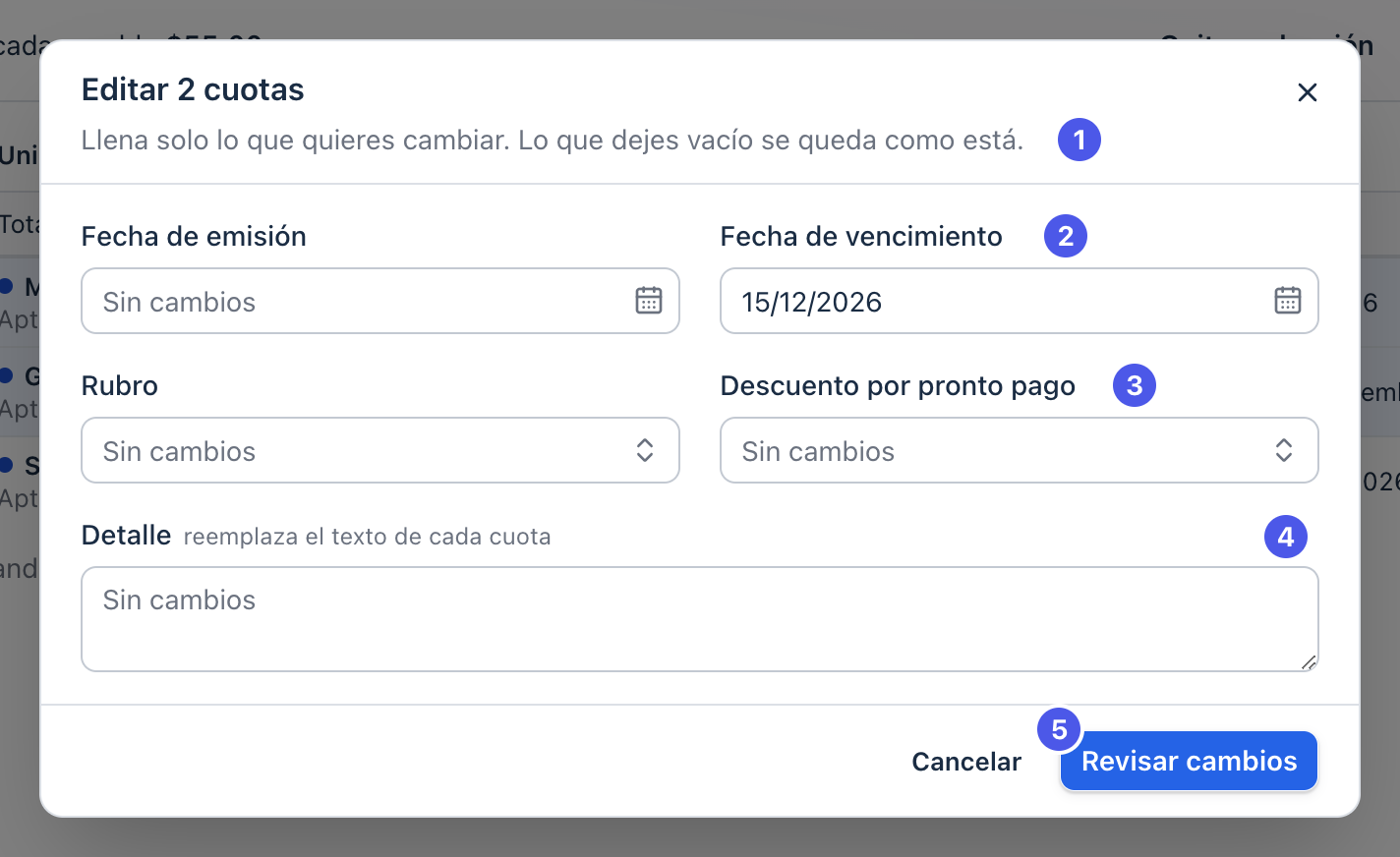
Pulsa Editar. El formulario abre vacío, con «Sin cambios» en cada campo.
- Regla: «Llena solo lo que quieres cambiar. Lo que dejes vacío se queda como está».
- Fechas: La emisión y el vencimiento. Si cambias ambas, el vencimiento no puede quedar antes de la emisión.
- Rubro y descuento por pronto pago: El rubro nuevo (de ingreso) y, en el descuento, las opciones Sin cambios, Poner descuento (con su porcentaje) o Quitar descuento.
- Detalle: Reemplaza el texto de cada cuota; no agrega al que ya tenían.
- Revisar cambios: Se activa cuando llenaste algo. No guarda todavía.
Paso 4: Revisar y guardar
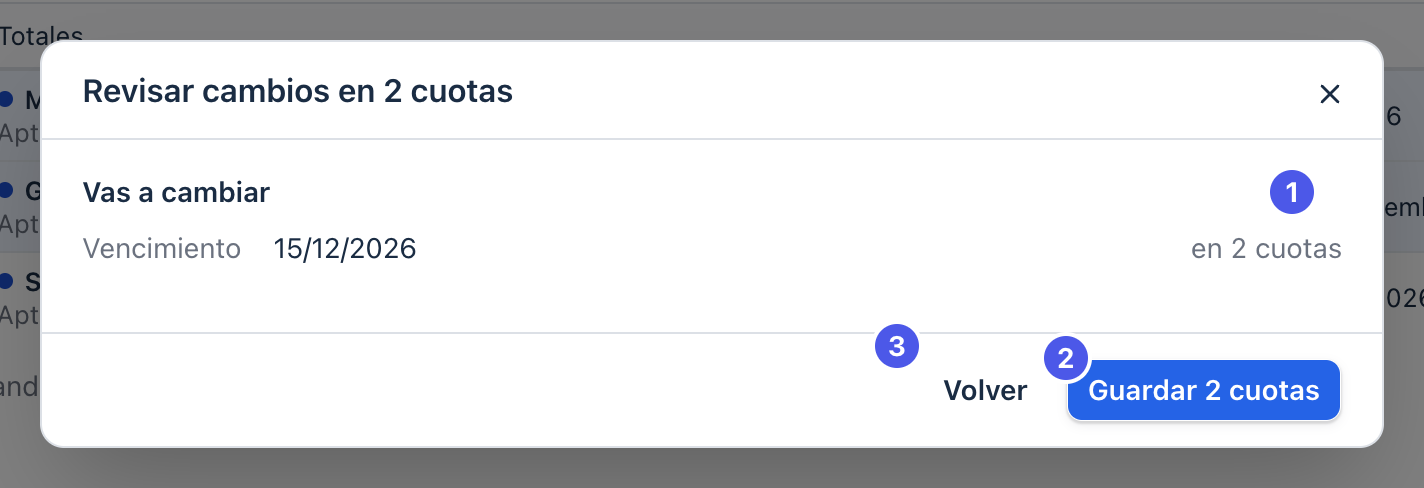
- Vas a cambiar: Cada campo que llenaste, cómo queda y a cuántas cuotas llega («en 2 cuotas»). Si hay cuotas que no cambian o cambian solo en parte, el resumen las agrupa por motivo, con su unidad.
- Guardar 2 cuotas: Aplica los cambios. Verás el aviso «Se editaron 2 cuotas» y saldrás del modo.
- Volver: Regresa al formulario para ajustar.
Cuotafy aplica a cada cuota lo que su situación permite:
| Situación de la cuota | Qué se le aplica |
|---|---|
| Sin abonos | Todo lo que llenaste |
| Con abonos | Solo el rubro y el detalle (llegan también a sus cobros) |
| Un cambio de fecha dejaría la emisión después del vencimiento | Esa fecha no cambia; lo demás sí |
| Se pide un descuento y el vencimiento ya pasó | No se pone el descuento; lo demás sí |
Paso 5: Comprobar el resultado
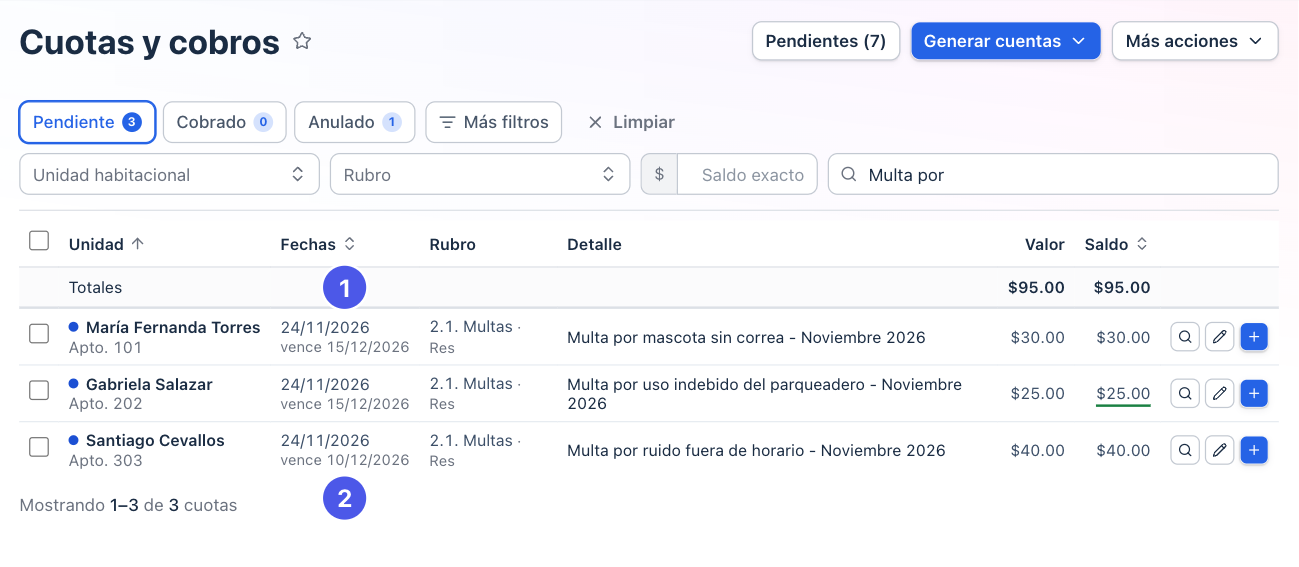
- Cuotas editadas: Las dos cuotas marcadas ahora vencen el 15/12/2026.
- Cuota no marcada: La tercera conserva su vencimiento original (10/12/2026).
ℹ️ Importante: Editar una cuota no avisa a los residentes ni modifica un aviso de cobro ya emitido.
Paso 6: Anular varias cuotas con un motivo
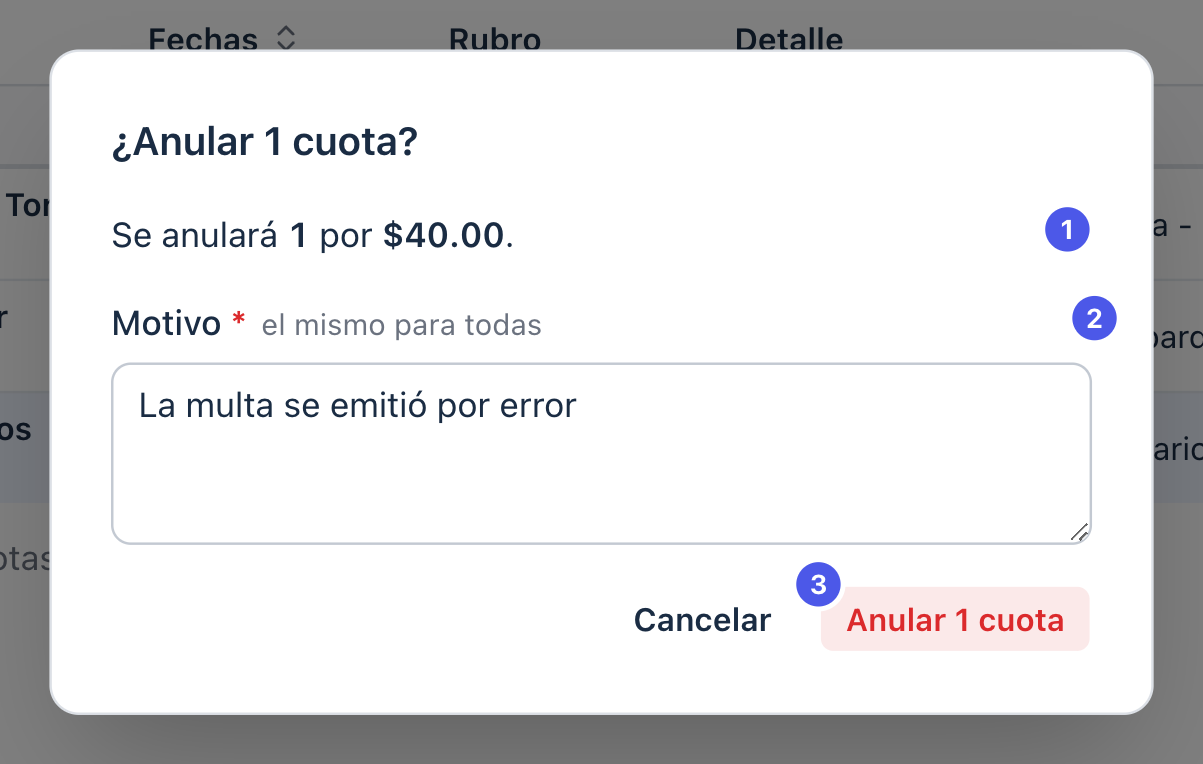
Marca las cuotas y pulsa Anular.
- Resumen: Te dice cuántas cuotas se anularán y por cuánto, por ejemplo «Se anulará 1 por $40.00». Si alguna no se puede anular (porque ya tiene cobros), el resumen lo indica y la deja fuera.
- Motivo: Es obligatorio y es el mismo para todas las cuotas. Queda registrado en cada una.
- Anular 1 cuota: El botón indica cuántas cuotas se anularán; al pulsarlo se confirma. Verás el aviso «Se anuló 1 cuota» y saldrás del modo.
⚠️ Atención: La anulación no se puede deshacer. Si el botón Anular no aparece, tu perfil no tiene el permiso de anulaciones financieras.
Paso 7: Ver las cuotas anuladas
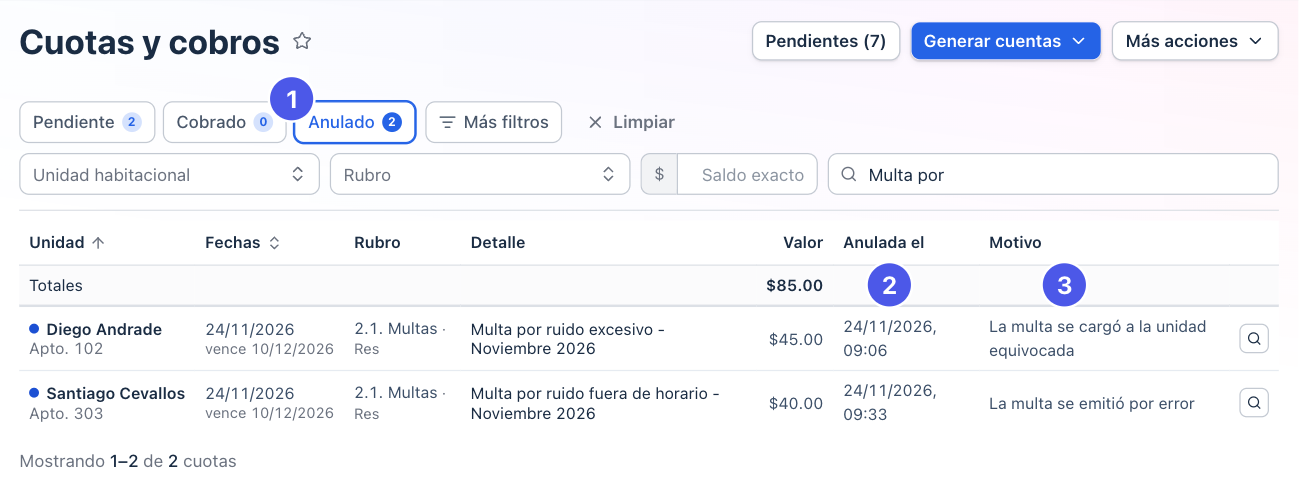
- Estado Anulado: Enciéndelo para ver solo las cuotas anuladas.
- Anulada el: La fecha y la hora de la anulación.
- Motivo: El texto que escribiste.
Estas cuotas dejan de contar como deuda de la unidad, pero quedan en el listado como respaldo.
Casos prácticos
Caso 1: Mover el vencimiento de todo un lote
Situación: Emitiste las expensas con vencimiento el 10 de diciembre y la administración decide darles hasta el 15. Cómo se resuelve: Filtra por el detalle del lote, activa Editar o anular varias, marca todas las pendientes con la casilla maestra, pulsa Editar y escribe el nuevo vencimiento. Revisa el resumen y guarda. Resultado: Todas las cuotas del lote vencen el 15 de diciembre.
Caso 2: Un lote con el rubro equivocado
Situación: Generaste una cuota extraordinaria con el rubro de expensa ordinaria. Cómo se resuelve: Marca las cuotas, pulsa Editar y elige el rubro correcto. Las que ya tengan abonos también cambian de rubro, y el cambio llega a sus cobros. Resultado: El lote queda en el rubro correcto sin tocar valores ni fechas.
Caso 3: Quitar el descuento por pronto pago
Situación: El consejo decide retirar el descuento por pronto pago de un lote que aún no vence. Cómo se resuelve: En Editar, en el campo Descuento por pronto pago elige Quitar descuento. Resultado: Las cuotas ya no tienen descuento y su saldo es el valor completo.
Caso 4: Anular cuotas duplicadas
Situación: Una cuota se generó dos veces por error. Cómo se resuelve: Marca las duplicadas, pulsa Anular y escribe el motivo, por ejemplo «Emitidas dos veces». Resultado: Las duplicadas quedan anuladas y la cartera vuelve a ser la correcta.