El padrón de unidades es la base de toda la administración: de cada unidad dependen la alícuota, la expensa que se cobra y la persona a quien se le emite la cuenta. El listado de Unidades te permite tener ese padrón a la vista, encontrar una unidad en segundos, comprobar que las alícuotas del edificio suman 100 % y ordenar el edificio en bloques o torres.
Entra en Residentes › Unidades (menú lateral). En Uruguay, el botón de los bloques se llama «Torres»; todo lo demás funciona igual.
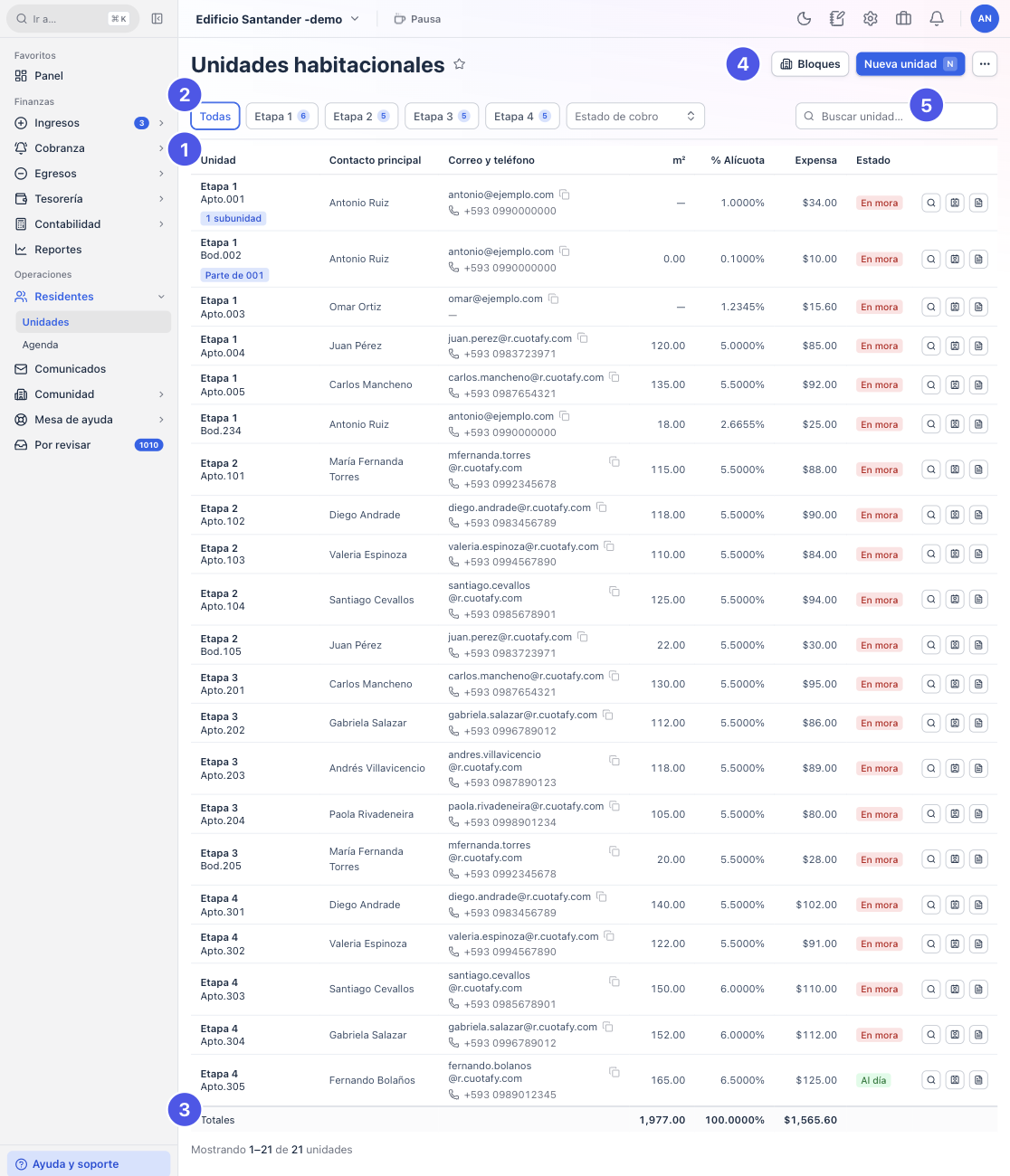
Así se ve el listado completo. Cada número marca el paso de esta guía que explica esa zona:
Paso 1: Leer las columnas del listado
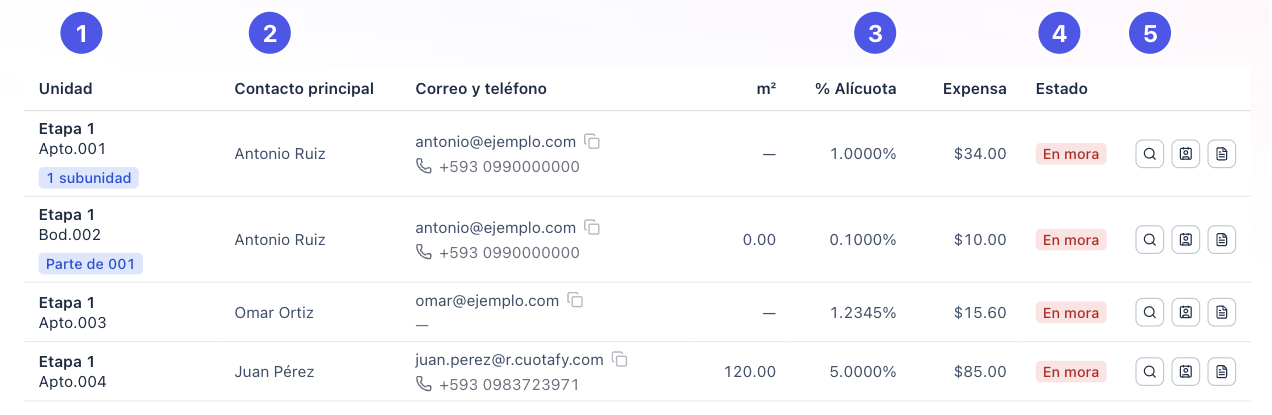
- Unidad: Arriba el bloque (o torre) y abajo el tipo con la identificación, por ejemplo «Etapa 1 · Apto.001». El listado se ordena por bloque y luego por identificación, como se recorre el edificio. Una etiqueta azul indica la relación entre unidades: «Parte de 001» en la subunidad y «1 subunidad» en la unidad padre.
- Contacto principal y Correo y teléfono: La persona que responde por la unidad (su representante) y sus datos de contacto. Si no hay nadie asignado, dice «Sin contacto». El icono junto al correo lo copia.
- m², % Alícuota y Expensa: Superficie, porcentaje que le corresponde del edificio y la cuota mensual base de la unidad.
- Estado: «En mora» o «Al día» según el estado de cobro de la unidad.
- Acciones: La lupa abre la ficha de la unidad, el icono de agenda va directo a sus contactos y el de documento abre su estado de cuenta.
ℹ️ Importante: El listado muestra las unidades activas del condominio, incluidas las subunidades, que aparecen como una fila más.
Paso 2: Filtrar y buscar

- Bloques: Pulsa «Todas» o el nombre de un bloque para ver solo sus unidades; el número indica cuántas tiene. Vuelve a pulsarlo para quitar el filtro.
- Estado de cobro: Muestra solo las unidades «En mora» o «Al día».
- Buscar unidad: Escribe la identificación (se busca desde 3 caracteres y sin distinguir tildes). Los filtros se combinan entre sí; cuando hay alguno activo aparece «Limpiar».
Paso 3: Controlar los totales

- Totales: Suma los metros cuadrados, la alícuota y la expensa de lo que estás viendo. Sin filtros es el total del edificio: la alícuota debe dar 100 %. Con un filtro (por ejemplo, un bloque), te dice cuánto pesa ese grupo.
- Paginador: Indica cuántas unidades muestra la página y cuántas hay en total. Las páginas son de 50 filas.
ℹ️ Importante: Al editar la alícuota de una unidad, el sistema impide que el total del condominio pase de 100 %. Si un edificio ya estaba por encima de 100 %, solo permite guardar cambios que no aumenten el total, para que puedas corregirlo poco a poco.
Paso 4: Administrar los bloques o torres
Pulsa Bloques (en Uruguay, Torres) en la cabecera. Se abre un panel lateral sin salir del listado.
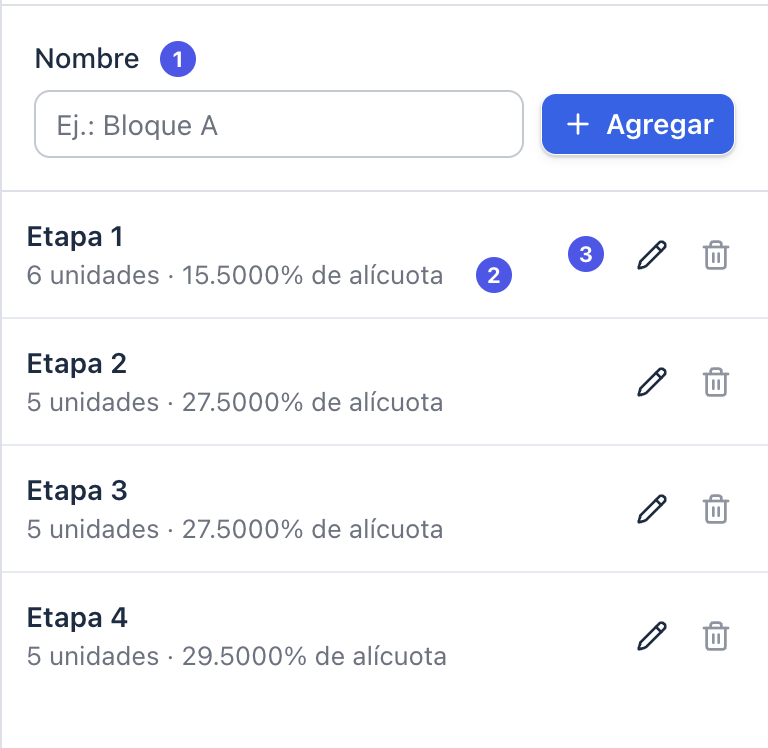
- Nombre y Agregar: Escribe el nombre del nuevo bloque (por ejemplo «Bloque A» o «Etapa 5») y pulsa Agregar. No puede repetirse dentro del mismo condominio, aunque cambien las mayúsculas.
- Unidades y alícuota: Cada bloque muestra cuántas unidades tiene y qué porcentaje de alícuota concentra.
- Renombrar y Eliminar: El lápiz permite cambiar el nombre en la misma fila. Eliminar solo funciona con un bloque sin unidades; si tiene, el botón queda deshabilitado y te dice cuántas unidades lo usan.
💡 Tip: Los bloques son las etiquetas del filtro del listado. Ponles nombres que tu equipo y los residentes reconozcan (Torre A, Etapa 2, Bloque Norte).
Paso 5: Crear unidades y usar el menú de acciones
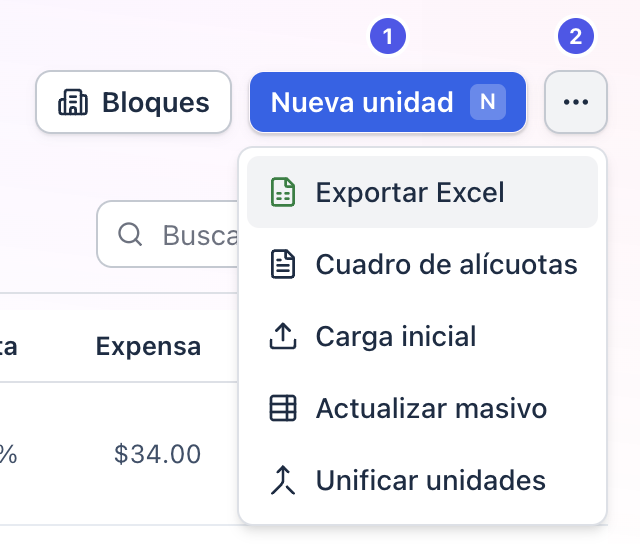
- Nueva unidad: Abre el alta de una unidad junto con su representante. También se abre con la tecla N.
- Más acciones (⋯): Reúne lo que se usa con menos frecuencia:
- Exportar Excel: Descarga el listado tal como lo estás viendo, con los filtros aplicados.
- Cuadro de alícuotas: Genera un PDF con las alícuotas del edificio.
- Carga inicial: Sube el padrón completo desde Excel al empezar.
- Actualizar masivo: Corrige áreas, alícuotas y cuotas de muchas unidades a la vez con una plantilla.
- Unificar unidades: Junta dos unidades repetidas en una sola.
ℹ️ Importante: Los perfiles de consulta (por ejemplo, asistente o directivo) ven el listado pero no los botones que modifican el padrón.
Casos prácticos
Caso 1: Preparar la reunión de la junta sobre morosidad
Situación: La junta quiere saber cuántas unidades del bloque «Etapa 2» están en mora. Cómo se resuelve: En Unidades, pulsa la etiqueta «Etapa 2» y en Estado de cobro elige «En mora». Revisa la fila Totales (cuánto pesan en alícuota y expensa) y, desde ⋯ › Exportar Excel, descarga lo que estás viendo. Resultado: Llevas a la reunión una lista concreta de unidades y su peso en el edificio, sin armarla a mano.
Caso 2: Comprobar que las alícuotas cuadran antes de presupuestar
Situación: Vas a armar el presupuesto anual y quieres estar seguro de que el padrón está completo. Cómo se resuelve: Quita todos los filtros y mira la fila Totales: la alícuota debe sumar 100 %. Si da menos o más, revisa las alícuotas desde la ficha de cada unidad hasta que cuadre. Resultado: El presupuesto y las cuotas se reparten sobre un padrón que cierra en 100 %.
Caso 3: Ordenar el edificio con nombres claros
Situación: Las unidades quedaron agrupadas como «Etapa 1» a «Etapa 4», pero los residentes dicen «Torre A» a «Torre D». Cómo se resuelve: Pulsa Bloques, usa el lápiz de cada fila y cambia el nombre. Para sumar un bloque nuevo, escríbelo en Nombre y pulsa Agregar; el bloque que ya tiene unidades no se puede eliminar. Resultado: El listado, los filtros y las etiquetas usan el nombre que todos reconocen, y ningún bloque con unidades se borra por error.
Caso 4: Una unidad sin contacto
Situación: En el listado, una unidad aparece con «Sin contacto»: nadie responde por ella. Cómo se resuelve: Pulsa el icono de contactos de esa fila para ir directo a la sección de contactos de la unidad y vincula a la persona que responde por ella. Resultado: La unidad vuelve a tener contacto principal, con su correo y teléfono visibles en el listado.