El Historial de cobros es el registro de todo lo que ha entrado: cobros de cuotas, otros ingresos y anticipos. Sirve para responder «¿ya pagó?», reimprimir un recibo, corregir un dato mal digitado o anular un cobro cuando el dinero no llegó.
Paso 1: Abrir el historial y encontrar un cobro
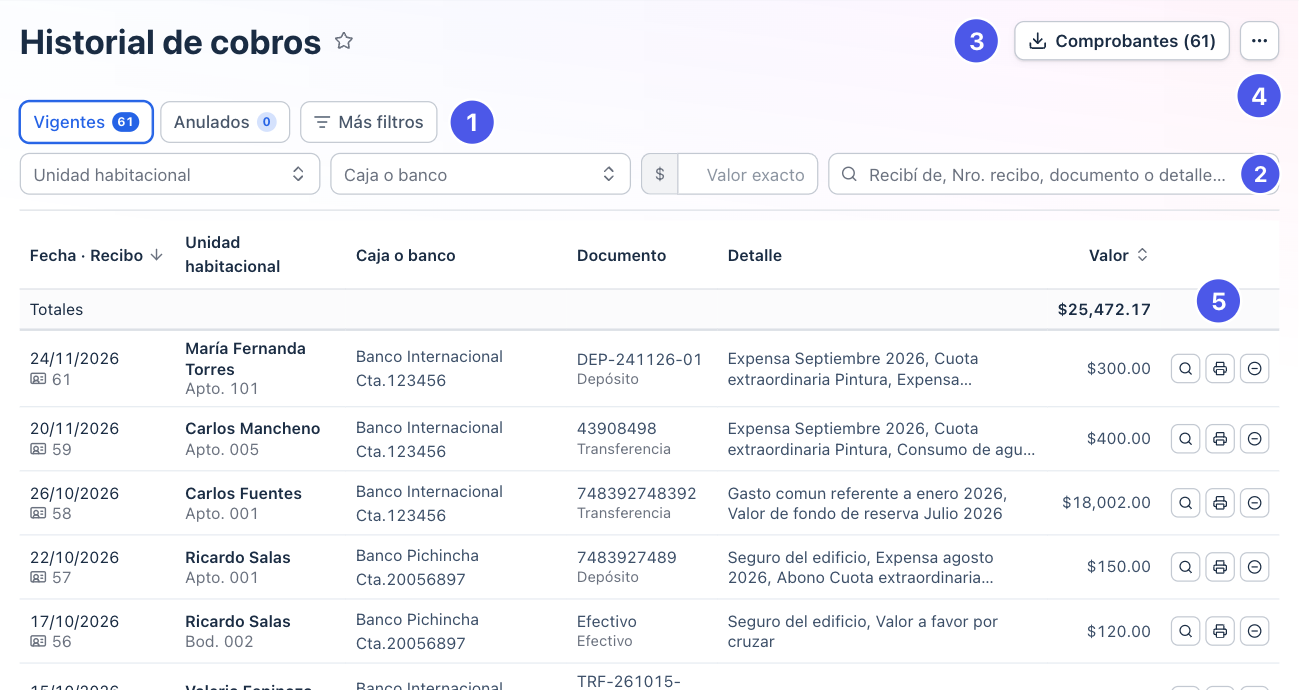
- Vigentes, Anulados y Más filtros: Cambia entre los cobros vigentes y los anulados. Más filtros agrega el rubro, la forma de pago y el rango de fechas.
- Filtros y buscador: Filtra por unidad, caja o banco y valor exacto, o escribe en el buscador el nombre de quien pagó, el número de recibo, el documento o parte del detalle.
- Comprobantes: Descarga en un solo PDF los recibos de todo lo que tengas filtrado (hasta 250 por vez).
- Menú ⋯: Exporta el listado a Excel, en versión resumen (una fila por cobro) o detallada (una fila por cuota cobrada).
- Acciones de la fila: La lupa abre la ficha, la impresora imprime el recibo y el círculo con una raya anula el cobro.
💡 Tip: Para encontrar un depósito, busca por el número del documento tal como aparece en el estado de cuenta del banco. Es la forma más rápida de saber si ya está registrado.
Paso 2: Revisar la ficha del cobro
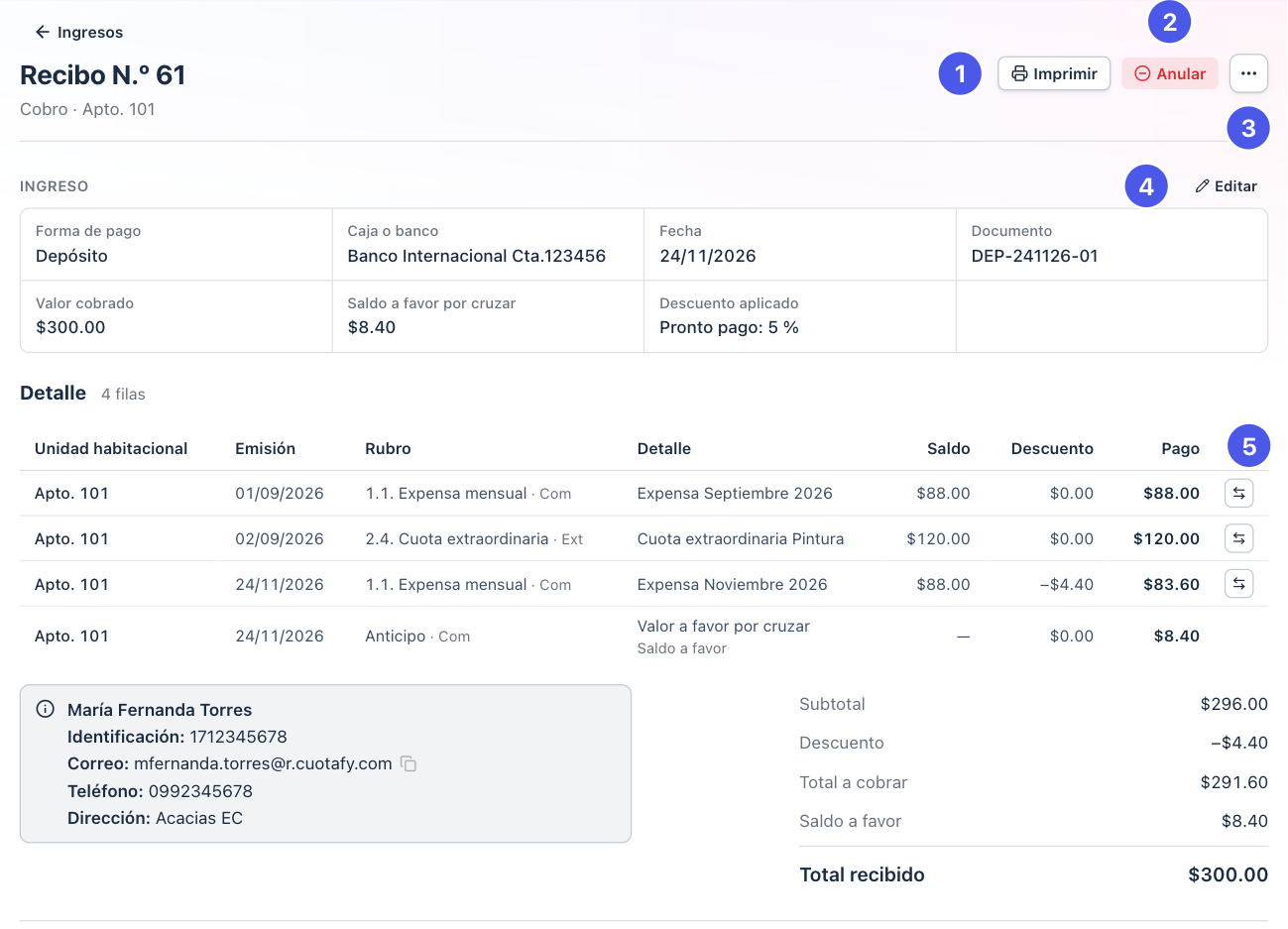
La ficha reúne todo el cobro: los datos del ingreso, las cuotas que pagó con el descuento aplicado, el saldo a favor que dejó y los datos de la persona a nombre de quien se emitió.
- Imprimir: Genera el recibo para imprimir o guardar en PDF.
- Anular: Anula el cobro (paso 5).
- Menú ⋯: Incluye Reenviar comprobante, que vuelve a enviar el recibo al correo del contacto.
- Editar: Abre la corrección de los datos del ingreso (paso 3).
- Botón de la fila: Permite cambiar el rubro de esa fila (paso 4).
Paso 3: Corregir los datos de un cobro
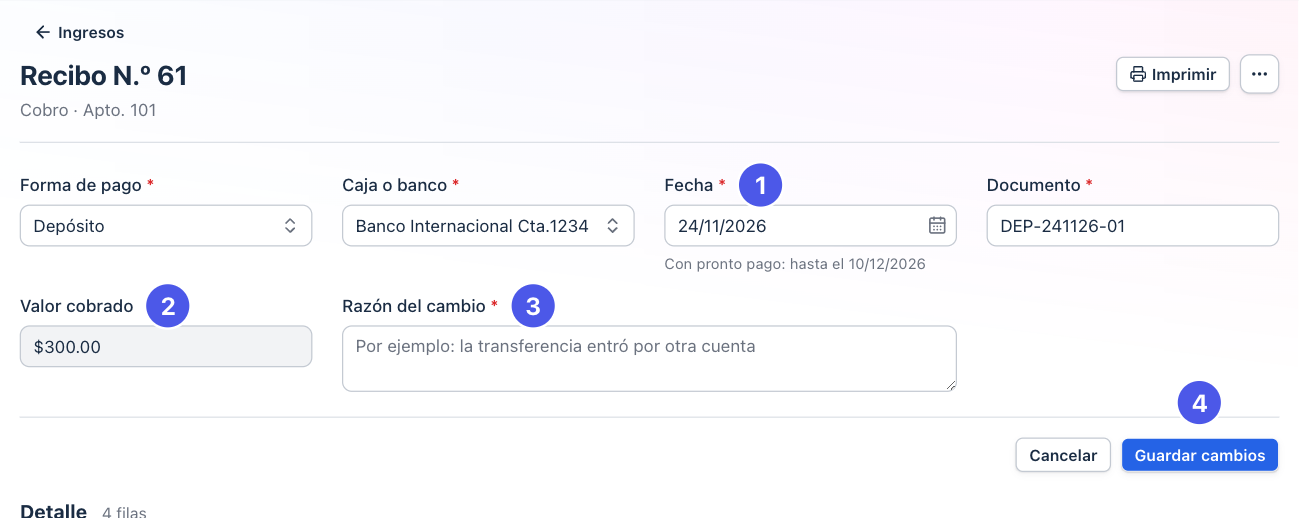
Pulsa Editar en la ficha para corregir un dato que digitaste mal.
- Fecha: Puedes cambiarla; debajo, Cuotafy te recuerda hasta cuándo aplicaba el pronto pago de la cuota.
- Valor cobrado: Está bloqueado. Si el valor es incorrecto, no se edita: anula el cobro y regístralo de nuevo.
- Razón del cambio: Es obligatoria. Explica qué corregiste y por qué.
- Guardar cambios: Aplica la corrección.
Además de la fecha puedes cambiar la forma de pago, la caja o banco y el documento.
ℹ️ Importante: La razón del cambio queda registrada junto al cobro. Escríbela con claridad: sirve de respaldo si alguien revisa después por qué cambió un dato.
Paso 4: Cambiar el rubro de una fila
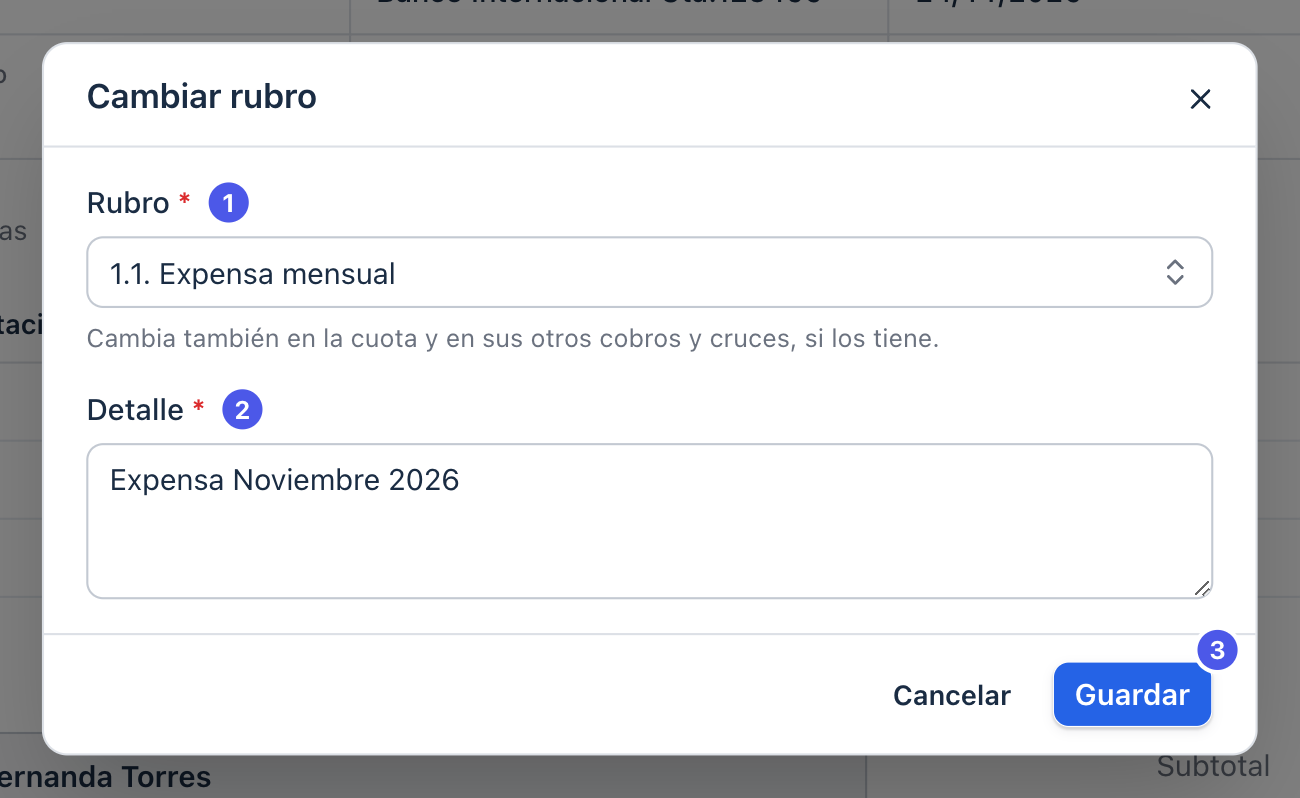
Si una fila quedó con un rubro equivocado, pulsa el botón de esa fila en la ficha.
- Rubro: Elige el rubro correcto. El cambio se aplica también a la cuota y a sus otros cobros y cruces.
- Detalle: Puedes ajustar el texto de la fila.
- Guardar: Confirma el cambio.
Paso 5: Anular un cobro
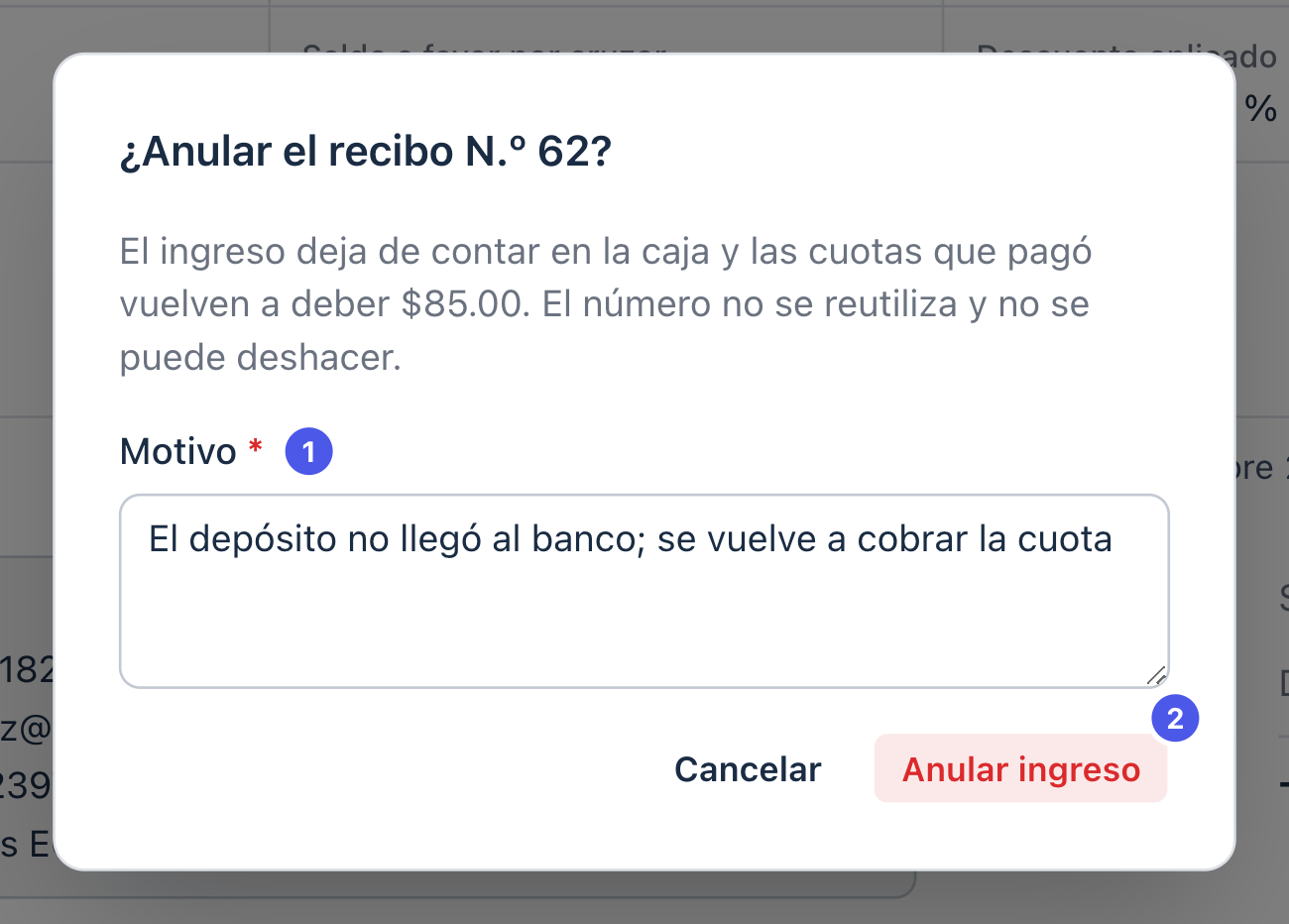
Pulsa Anular en la ficha, o el círculo con una raya en la fila del historial.
- Motivo: Es obligatorio. Escribe por qué se anula: queda en el cobro.
- Anular ingreso: Confirma. El ingreso deja de contar en la caja y las cuotas que había pagado vuelven a deber. El número del recibo no se reutiliza.
⚠️ Atención: Una anulación no se puede deshacer. Si el cobro estaba bien y solo tenía un dato mal digitado, corrígelo con Editar en lugar de anularlo.
ℹ️ Importante: Si el cobro se hizo a partir de un pago reportado por el residente, anularlo devuelve ese reporte al estado Pendiente (guía Pagos reportados: cobrar o rechazar).
Paso 6: Ver el cobro anulado
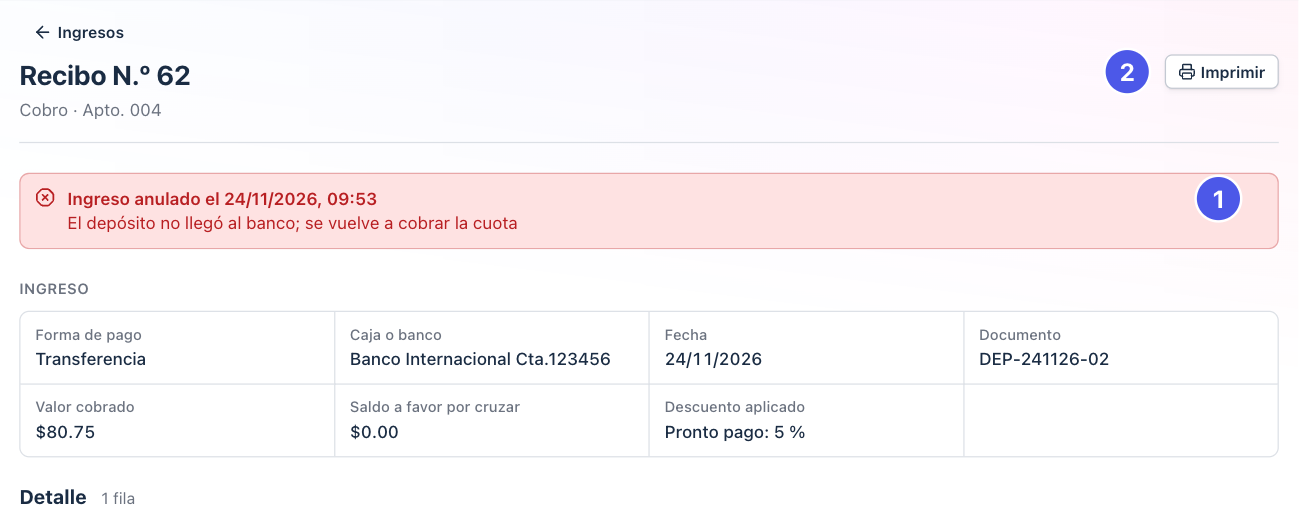
- Aviso rojo: Indica cuándo se anuló el ingreso y el motivo que escribiste.
- Imprimir: El recibo anulado sigue disponible para consulta.
Para ver todos los cobros anulados, entra al historial y cambia a Anulados.
Casos prácticos
Caso 1: Saber si un depósito ya está registrado
Situación: En el estado de cuenta del banco aparece un depósito con el documento DEP-241126-01 y no recuerdas si ya lo cobraste. Cómo se resuelve: Entra al Historial de cobros y escribe el documento en el buscador. Resultado: Si aparece una fila, ya está registrado y puedes abrir su ficha. Si no, regístralo desde Cuotas y cobros.
Caso 2: El documento se digitó mal
Situación: Registraste un cobro con un número de depósito con un dígito equivocado y no coincide con el banco. Cómo se resuelve: Abre la ficha, pulsa Editar, corrige el documento y escribe como razón «Documento mal digitado». Resultado: El cobro queda con el documento correcto y con la razón del cambio guardada.
Caso 3: La cuota quedó en el rubro equivocado
Situación: Una multa se cobró bajo el rubro de expensa mensual y los reportes la muestran donde no corresponde. Cómo se resuelve: En la ficha del cobro pulsa el botón de la fila, elige el rubro correcto y guarda. Resultado: La cuota y todos sus cobros quedan en el rubro correcto.
Caso 4: El depósito nunca llegó al banco
Situación: Registraste un cobro por depósito y al conciliar descubres que el dinero no entró. Cómo se resuelve: Abre la ficha del cobro, pulsa Anular y escribe «El depósito no llegó al banco; se vuelve a cobrar la cuota». Resultado: Las cuotas vuelven a aparecer como pendientes y el cobro queda anulado con su motivo.
Caso 5: El residente dice que no le llegó el recibo
Situación: Un residente pide su comprobante porque no lo recibió. Cómo se resuelve: Abre la ficha del cobro y usa ⋯ › Reenviar comprobante. También puedes imprimirlo y entregárselo. Resultado: El residente recibe el comprobante en su correo.
Caso 6: Imprimir todos los recibos del mes
Situación: Necesitas el respaldo en PDF de todos los cobros de noviembre. Cómo se resuelve: En Más filtros elige el rango de fechas y pulsa Comprobantes. Resultado: Descargas un solo PDF con un recibo por página.