Un guardia no debería necesitar un manual para empezar su turno: entrar sin recordar contraseñas, tener la garita a un toque del celular y saber de quién es la sesión cuando la tablet pasa de mano en mano. Esta guía recorre ese primer contacto con la app del guardia.
Cada paso muestra la Vista web, para quien trabaja desde una computadora, y la Vista móvil, para el celular o la tablet de la garita. Los números son los mismos en las dos y se explican en una sola lista. Lo que sigue después —marcar tu jornada— está en Mi jornada: cómo marcar ingreso y salida.
ℹ️ Importante: El administrador es quien da de alta al guardia en Configurar la Guardianía. Basta con su cédula y su correo: la cédula es su usuario y el correo es donde recibe el código de acceso.
Paso 1: Entrar con tu usuario y un código
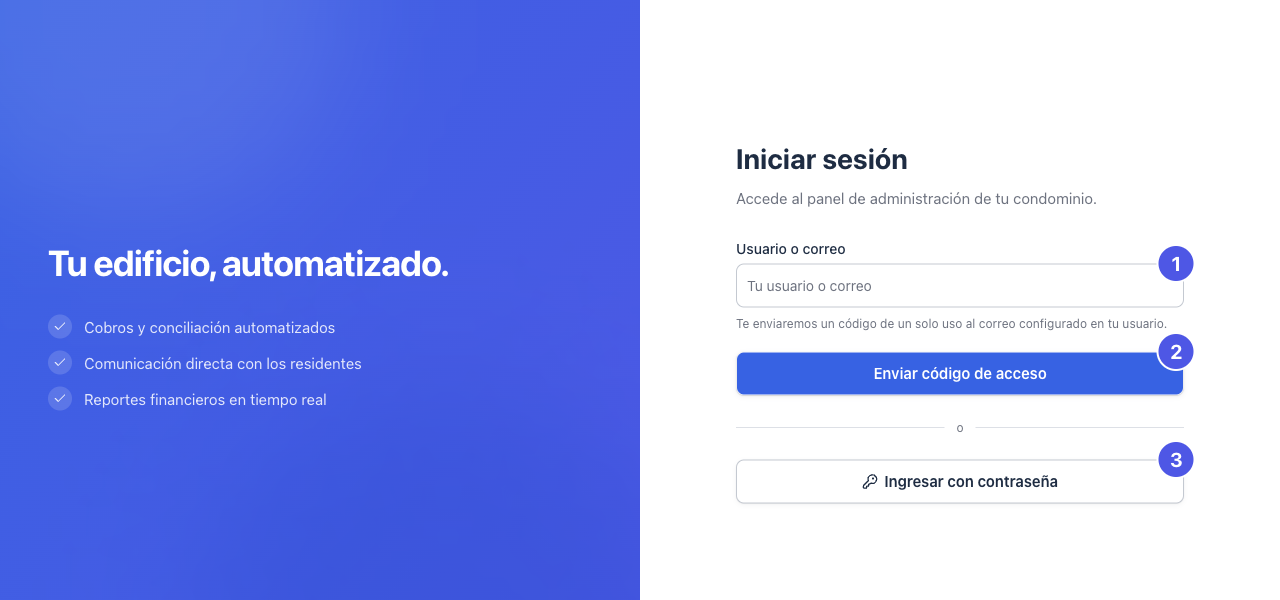
Abre https://app.cuotafy.com en el navegador del celular, la tablet o la computadora. Es la misma pantalla de ingreso para todos los perfiles: Cuotafy reconoce que eres guardia y te lleva directo a la garita.
Vista web
Vista móvil
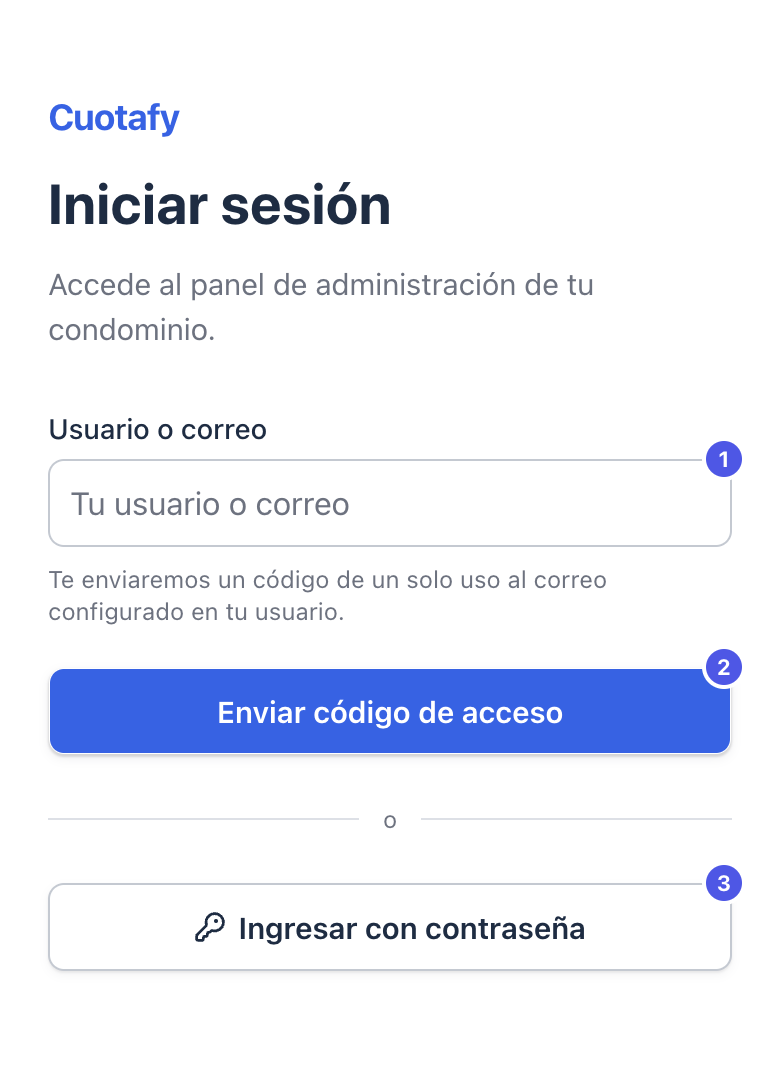
- Usuario o correo: Escribe tu cédula, que es tu usuario, o el correo que el administrador registró para ti.
- Enviar código de acceso: Te llega un código de un solo uso a ese correo. Escríbelo en Código de acceso y pulsa Ingresar: entras directo a la garita, en Mi jornada.
- Ingresar con contraseña: Cambia al ingreso con contraseña (siguiente paso).
💡 Tip: El código sirve una sola vez. Si no llega, revisa spam; si sigue sin llegar, el correo registrado puede estar mal y lo corrige el administrador desde Configuración › Guardianía.
ℹ️ Importante: Si además de guardia tienes acceso de administración, al entrar caes en el panel de administración. La garita la abres desde el menú de tu usuario, como se explica en Navegación: menú lateral y barra superior.
Paso 2: Entrar con contraseña (opcional)
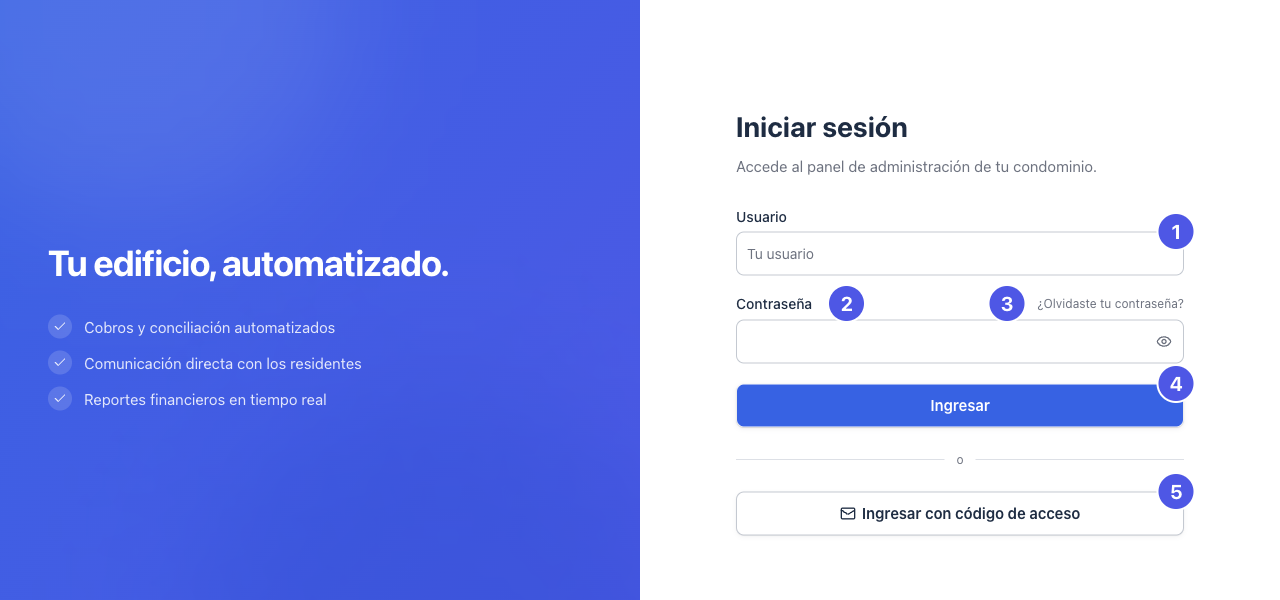
Si en la garita prefieres no esperar el correo cada vez, puedes entrar con una contraseña propia. La creas una sola vez y después ingresas con tu usuario y esa contraseña.
Vista web
Vista móvil
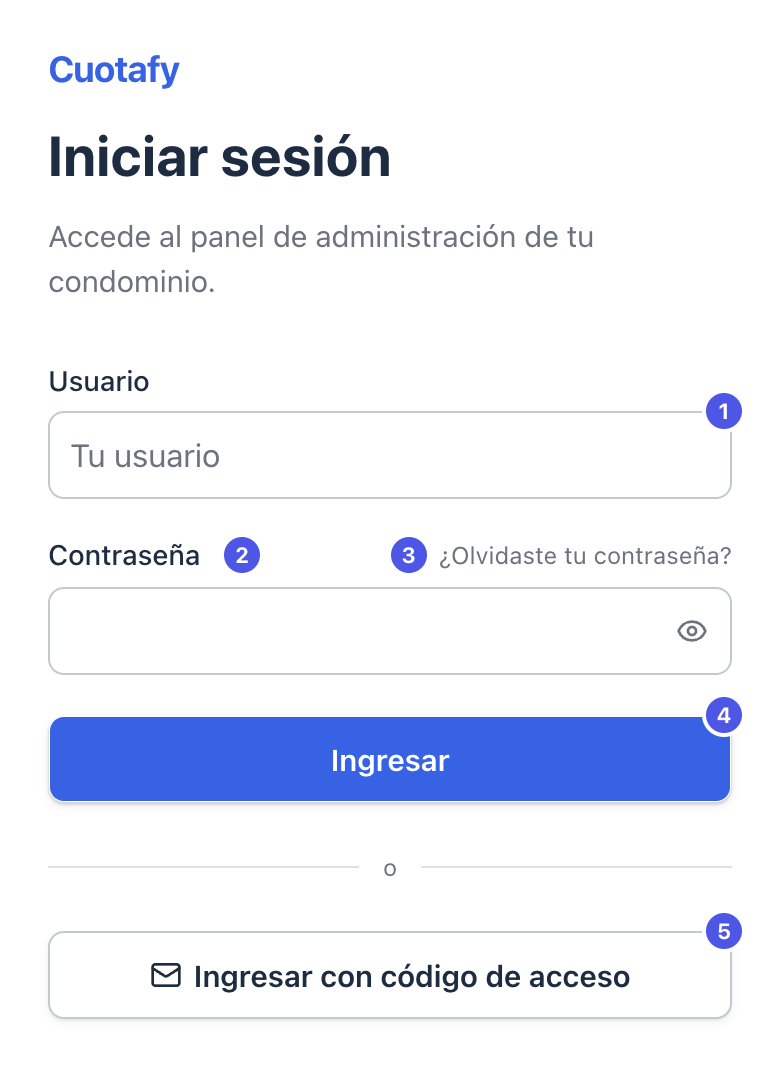
- Usuario: Tu cédula.
- Contraseña: La que creaste. El ojo al final del campo la muestra mientras escribes.
- ¿Olvidaste tu contraseña?: También sirve para crear la primera. Cuotafy envía un código a tu correo y, con él, eliges una contraseña nueva.
- Ingresar: Entra a la garita con tu usuario y contraseña.
- Ingresar con código de acceso: Vuelve al ingreso sin contraseña.
Paso 3: Instalar la app en el celular o la tablet
La garita se usa todo el día, así que conviene tenerla como una app en la pantalla de inicio: abre a pantalla completa y sin barra de direcciones. Es una sola app para todo Cuotafy (la misma que usa el administrador o el residente), y solo se ofrece en teléfonos y tablets: en la computadora se trabaja desde el navegador.
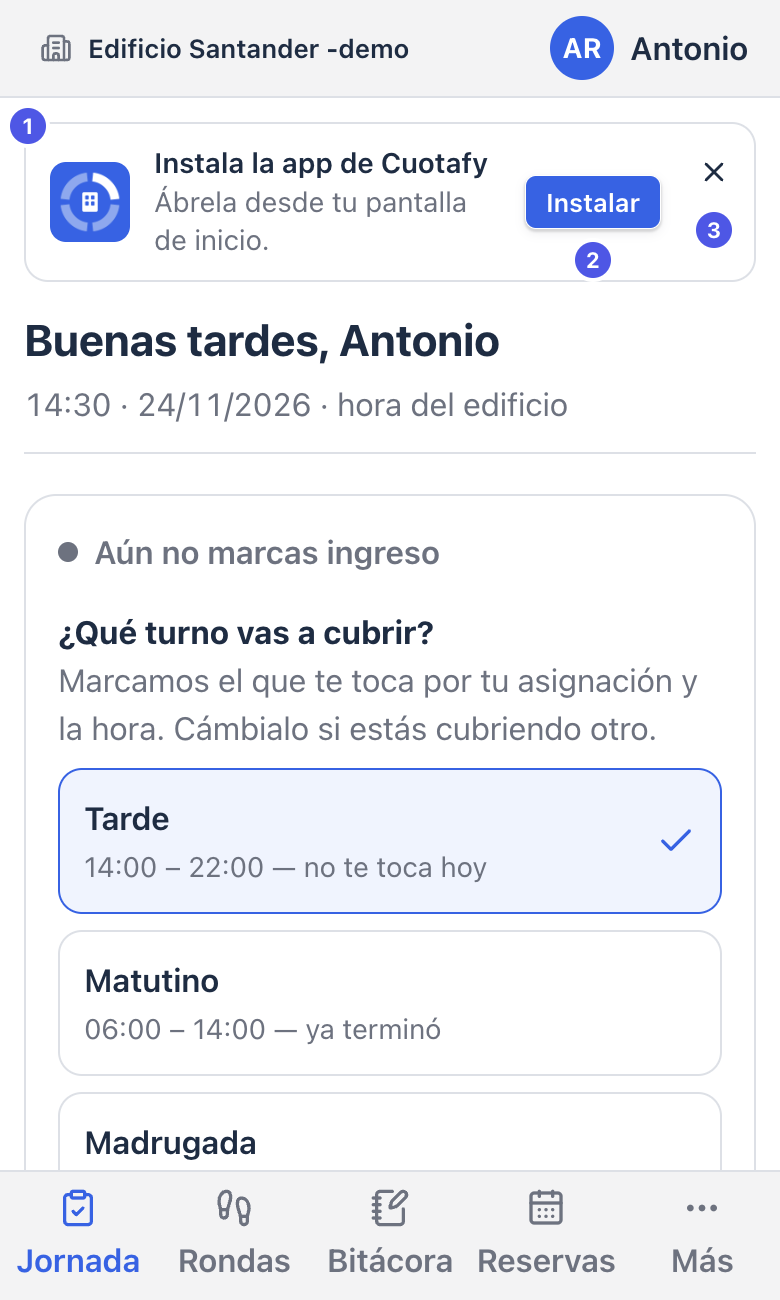
La primera vez que entras desde un celular o una tablet aparece una tarjeta Instala la app de Cuotafy arriba de la pantalla. También se muestra en la pantalla de ingreso. Lo que hace depende del equipo.
Android (Chrome)
iPhone o iPad (Safari)
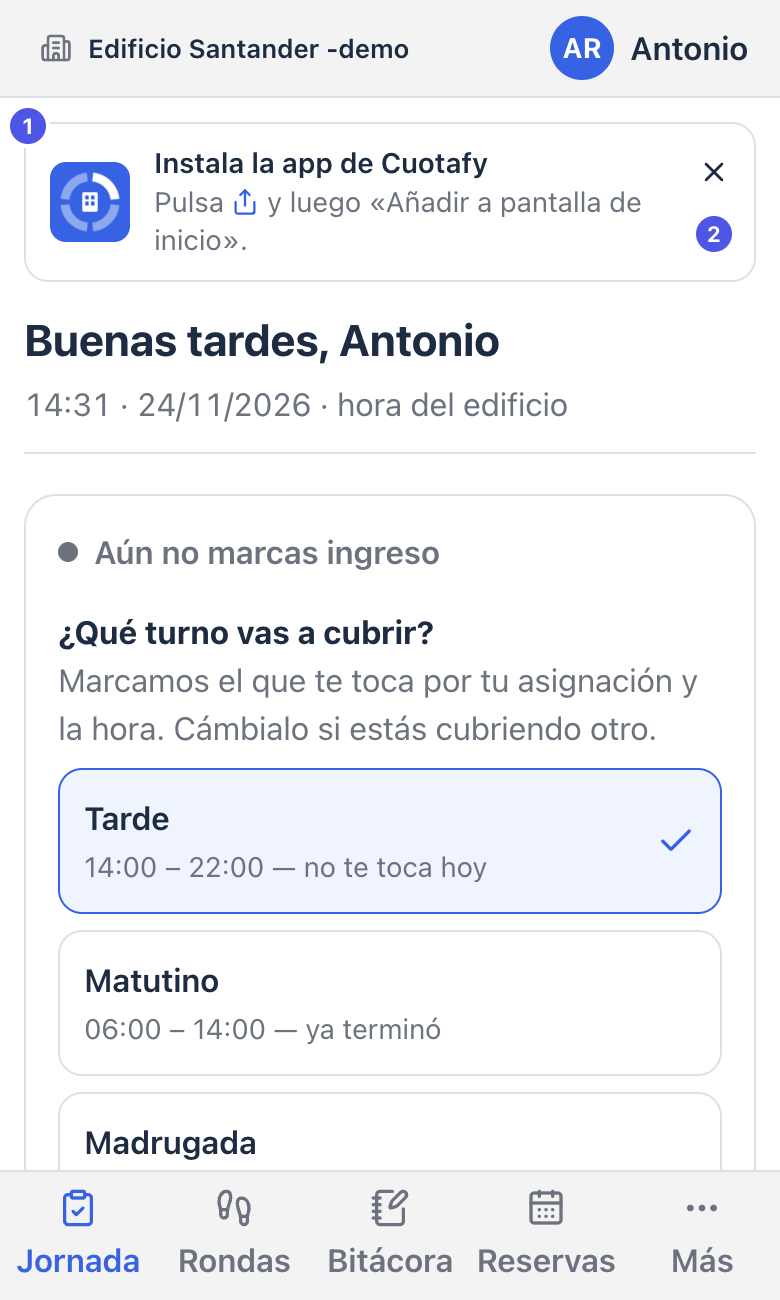
- La tarjeta: Muestra el ícono real que quedará en tu pantalla de inicio.
- Instalar (solo Android): Un toque y el teléfono pide confirmar. En iPhone no hay botón, porque iOS no permite instalar con un botón desde una página: la tarjeta te da la instrucción exacta. Pulsa Compartir en Safari y luego Añadir a pantalla de inicio.
- Cerrar (la X): Oculta la tarjeta y no vuelve a aparecer en ese dispositivo. Si la cierras sin instalar, aún puedes hacerlo desde el menú del navegador.
Una vez instalada, la app abre directo en la garita desde su ícono, o en la pantalla de ingreso si tu sesión venció.
💡 Tip: En una tablet compartida, instala la app una sola vez en el equipo de la garita. Cada guardia entra con su propio usuario y, al cambiar de guardia, la sesión del anterior se cierra.
Paso 4: Conocer la garita: edificio, menú y tu nombre
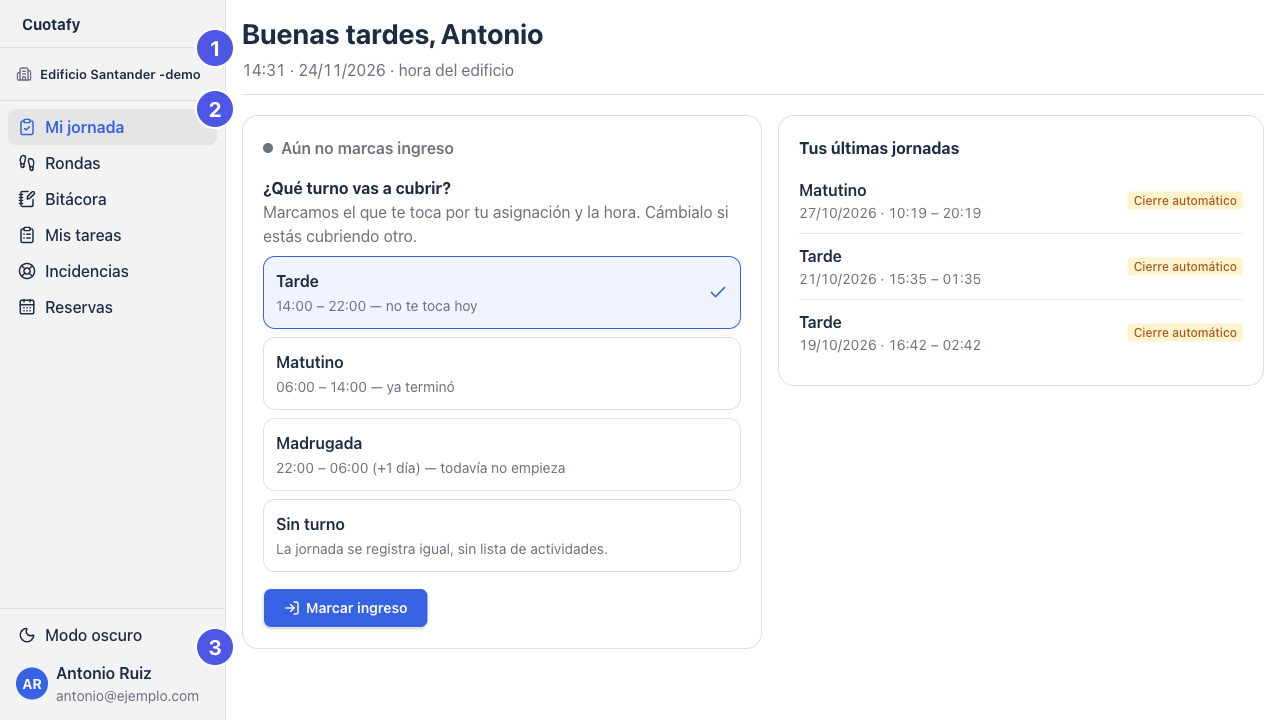
Al entrar ves Mi jornada. El marco de la app es siempre el mismo y tiene tres cosas que conviene reconocer.
Vista web
Vista móvil
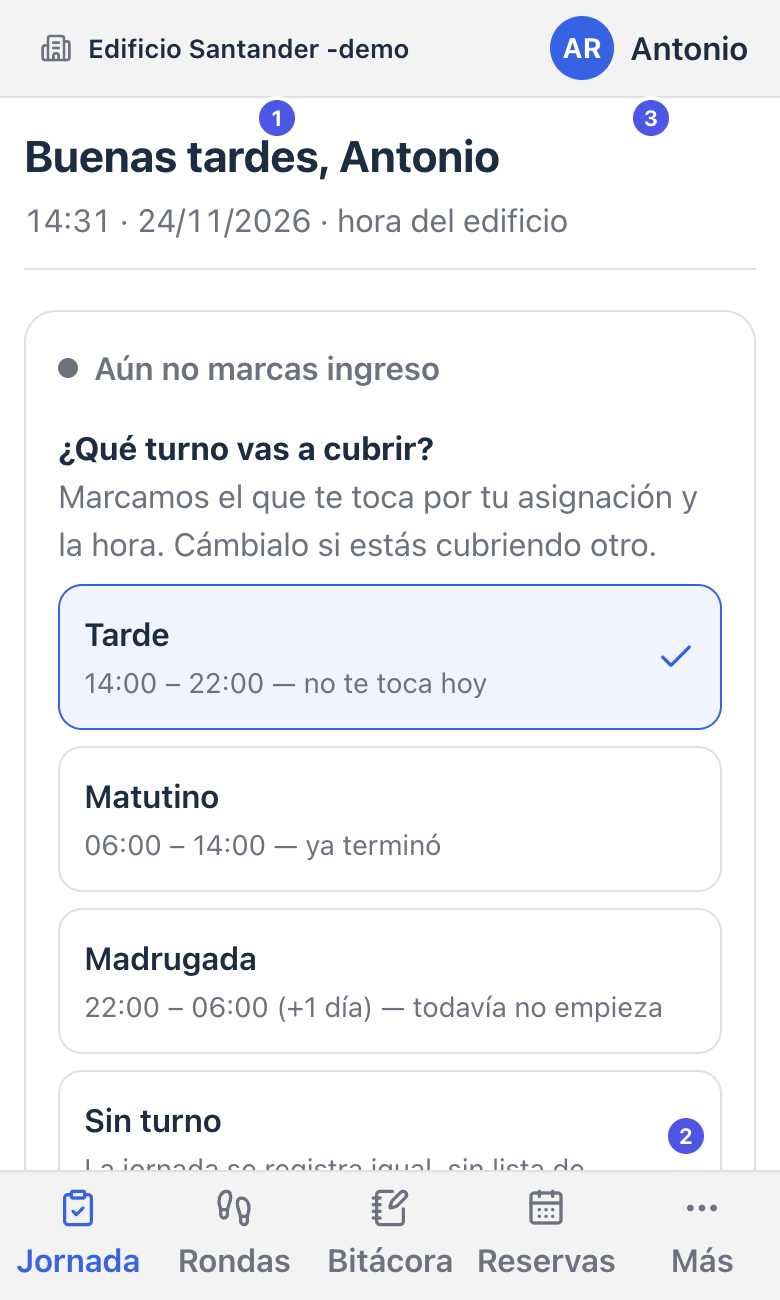
- Edificio: El puesto donde estás de turno. Todo lo que ves y registras es de ese edificio. Si cubres más de uno, aquí aparece Cambiar de puesto y eliges de una lista; si cubres uno solo, queda fijo.
- Menú: Las seis secciones de la garita: Mi jornada, Rondas, Bitácora, Mis tareas, Incidencias y Reservas. En la computadora están todas en la barra lateral. En el celular, la barra inferior lleva Jornada, Rondas, Bitácora y Reservas, y Más abre Mis tareas e Incidencias.
- Tu nombre: Siempre a la vista, porque la tablet la usan varios guardias. Al tocarlo se abre el menú de tu cuenta (siguiente paso).
ℹ️ Importante: Debajo del saludo, el reloj dice «hora del edificio»: la hora que ves en la garita es la del edificio donde estás de turno.
Paso 5: El menú de tu cuenta: modo oscuro y cambiar de guardia
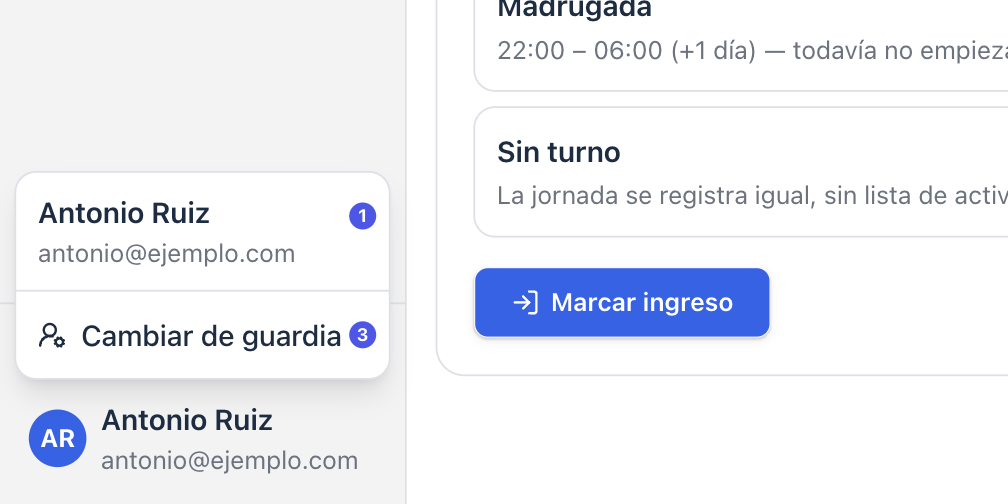
Toca tu nombre para abrir el menú de tu cuenta.
Vista web
Vista móvil
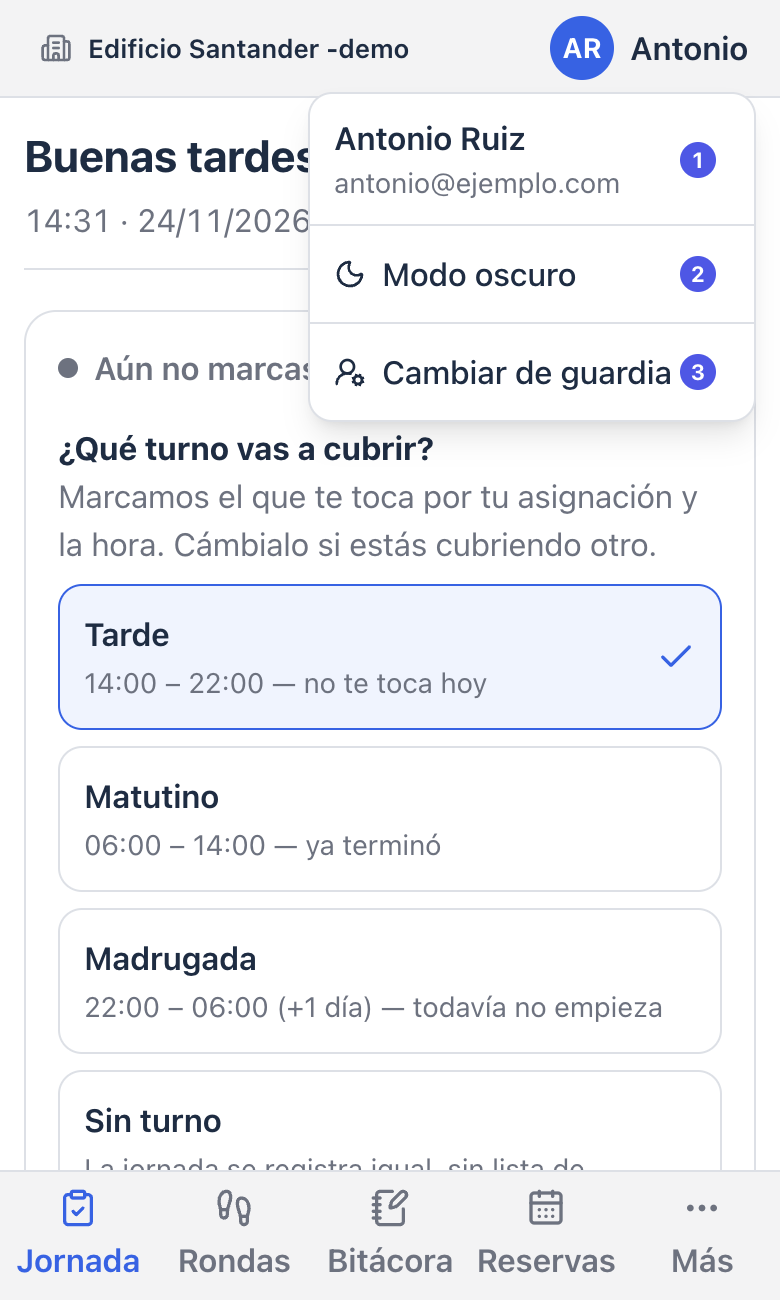
- Nombre y correo: Confirman de quién es la sesión abierta.
- Modo oscuro: Cambia la pantalla a fondo oscuro, útil en la garita de noche; al activarlo, la opción pasa a llamarse Modo claro. Esta opción vive en el menú solo en el celular. En la computadora el botón Modo oscuro está siempre visible en la barra lateral, encima de tu nombre (por eso no tiene número en la vista web).
- Cambiar de guardia: Libera la pantalla para el siguiente guardia (siguiente paso).
Paso 6: Cambiar de guardia al relevo
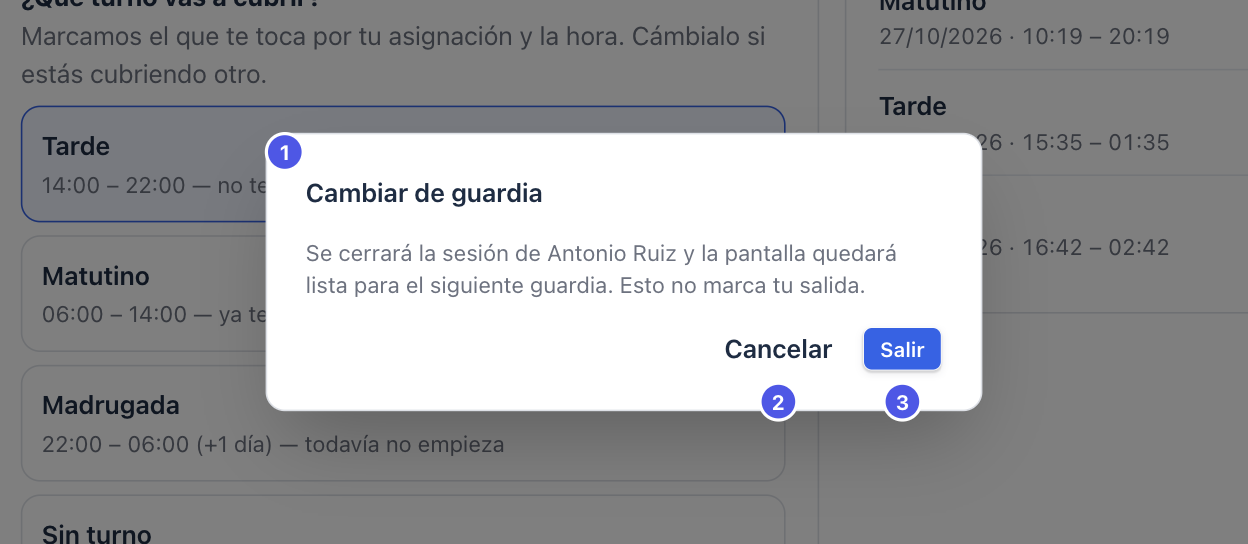
Cuando termina tu turno y otra persona toma la tablet, usa Cambiar de guardia: cierra tu sesión y deja la pantalla lista para que el siguiente entre con su usuario.
Vista web
Vista móvil
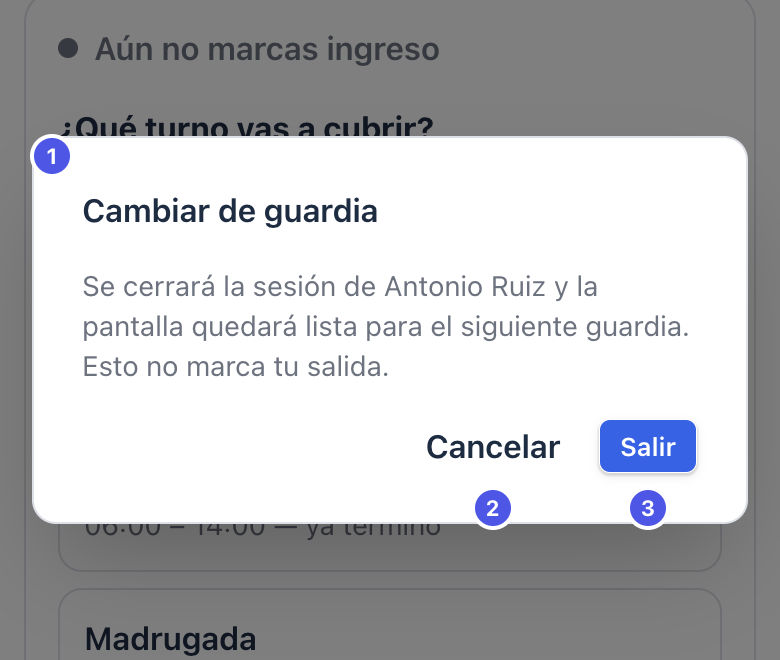
- El aviso: Dice de quién es la sesión que se va a cerrar y recuerda lo más importante: esto no marca tu salida.
- Cancelar: Cierra el aviso y sigues dentro.
- Salir: Cierra tu sesión y la pantalla vuelve al ingreso de la garita, lista para el siguiente guardia.
⚠️ Atención: Cambiar de guardia no es lo mismo que Marcar salida. «Marcar salida» registra tu hora de salida; «Cambiar de guardia» solo libera la tablet. Si tu jornada sigue abierta, el aviso cambia: se llama Primero marca tu salida y, en lugar de Salir, te ofrece Marcar salida y entregar, que te lleva a registrar tu salida y, al terminar, cierra la sesión. Así no quedan jornadas colgadas. Lo ves paso a paso en Mi jornada.
Casos prácticos
Caso 1: Primer día de un guardia nuevo
Situación: Marcos entra hoy como guardia nocturno y nunca usó Cuotafy.
Cómo se resuelve: El administrador lo dio de alta con su cédula y su correo. Marcos abre app.cuotafy.com, escribe su cédula, pide el código, lo escribe y entra a su garita. Con la tarjeta Instala la app que aparece arriba, la deja en la pantalla de inicio.
Resultado: En su segundo turno abre la app desde el ícono y llega directo a Mi jornada, sin recordar contraseñas.
Caso 2: Relevo en la tablet compartida
Situación: Son las 14:00. La guardia de la mañana se va y entra el de la tarde, que usará la misma tablet. Cómo se resuelve: Ella marca su salida en Mi jornada y luego toca su nombre, Cambiar de guardia y Salir. El guardia de la tarde entra con su cédula y su código. Resultado: Cada ronda y cada novedad queda a nombre de quien la hizo, y el nombre siempre a la vista avisa quién tiene la sesión abierta.
Caso 3: No llega el código de acceso
Situación: Un guardia pide el código y pasan minutos sin que llegue. Cómo se resuelve: Revisa spam y confirma que escribió bien su cédula. Si el correo registrado está mal, el administrador lo corrige en Configuración › Guardianía y el guardia pide un código nuevo. Resultado: El guardia entra, y para no depender del correo en cada turno crea una contraseña desde ¿Olvidaste tu contraseña?.
Siguiente paso: Mi jornada: cómo marcar ingreso y salida. Si eres administrador y quieres saber cómo se ve esto desde el panel, lee Cómo revisar la bitácora y las rondas y Cómo ver la cobertura de los turnos y revisar la asistencia.