Un corte de agua, un recordatorio de pago o la convocatoria a una asamblea tienen algo en común: tienes que avisar a mucha gente a la vez y quedar con constancia de que se avisó. Con Comunicaciones escribes el mensaje una sola vez, eliges a quién va y Cuotafy lo manda por correo a cada persona, con su nombre en el saludo y la firma de tu administración. Los residentes con la aplicación reciben además un aviso en el teléfono.
Si administras varios condominios y necesitas mandar el mismo aviso a todos, mira la guía de Empresa. Esta guía cubre el envío dentro de un condominio.
Paso 1: Ubicar tus comunicados
Entra a Comunicaciones desde el menú. Se abre la lista de todos los comunicados del condominio, del más reciente al más antiguo.
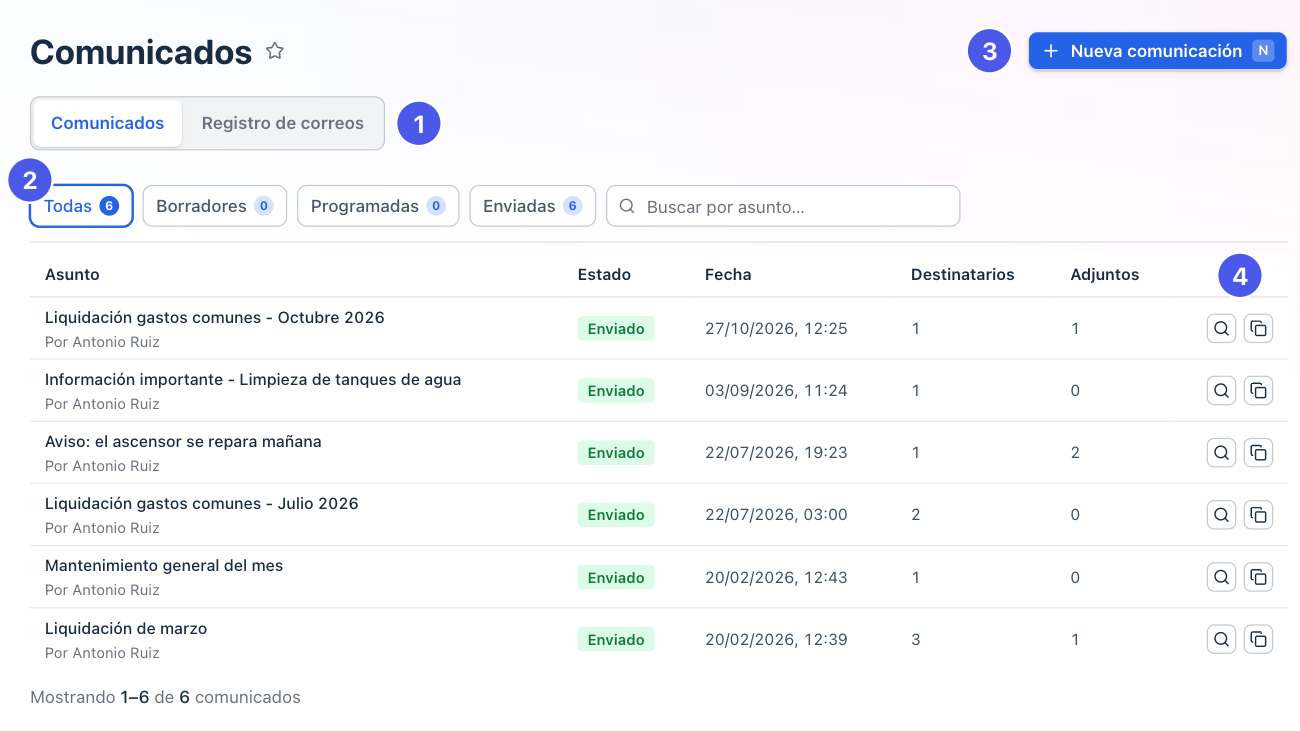
- Pestañas: Comunicados es esta lista; Registro de correos muestra cada correo que salió del sistema, con su estado de entrega. Se explica en otra guía.
- Filtros y buscador: Los botones Todas, Borradores, Programadas y Enviadas filtran por estado y muestran cuántos hay en cada uno. El buscador filtra por asunto.
- Nueva comunicación: Abre el redactor. También puedes pulsar la tecla N.
- Acciones de la fila: La lupa abre el comunicado. En los enviados, el icono de copia es Reenviar como copia (paso 7).
Cada fila muestra el asunto, el estado (Borrador, Programado o Enviado), la fecha, cuántos destinatarios y adjuntos tiene y quién lo creó.
💡 Tip: Un borrador no sale a ningún lado: puedes dejarlo a medias y terminarlo después desde la lista.
Paso 2: Elegir a quién va
Pulsa Nueva comunicación. Esta pantalla reúne todo el comunicado; los pasos 2 a 6 de esta guía recorren cada zona en el mismo orden en que la llenas.
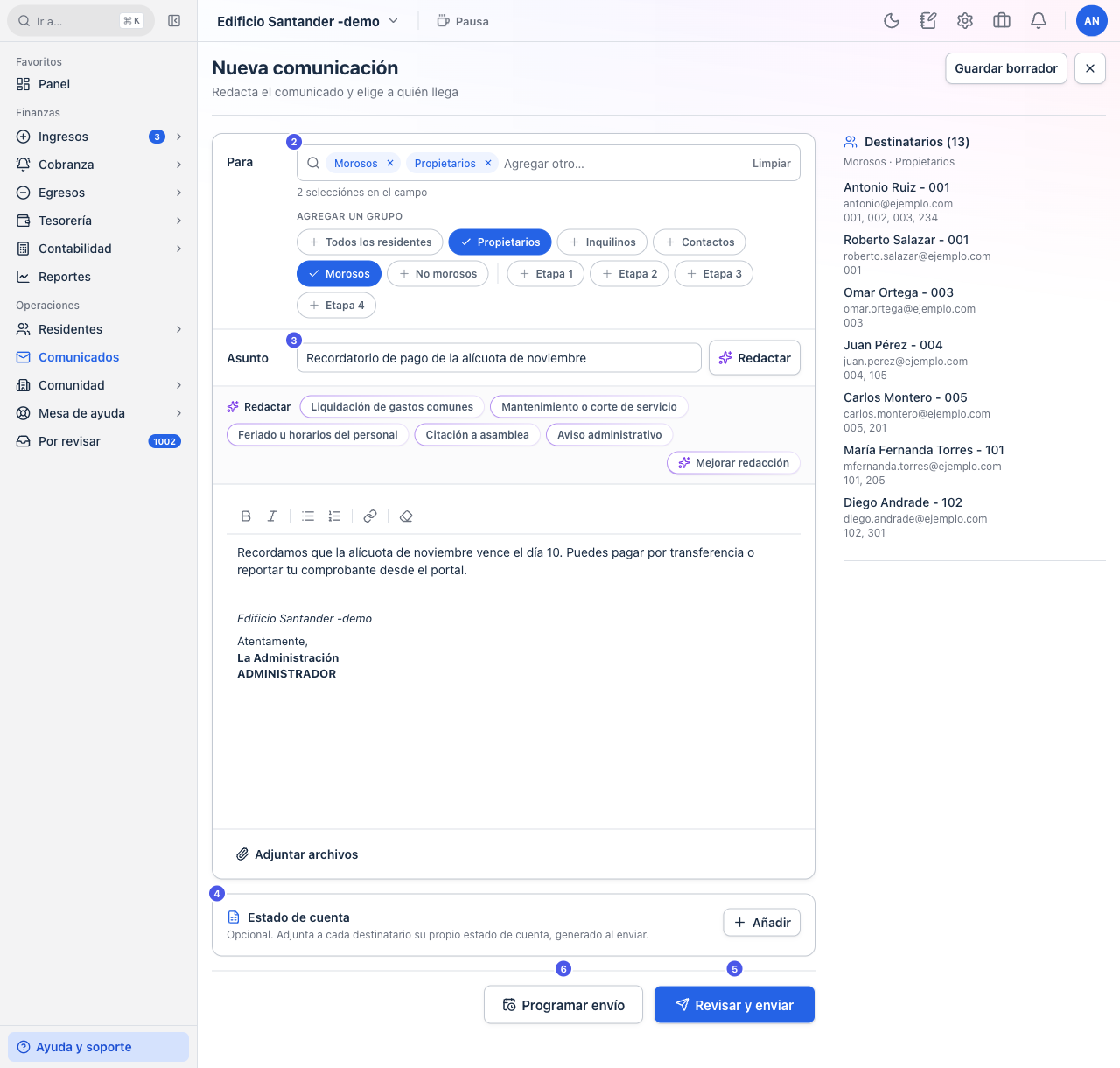
Lo primero es definir los destinatarios en el campo Para.
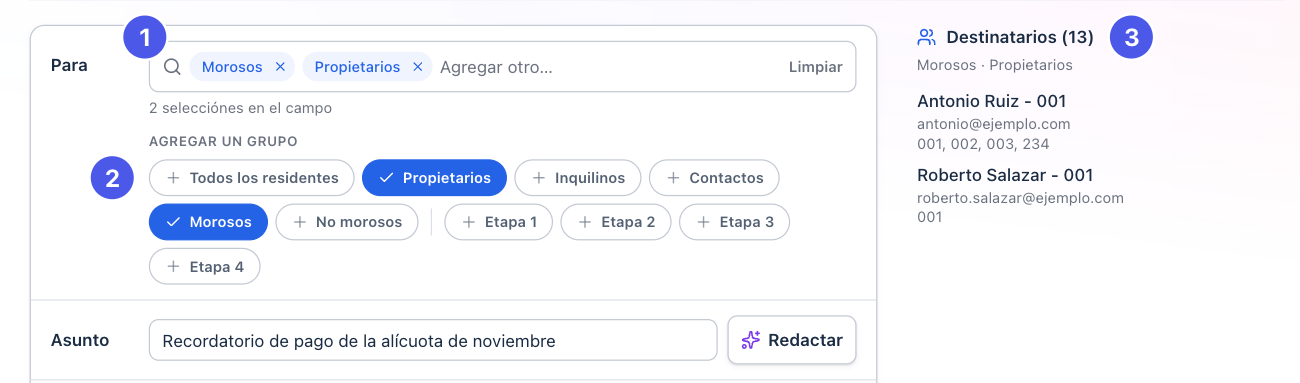
- Campo Para: Escribe para buscar una unidad o una persona y elígela de la lista. Cada selección queda como una etiqueta que puedes quitar con la ×.
- Grupos: Con un clic agregas a todo un grupo: Todos los residentes, Propietarios, Inquilinos, Contactos, Morosos, No morosos y un botón por cada bloque, torre o etapa de tu condominio. Puedes combinar varios; Todos los residentes reemplaza a los demás grupos.
- Destinatarios: El panel de la derecha muestra, en tiempo real, quiénes recibirán el correo, con su correo electrónico y sus unidades, y cuántos son en total.
ℹ️ Importante: Elegir una unidad o un bloque alcanza a todos los contactos activos de esas unidades, no solo al principal. Y una persona que aparece por varias vías (por ejemplo, propietaria de tres unidades) recibe un solo correo.
⚠️ Atención: Quien no tiene un correo válido cargado no aparece entre los destinatarios. Si esperabas ver a alguien y no está, revisa su correo en la Agenda.
Paso 3: Escribir el asunto y el mensaje
Debajo del campo Para escribes el Asunto y el cuerpo del mensaje con el editor de texto.
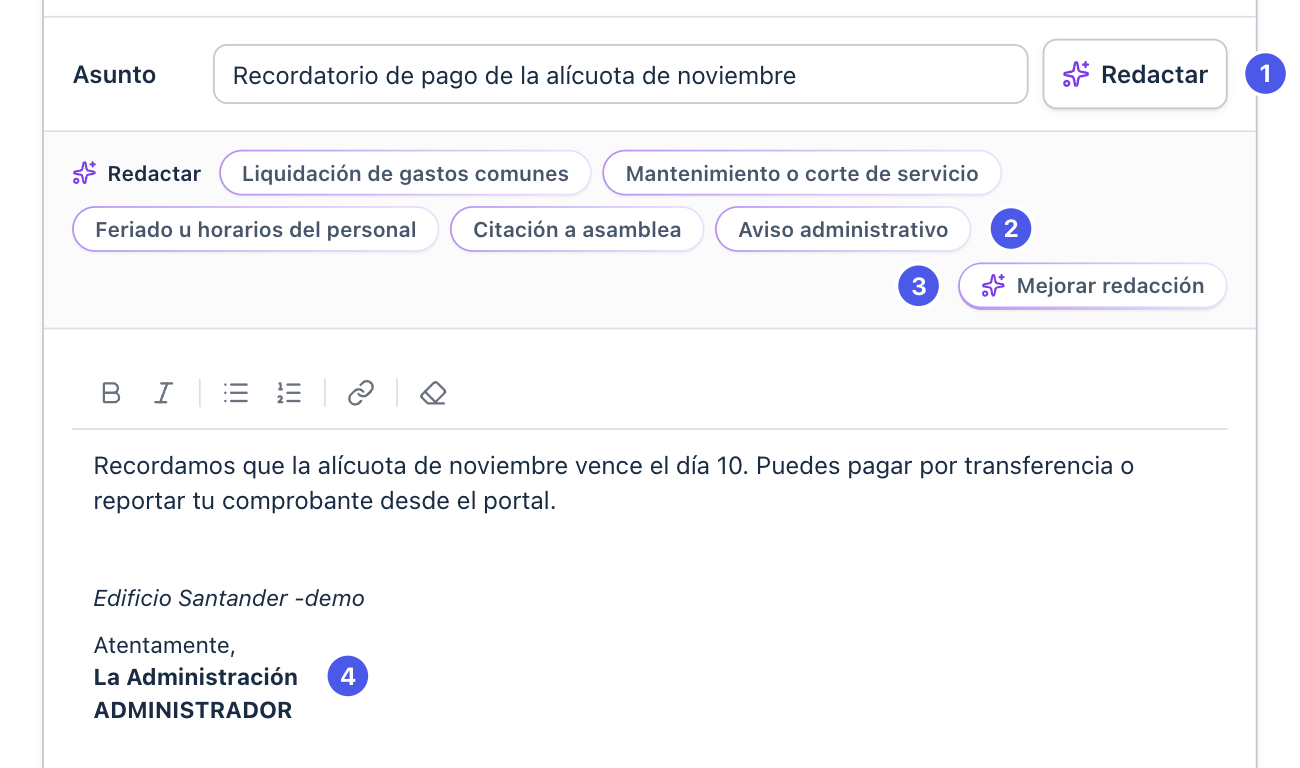
- Redactar: Si ya escribiste el asunto, el asistente propone un mensaje a partir de él. Tú lo revisas y lo ajustas: nunca se envía solo.
- Plantillas del asistente: Puntos de partida para los avisos más comunes: Liquidación de gastos comunes, Mantenimiento o corte de servicio, Feriado u horarios del personal, Citación a asamblea y Aviso administrativo. Si el texto trae datos por completar, aparecen entre corchetes, como [FECHA].
- Mejorar redacción: Corrige y pule el texto que ya escribiste, sin cambiar lo que dice.
- Firma: Al final del mensaje se agrega la firma de tu administración. Va dentro del editor, así que puedes ajustarla para este comunicado.
💡 Tip: Escribe el mensaje como lo dirías a un vecino. Cuotafy agrega el saludo con el nombre de cada persona, así que no hace falta empezar con «Estimados residentes».
⚠️ Atención: Si el asistente deja marcas entre corchetes, como [FECHA] u [HORA INICIO], reemplázalas antes de enviar: el correo sale tal como está escrito.
Paso 4: Adjuntar archivos o el estado de cuenta
Al pie del mensaje puedes sumar archivos y, si el aviso es de cobro, el estado de cuenta de cada persona.
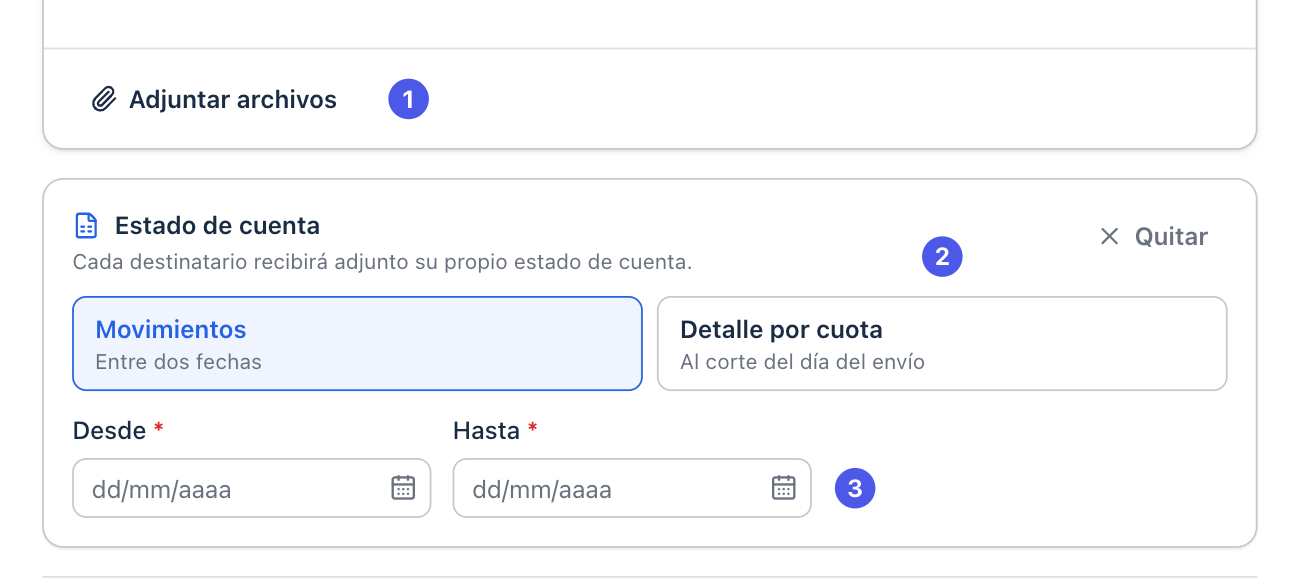
- Adjuntar archivos: Sube documentos como el acta, la convocatoria o un cronograma. Todos los adjuntos juntos pueden pesar hasta 10 MB.
- Estado de cuenta: Elige cómo se genera el PDF de cada destinatario. Movimientos incluye lo ocurrido entre dos fechas; Detalle por cuota muestra las cuotas al corte del día del envío. Con Quitar descartas el estado de cuenta.
- Desde y Hasta: Solo aplican a Movimientos y son obligatorias en esa opción.
ℹ️ Importante: Cada destinatario recibe el PDF de su propia cuenta, y si tiene varias unidades, uno por cada unidad. Ese PDF se guarda tal como se envió: lo puedes consultar después en el Registro de correos, con los saldos de aquel día.
Paso 5: Revisar y enviar
Cuando el asunto, el mensaje y los destinatarios están completos, pulsa Revisar y enviar, al final de la pantalla. Se abre una ventana con el resumen.
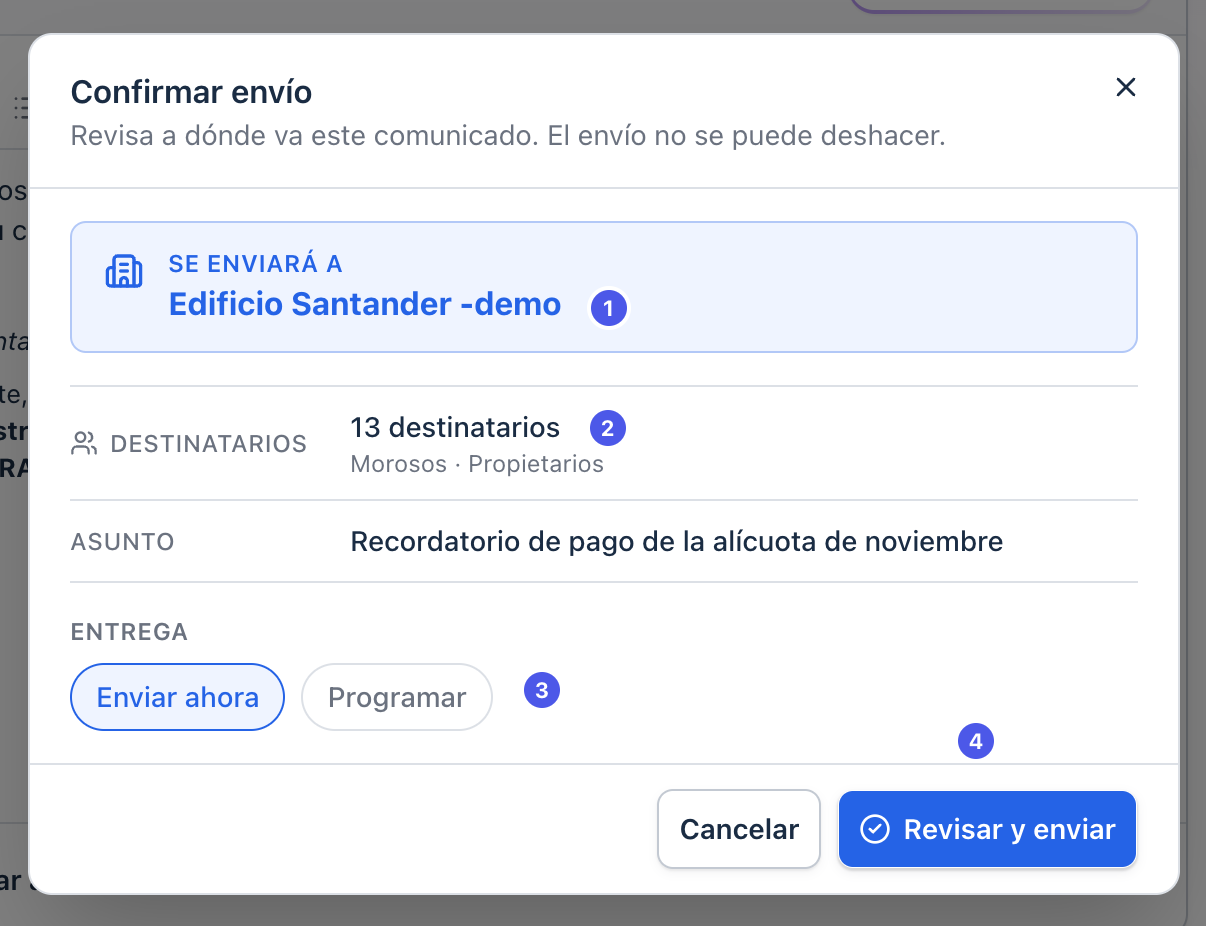
- Se enviará a: El condominio desde el que sale el comunicado.
- Destinatarios y asunto: Cuántas personas lo recibirán y a qué grupos pertenecen, y el asunto tal como lo verán.
- Entrega: Enviar ahora lo manda en cuanto confirmes; Programar te deja elegir fecha y hora (paso 6).
- Revisar y enviar: Antes de enviar, el asistente lee el texto y busca errores evidentes, como marcas sin completar o datos que no cuadran. Si no encuentra nada, ves Revisado: sin observaciones y el envío arranca. Si encuentra algo, te lo muestra y eliges Volver a editar o Enviar de todas formas.
⚠️ Atención: El envío no se puede deshacer. Revisa el número de destinatarios: si esperabas 13 y ves 130, vuelve y corrige el campo Para.
Si el asistente no está disponible en ese momento, el sistema te avisa y te pregunta si quieres enviar igual; la decisión es tuya.
Paso 6: Programar el envío
Para que el comunicado salga más tarde, por ejemplo a primera hora de la mañana, elige Programar en el mismo diálogo.
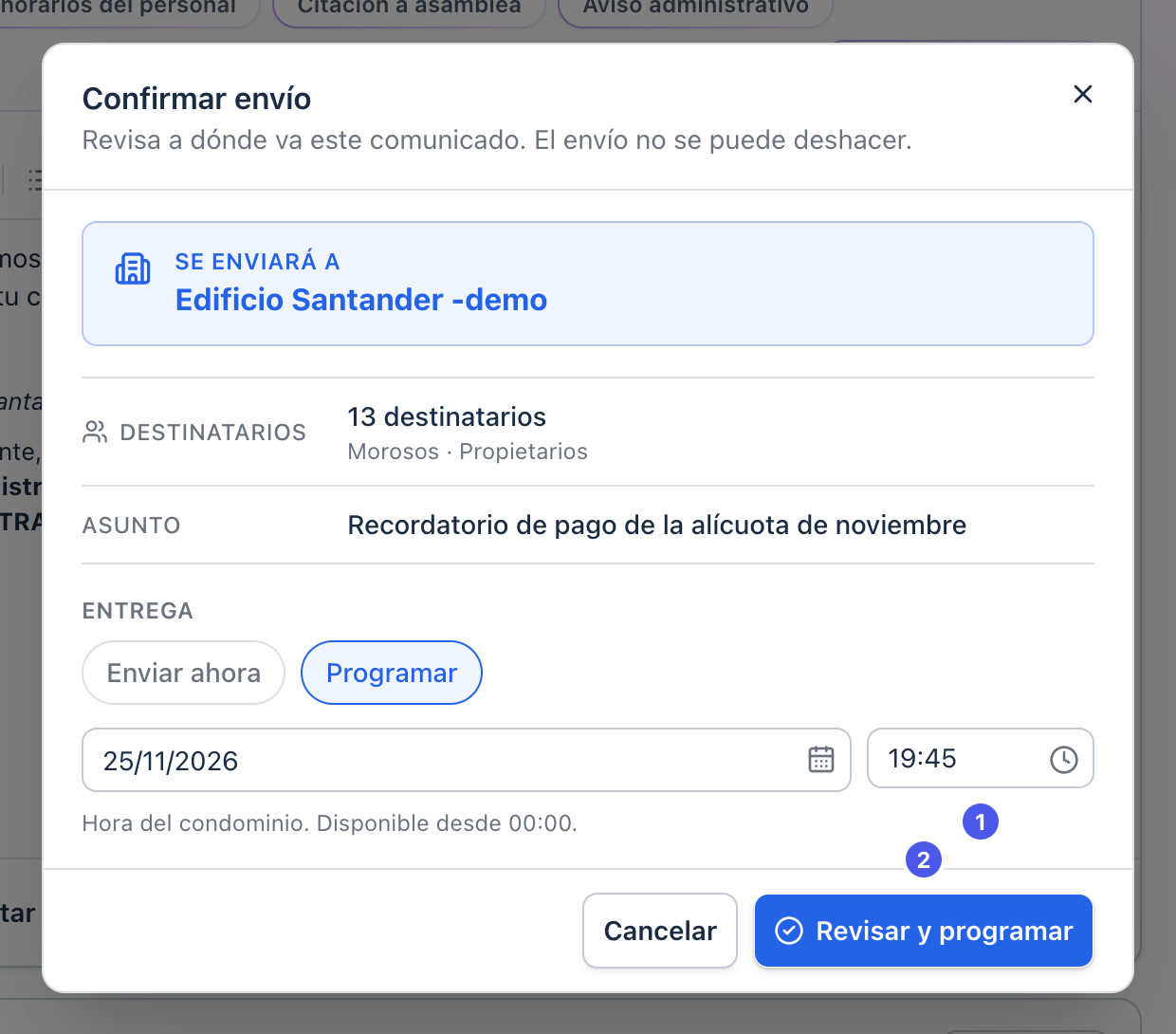
- Fecha y hora: Se interpretan en la hora del condominio y deben estar al menos 60 minutos en el futuro; si pones una más cercana, el sistema te lo avisa.
- Revisar y programar: Pasa por la misma revisión del texto y deja el comunicado en estado Programado.
Mientras esté Programado, aparece en la lista con la fecha de envío. Si cambias de opinión, ábrelo y cancélalo: vuelve a ser un borrador y no sale.
ℹ️ Importante: El comunicado se arma y se envía a la hora programada, con los destinatarios que tenga en ese momento. Si hay cambios importantes en el padrón antes de esa hora, cancela y vuelve a programarlo.
Paso 7: Consultar un comunicado enviado y reenviarlo
Abre cualquier comunicado de la lista con la lupa para ver exactamente qué se mandó.
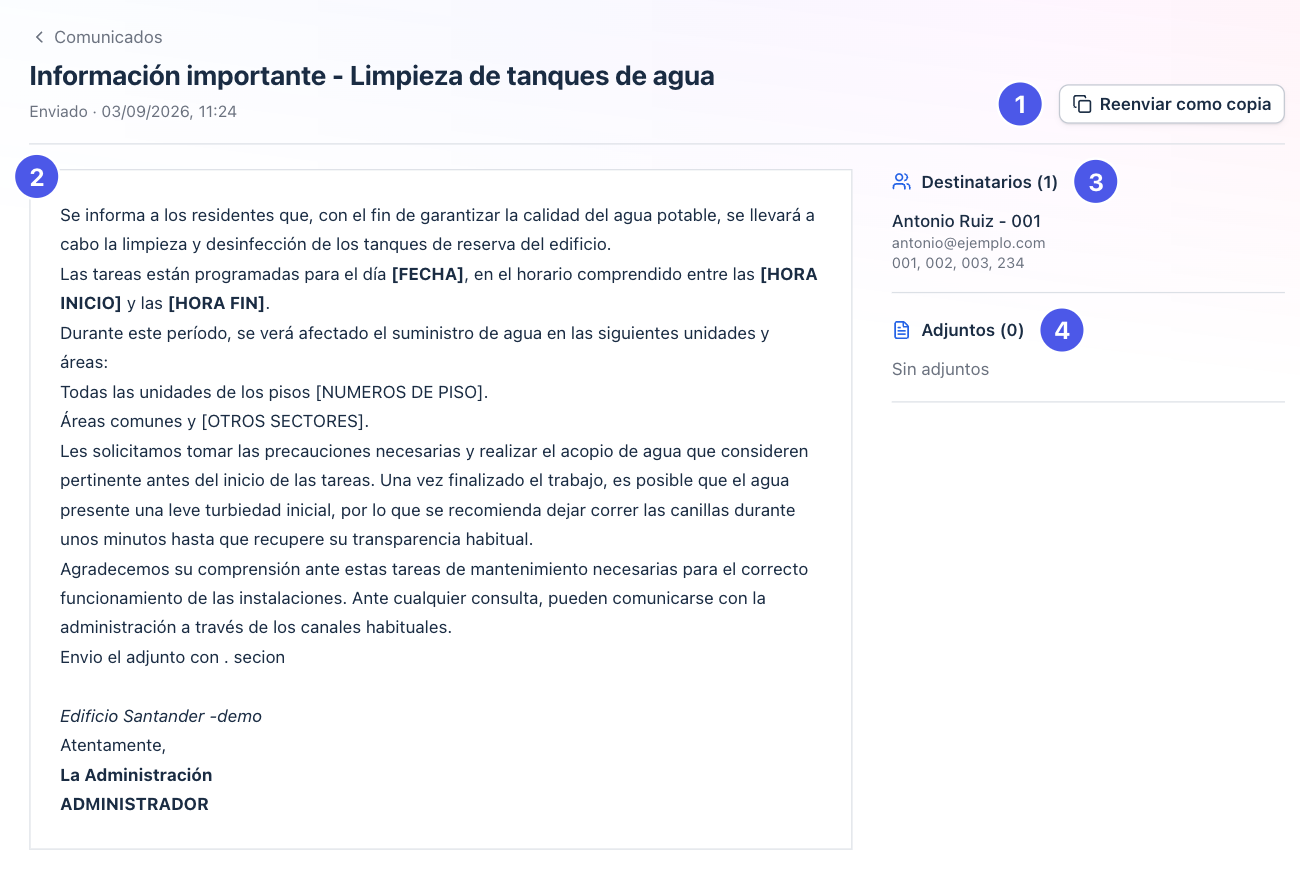
- Reenviar como copia: Crea un borrador nuevo con el mismo contenido, destinatarios y adjuntos, y el asunto empieza con Copia de. Lo ajustas y lo envías como cualquier otro.
- Contenido: El mensaje tal como salió, con su firma.
- Destinatarios: Quiénes lo recibieron, con su correo y sus unidades.
- Adjuntos: Los archivos que viajaron con el comunicado.
💡 Tip: Un comunicado enviado no se edita: lo que se ve aquí es lo que recibieron los residentes. Para corregir un error, reenvíalo como copia con el texto corregido y aclara en el asunto que es una actualización.
Casos prácticos
Caso 1: Aviso de corte de agua a todo el edificio
Situación: La empresa de agua va a hacer mantenimiento el jueves y quieres avisar hoy a todos.
Cómo se resuelve: En Nueva comunicación, elige Todos los residentes. Pulsa la plantilla Mantenimiento o corte de servicio, completa las marcas entre corchetes con la fecha y el horario, pulsa Revisar y enviar y elige Enviar ahora.
Resultado: Cada residente recibe el correo con su nombre en el saludo y, si tiene la aplicación, un aviso en el teléfono. El comunicado queda en la lista como Enviado.
Caso 2: Recordatorio de cobro solo a los morosos, con su estado de cuenta
Situación: Quieres recordar el pago a quienes tienen cuotas vencidas, sin molestar a los que están al día.
Cómo se resuelve: En Para, elige el grupo Morosos. Escribe el asunto y el mensaje, pulsa Estado de cuenta y elige Detalle por cuota. Revisa en el panel Destinatarios que sean las personas esperadas y envía.
Resultado: Cada moroso recibe el recordatorio con un PDF de sus cuotas al día del envío, uno por cada unidad que tenga.
Caso 3: Aviso para una sola torre, programado para la mañana
Situación: Hay un trabajo en una torre y quieres que el aviso llegue a las 7:00 del día siguiente.
Cómo se resuelve: En Para, elige el botón de esa torre. Redacta el mensaje, pulsa Revisar y enviar, elige Programar, indica fecha y hora y confirma con Revisar y programar. Si el trabajo se cancela, abre el comunicado en la lista y cancela la programación.
Resultado: El comunicado queda Programado y sale a la hora indicada; si lo cancelas antes, vuelve a ser un borrador.
Caso 4: Repetir el aviso del mes pasado
Situación: Cada mes mandas el mismo recordatorio de pago, con ligeras diferencias.
Cómo se resuelve: Abre el comunicado del mes anterior desde la lista y pulsa Reenviar como copia. Cambia el mes y los datos que hagan falta y envíalo.
Resultado: Ahorras la redacción y mantienes los mismos destinatarios y adjuntos. El comunicado original sigue intacto en la lista.