Los residentes pueden avisar de sus pagos desde el portal o la app, y la administración también puede cargarlos. Cada aviso es un pago reportado: hasta que lo revisas, el dinero no está registrado como cobro. Desde esta pantalla lo cobras, lo apruebas o lo rechazas.
Paso 1: Revisar el listado de pagos reportados
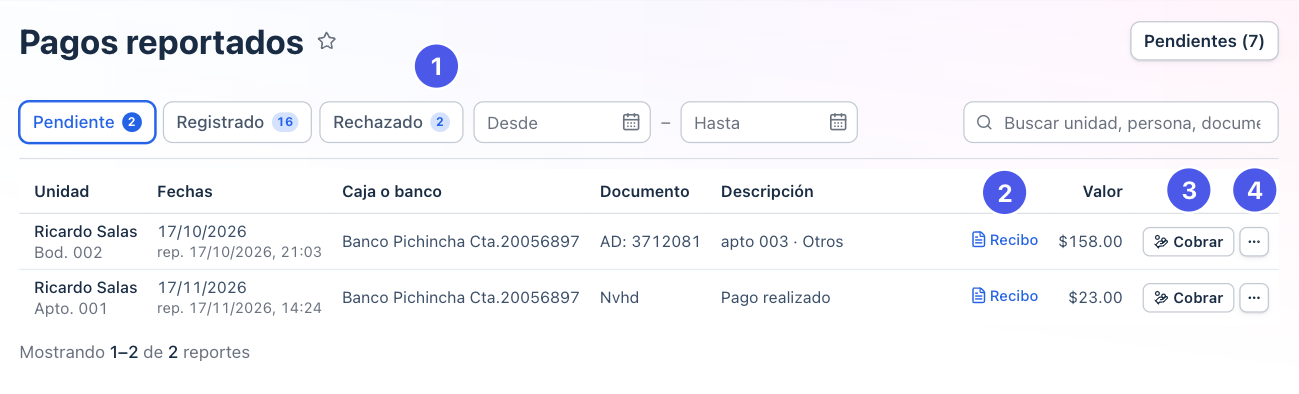
- Estados: Pendiente son los que aún debes atender; Registrado, los ya cobrados o aprobados; Rechazado, los que descartaste. A su lado están el rango de fechas y el buscador.
- Recibo: Abre el comprobante que subió el residente (la foto o el PDF de la transferencia o del depósito).
- Cobrar: Inicia el cobro a partir de este reporte.
- Menú ⋯: Tiene las opciones Aprobar y Rechazar (paso 4).
💡 Tip: En la cabecera hay un botón Pendientes (N) con los créditos del banco sin registrar. Sirve para ubicar la transferencia que dice haber hecho el residente (guía Créditos del banco: pendientes y por identificar).
Paso 2: Elegir las cuotas que paga
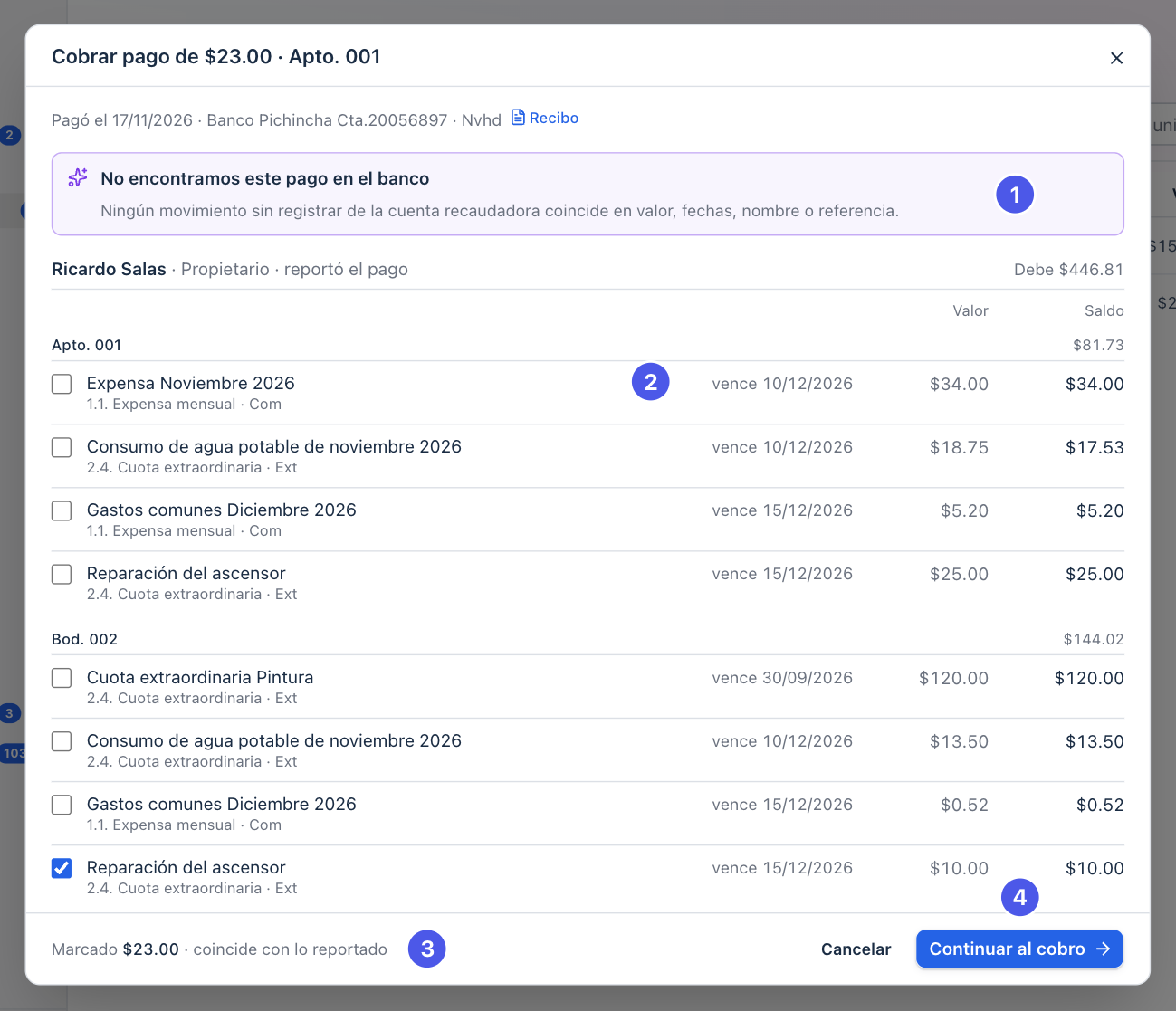
Al pulsar Cobrar se abre un diálogo con el pago y las cuotas pendientes de la persona.
- Búsqueda en el banco: Cuotafy compara el reporte con los créditos del banco sin registrar (valor, fechas, nombre o referencia). Te dice si lo encontró o, como aquí, que no encontró el pago.
- Cuotas pendientes: Aparecen agrupadas por unidad, desde la que vence primero. Cuotafy deja marcadas las que propone para cubrir el valor reportado; puedes marcar o desmarcar a tu criterio.
- Total marcado: Muestra la suma de lo marcado y si coincide con lo reportado.
- Continuar al cobro: Pasa a la pantalla de cobro de siempre, con los datos del reporte ya cargados.
ℹ️ Importante: Si el aviso dice que no encontró el pago en el banco, no significa que sea falso: puede que el crédito aún no se haya cargado. Verifica con el estado de cuenta antes de cobrar.
Paso 3: Registrar el cobro desde el reporte
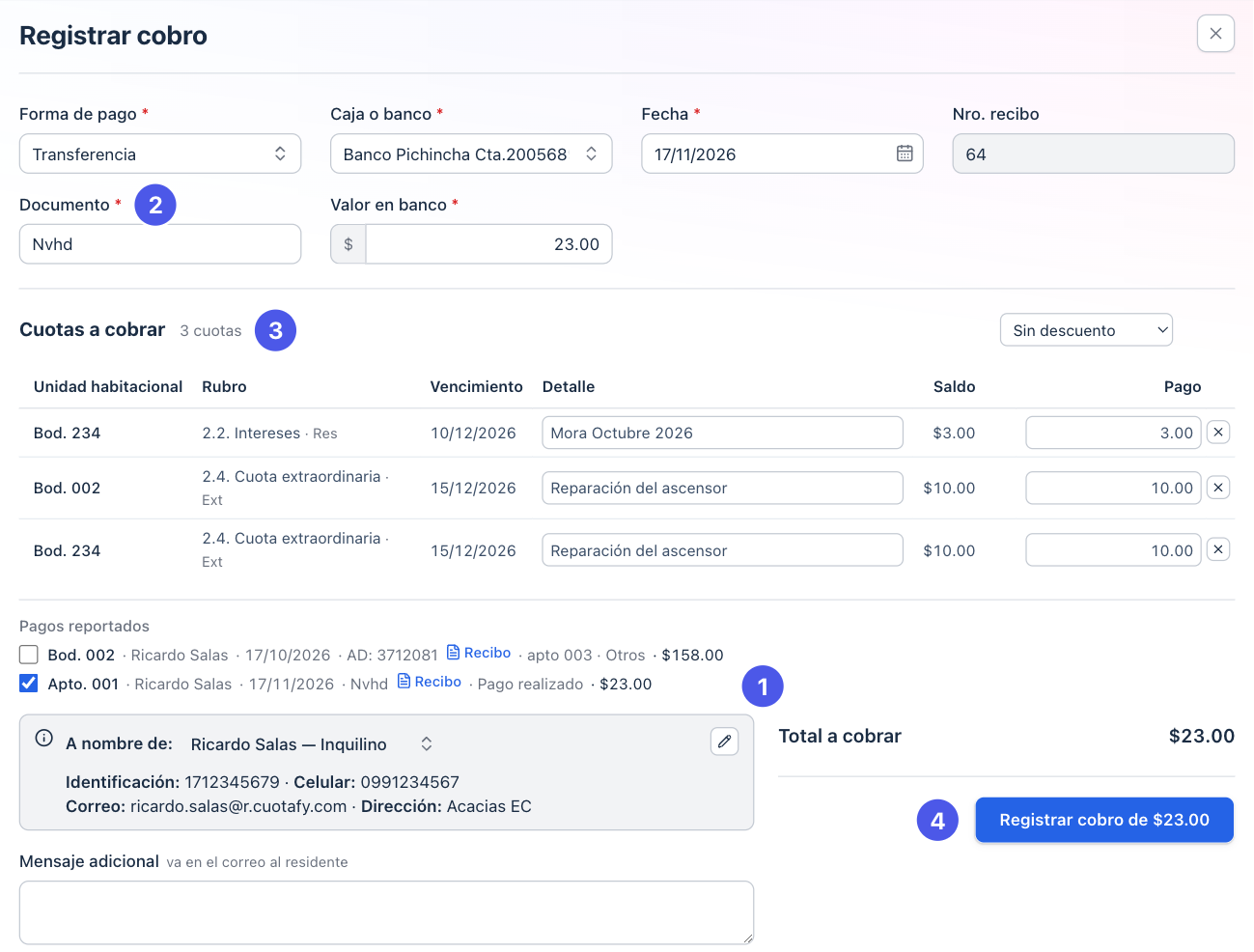
La pantalla es la de Registrar cobro, con la fecha, la caja o banco, el documento y el valor tomados del reporte (guía Cobrar una cuota).
- Pagos reportados: La lista de reportes pendientes de la persona. El que viene de este flujo ya está marcado: al registrar, ese reporte queda ligado al cobro.
- Documento: El que escribió el residente. Corrígelo si el del banco es distinto.
- Cuotas a cobrar: Las que marcaste en el paso anterior, con el valor que se aplica a cada una.
- Registrar cobro: Confirma el cobro.
Al registrar, el reporte pasa a Registrado y al residente le llega el aviso «Su pago ha sido aprobado y registrado».
Paso 4: Aprobar o rechazar desde el menú ⋯
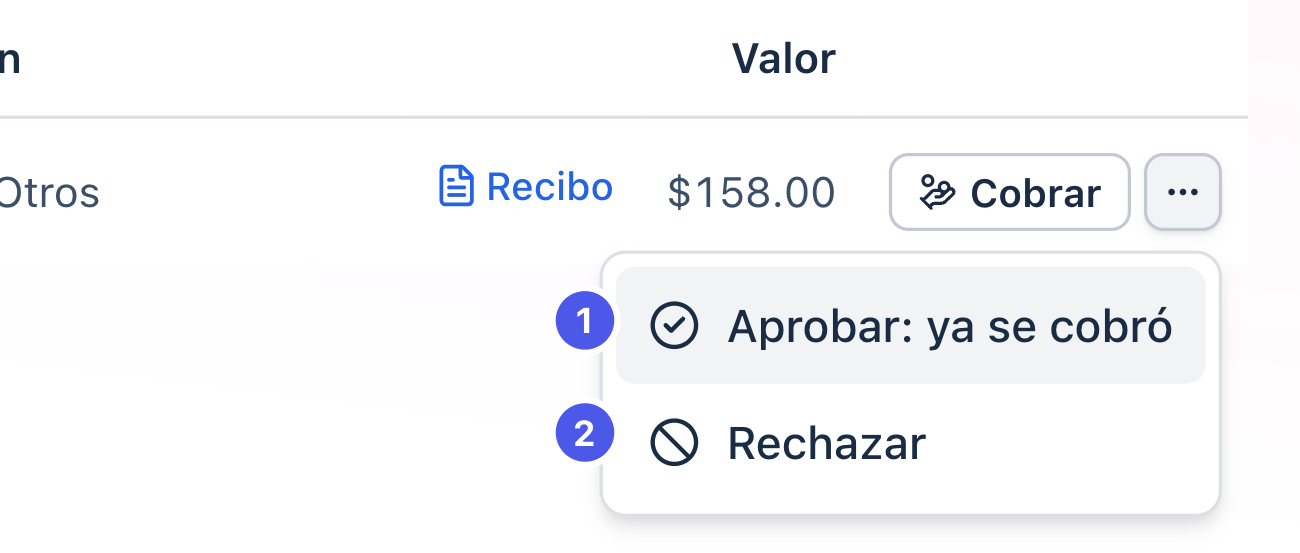
- Aprobar: ya se cobró: Úsalo cuando el pago ya lo registraste por otro camino. Cuotafy busca el ingreso de la misma unidad con el mismo valor y, si lo encuentra, te ofrece ligarlo al reporte; el reporte pasa a Registrado.
- Rechazar: Descarta el reporte; pide un motivo (paso 5).
Paso 5: Rechazar con un motivo
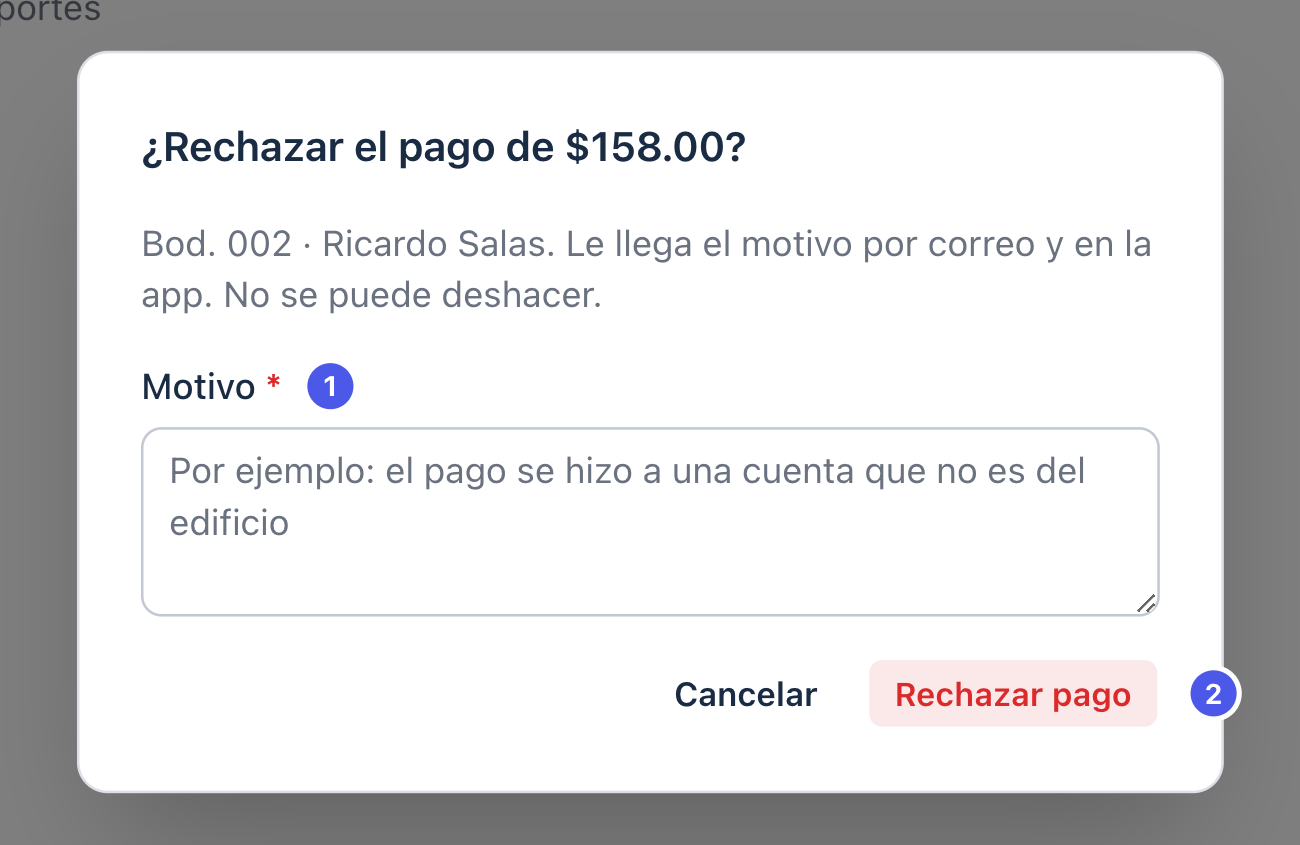
- Motivo: Es obligatorio y es lo que lee el residente: le llega por correo y en la app. Sé claro y amable, por ejemplo «El depósito se hizo a una cuenta que no es del edificio».
- Rechazar pago: Confirma. El reporte pasa a Rechazado y no se puede deshacer.
⚠️ Atención: Rechazar no devuelve nada ni mueve dinero: solo cierra el aviso. Si el residente sí pagó y el reporte estaba incompleto, pídele que lo envíe de nuevo en lugar de rechazarlo sin explicar.
Casos prácticos
Caso 1: El residente reporta una transferencia que ya está en el banco
Situación: Un residente reportó una transferencia de $23.00 y ya la ves en el estado de cuenta. Cómo se resuelve: En Pagos reportados, pulsa Cobrar en su fila, verifica las cuotas marcadas y pulsa Continuar al cobro. Revisa el documento y registra el cobro. Resultado: Las cuotas quedan cobradas, el reporte pasa a Registrado y el residente recibe su aviso.
Caso 2: Ya registraste el cobro a mano antes de ver el reporte
Situación: El residente te mandó el comprobante por mensaje y lo cobraste; luego descubres que también lo reportó en el portal. Cómo se resuelve: En el menú ⋯ del reporte elige Aprobar: ya se cobró. Si Cuotafy encuentra tu cobro, déjalo ligado. Resultado: El reporte queda Registrado sin duplicar el cobro.
Caso 3: Pago hecho a una cuenta que no es del edificio
Situación: El residente depositó en una cuenta personal y la administración no recibió el dinero. Cómo se resuelve: En ⋯ › Rechazar, escribe como motivo «El pago se hizo a una cuenta que no es del edificio. Por favor deposita en la cuenta oficial». Resultado: El residente recibe el motivo y puede reportar de nuevo cuando pague en la cuenta correcta.
Caso 4: Un reporte duplicado
Situación: El residente envió el mismo comprobante dos veces. Cómo se resuelve: Cobra el primero y rechaza el segundo con el motivo «Duplicado». Resultado: Solo hay un cobro y el segundo reporte queda como Rechazado.
Caso 5: Un cobro hecho desde un reporte se anuló
Situación: Anulaste el cobro porque el depósito no llegó. Cómo se resuelve: Nada más: al anular el ingreso, el reporte vuelve a Pendiente. Resultado: Puedes cobrarlo o rechazarlo de nuevo cuando tengas claridad.