En muchas garitas la asistencia vive en un cuaderno o en un grupo de mensajería: nadie sabe con certeza a qué hora entró el guardia, si cubrió el turno completo ni qué dejó sin hacer. En Cuotafy basta con marcar ingreso al llegar y marcar salida al irte; en medio, la app te muestra las actividades que el administrador definió para ese turno y tú las vas resolviendo. Esa información alimenta la asistencia y el cumplimiento que ve el administrador.
Cada paso muestra la Vista web, para quien trabaja desde una computadora, y la Vista móvil, para el celular o la tablet de la garita. Los números son los mismos en las dos y se explican en una sola lista. Si todavía no has entrado a la garita, empieza por Cómo entrar, instalar y moverte por la app del guardia.
ℹ️ Importante: Todo lo que ves y registras aquí es del edificio que aparece arriba, y la hora que muestra la pantalla es la hora del edificio, no la de tu teléfono. Si cubres más de un edificio, cambia de puesto antes de marcar.
Paso 1: Elegir el turno
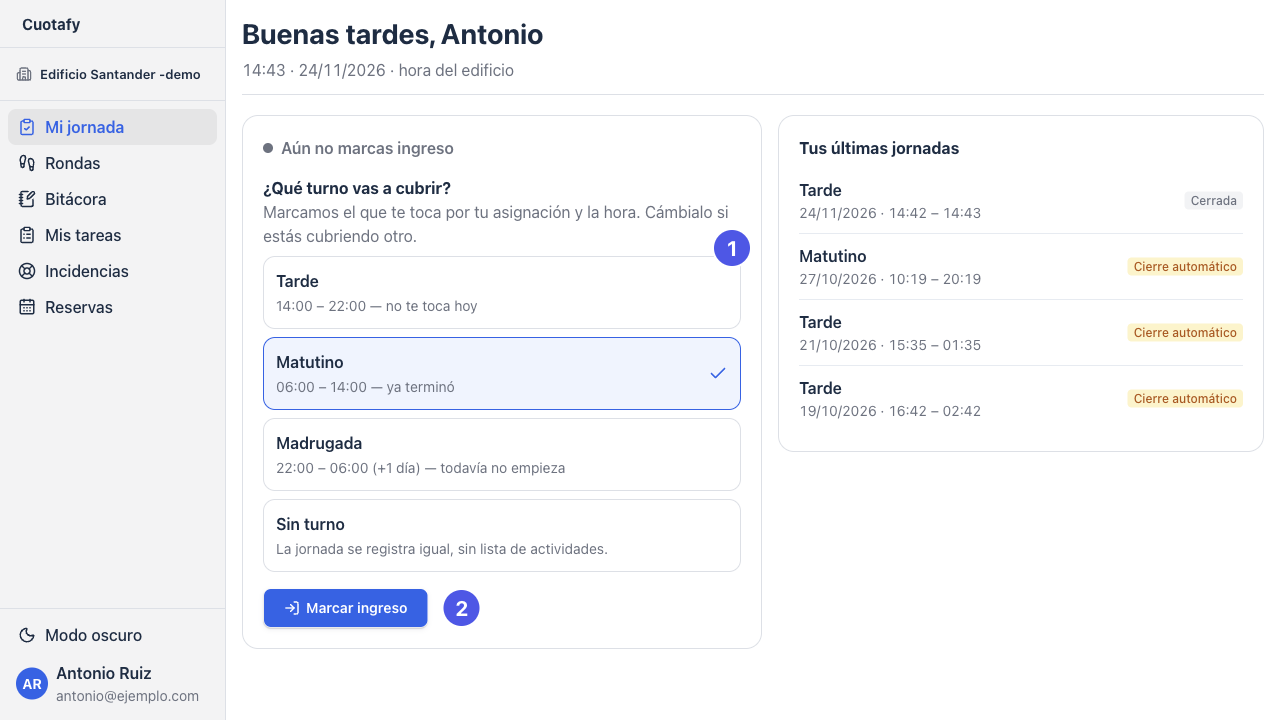
Al entrar a Mi jornada sin haber marcado ingreso, la pantalla dice Aún no marcas ingreso y te pregunta qué turno vas a cubrir.
Vista web
Vista móvil
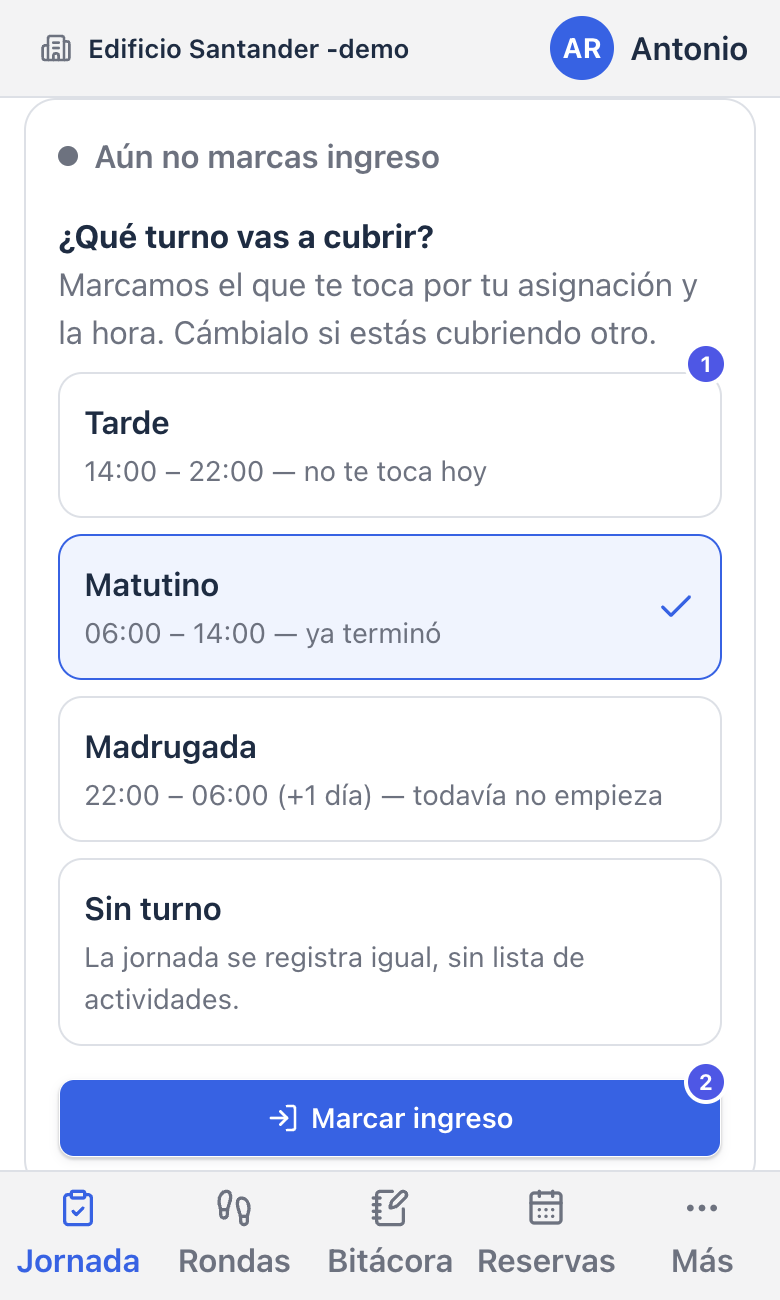
- Turnos del edificio: Cada tarjeta muestra el nombre, el horario y, cuando no es el turno que te corresponde ahora, una aclaración: no te toca hoy, ya terminó o todavía no empieza. El que te toca por tu asignación y la hora viene elegido de entrada; si cubres a un compañero, toca otra tarjeta. La palomita indica cuál está elegido (en la imagen, Matutino). Sin turno registra tu jornada sin lista de actividades.
- Marcar ingreso: Abre el diálogo del siguiente paso. Todavía no marca nada: hasta que lo confirmes allí, tu ingreso no queda registrado.
💡 Tip: Que un turno diga «ya terminó» o «no te toca hoy» no es un error: Cuotafy ofrece todos los turnos a propósito, para que puedas registrar que entraste aunque llegues antes o cubras un relevo que nadie anotó.
ℹ️ Importante: Si el edificio no tiene turnos definidos, la pantalla lo dice y te deja marcar ingreso igual: la jornada queda registrada sin actividades. Y si ya tienes una jornada abierta en otro edificio, verás el aviso Tienes una jornada abierta con el nombre del edificio: ciérrala allí antes de marcar ingreso aquí.
Paso 2: Marcar ingreso
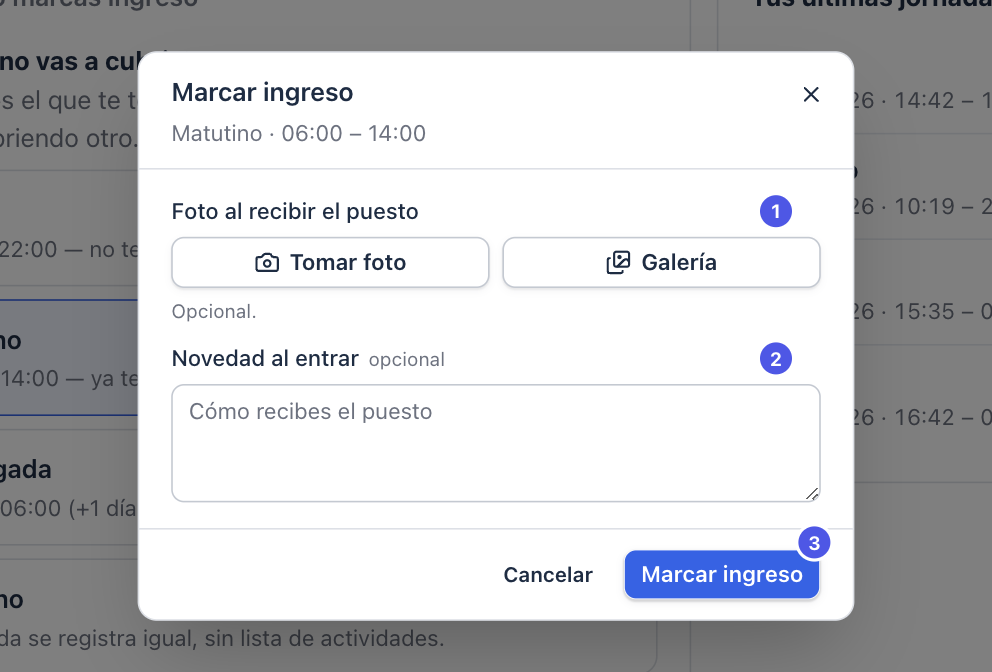
Al tocar Marcar ingreso se abre un diálogo que confirma el turno que vas a abrir y te pide, si quieres, una foto y una novedad.
Vista web
Vista móvil
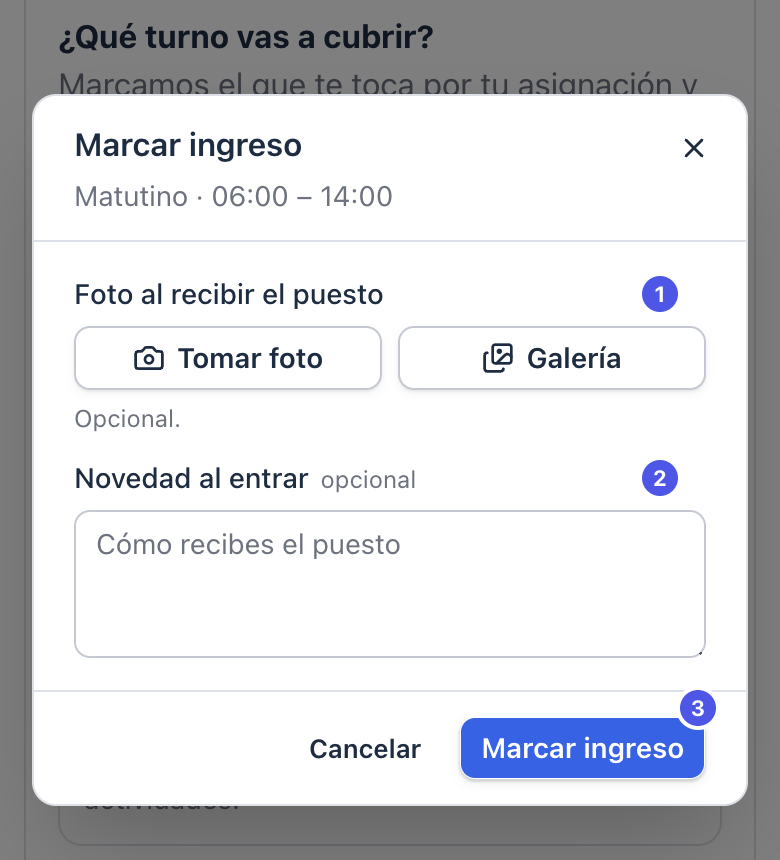
- Foto al recibir el puesto: Opcional. Tomar foto abre la cámara y Galería te deja elegir una imagen ya guardada. Sirve para dejar constancia de cómo recibes la garita.
- Novedad al entrar: Opcional. Escribe cómo recibes el puesto («Recibo la garita sin novedades», «Falta la llave del cuarto de bombas»…). El administrador la ve en el detalle de la asistencia.
- Marcar ingreso: Registra tu ingreso con la hora del edificio. El botón cambia a Obteniendo ubicación… y luego a Marcando…; al terminar aparece el aviso Ingreso marcado y la pantalla pasa a En turno.
💡 Tip: Foto y novedad son opcionales a propósito: lo primero es que quede registrado que entraste, aunque estés en un sótano sin señal para subir una imagen.
ℹ️ Importante: El celular pide tu ubicación al pulsar el botón, no antes, para que quede registrado desde dónde marcaste. Si no hay GPS o no das el permiso, la marca se guarda igual y la pantalla muestra Se marcó sin ubicación con el motivo (permiso bloqueado, GPS sin señal, etc.). Nunca te impide marcar.
Paso 3: Reconocer tu jornada abierta
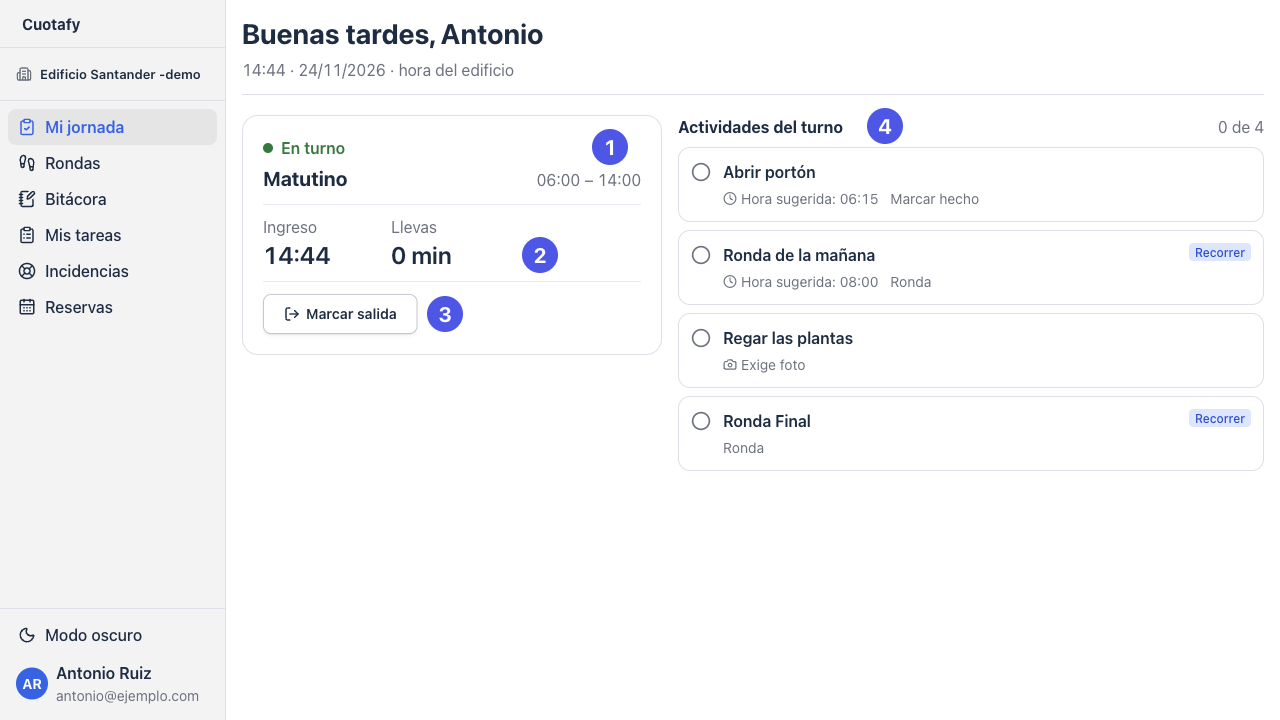
Después de marcar, Mi jornada cambia: ya no pregunta por el turno, sino que muestra tu jornada en curso y la lista de actividades que te tocan.
Vista web
Vista móvil
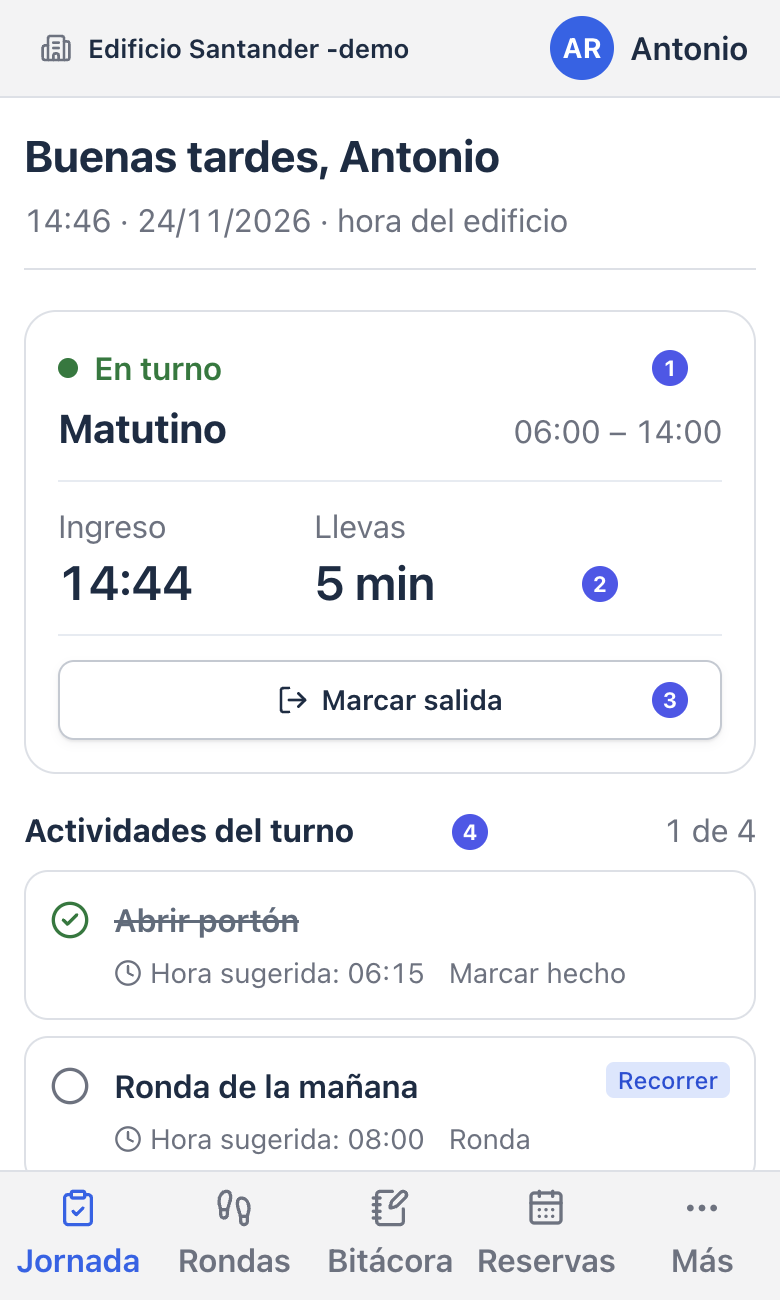
- En turno: El estado de tu jornada, con el nombre y el horario del turno que abriste. Si entraste sin turno, dice Jornada sin turno.
- Ingreso y Llevas: Ingreso es la hora a la que marcaste, en hora del edificio. Llevas cuenta cuánto tiempo llevas en el puesto y se actualiza cada minuto.
- Marcar salida: Siempre está arriba, junto al turno, para que no tengas que bajar por la lista cuando termines (paso 6).
- Actividades del turno: La lista que el administrador definió para ese turno. El contador de la derecha muestra cuántas llevas hechas del total («0 de 4», «1 de 4»…). En la vista móvil la lista continúa debajo de la tarjeta.
ℹ️ Importante: Si el turno no tiene actividades, en lugar de la lista verás Sin actividades este turno: nadie definió una lista y tu jornada queda registrada igual. El administrador las configura en Configurar la Guardianía.
Paso 4: Cumplir una actividad
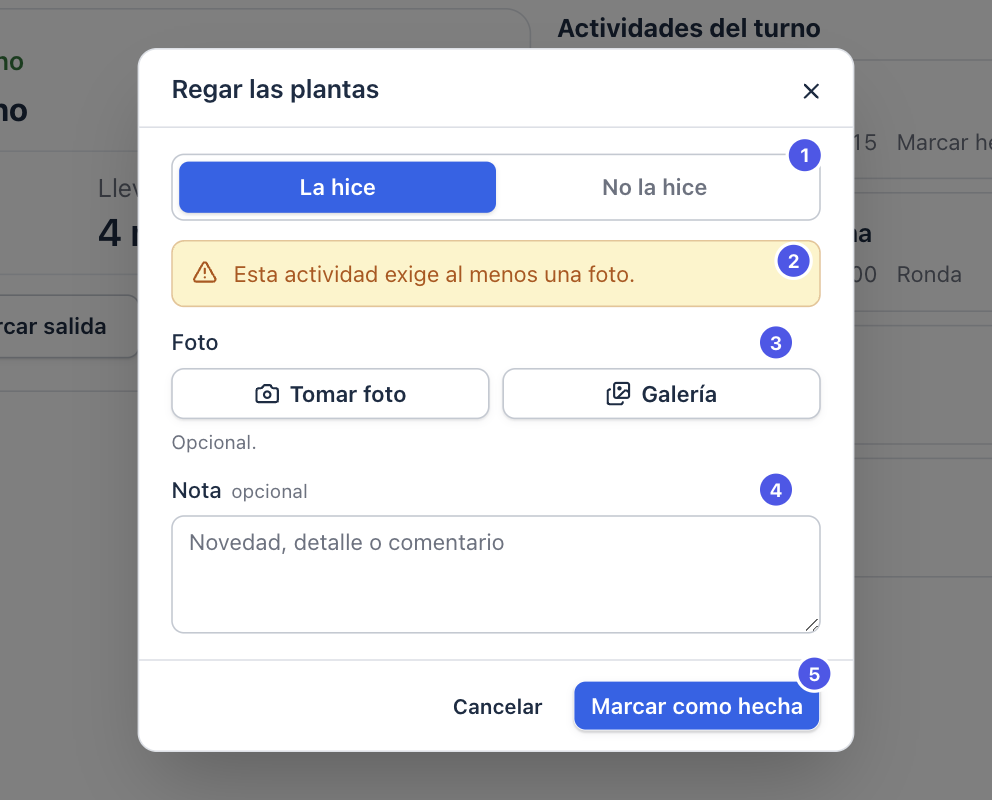
Toca una actividad para resolverla. Se abre un diálogo donde dices si la hiciste o no, y adjuntas lo que pida. En el ejemplo, la actividad Regar las plantas exige foto.
Vista web
Vista móvil
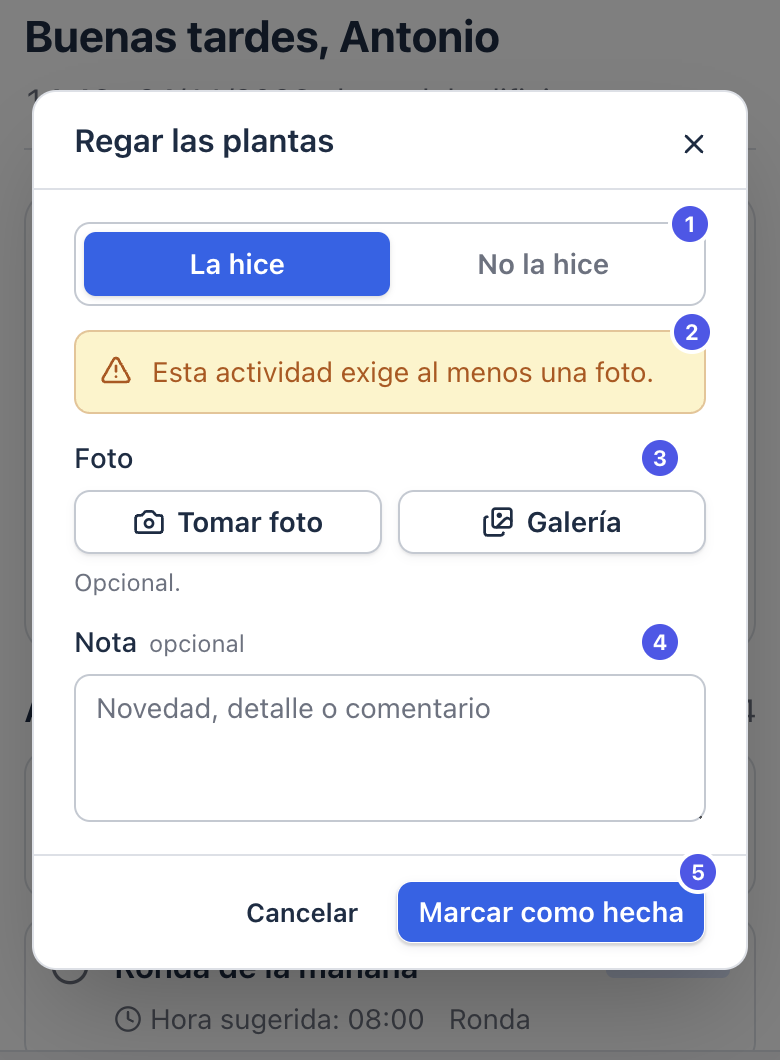
- La hice / No la hice: La hice es para completarla. Si eliges No la hice, el formulario cambia: aparece un campo Motivo obligatorio («Por qué no se pudo hacer») que queda en el reporte de cumplimiento del turno, y el botón pasa a llamarse Registrar omisión.
- Aviso de foto: Aparece solo en las actividades que exigen evidencia. Mientras no adjuntes al menos una foto, la actividad no se puede marcar como hecha.
- Foto: Tomar foto abre la cámara y Galería te deja elegir una imagen. En las actividades que no exigen foto, adjuntarla es opcional.
- Nota: Un comentario o novedad sobre la actividad. Es opcional, salvo que el administrador la haya marcado como obligatoria: en ese caso el campo se marca como requerido y la actividad no se guarda sin ella.
- Marcar como hecha: Guarda la actividad con la hora y, si el teléfono la entrega, la ubicación. Aparece el aviso Actividad completada.
⚠️ Atención: Hay actividades que no se marcan así. Las de tipo Ronda llevan el botón Recorrer y se completan escaneando los puntos de control (ver Rondas con QR: cómo recorrer los puntos y cerrar la ronda).
Paso 5: Leer tu avance en la lista
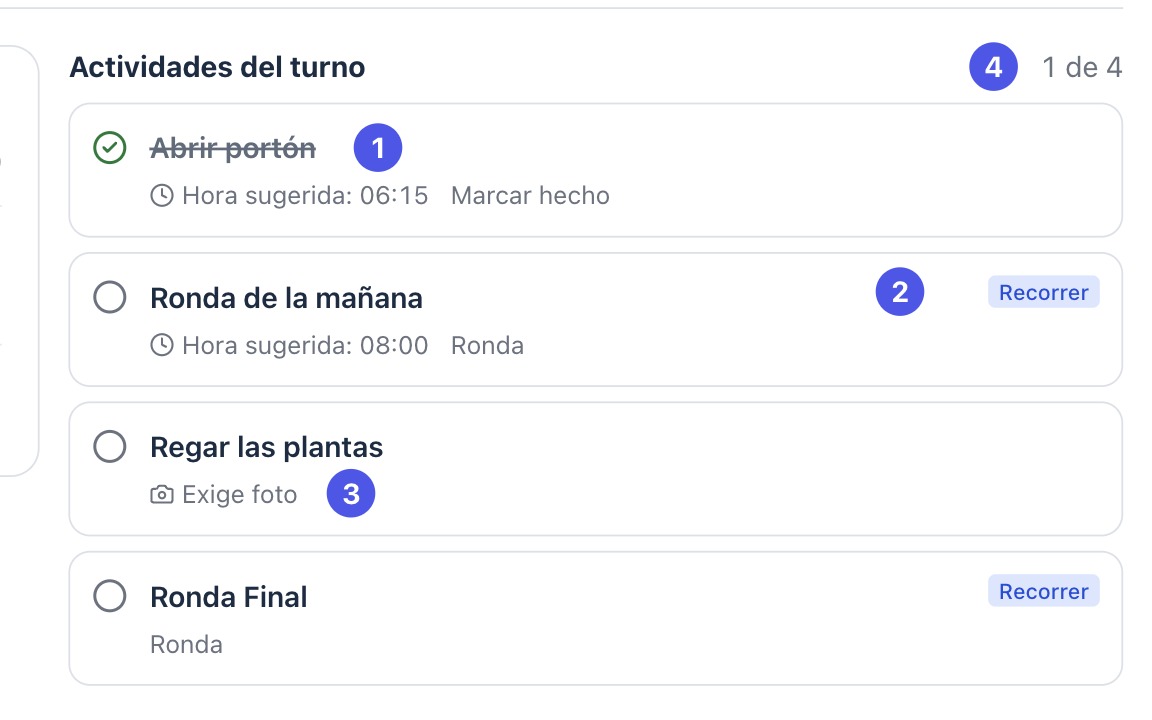
Cuando resuelves una actividad, la lista se actualiza sola. Así reconoces de un vistazo qué ya hiciste y qué falta.
Vista web
Vista móvil
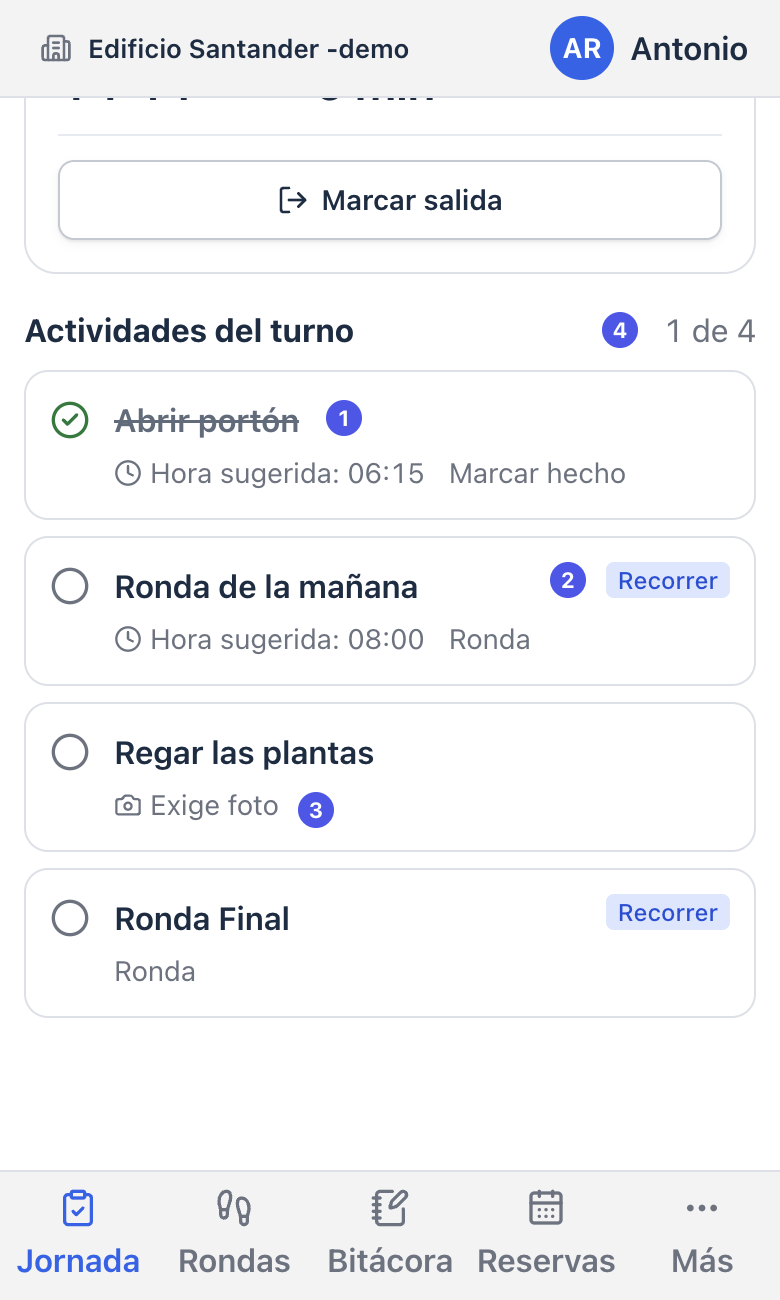
- Actividad hecha: Lleva una palomita verde y el título tachado, y ya no se puede tocar. Si la omitiste, en su lugar ves una marca amarilla y el texto Omitida con tu motivo.
- Ronda con Recorrer: Las actividades de tipo Ronda abren su propia pantalla, donde recorres los puntos de control. Se resuelven allí, no con el diálogo anterior; el recorrido completo está en la guía de rondas con QR.
- Exige foto: El ícono de cámara avisa que la actividad no se completa sin evidencia. Otras etiquetas que puedes encontrar: Marcar hecho (se resuelve con un toque), Nota obligatoria y Hora sugerida.
- Contador: Cuántas actividades llevas hechas del total del turno. Las omitidas no suman como hechas: cuentan como no cumplidas en el reporte.
💡 Tip: La Hora sugerida es una guía del administrador, no un bloqueo: puedes resolver la actividad antes o después, y queda registrada la hora real.
Paso 6: Marcar salida
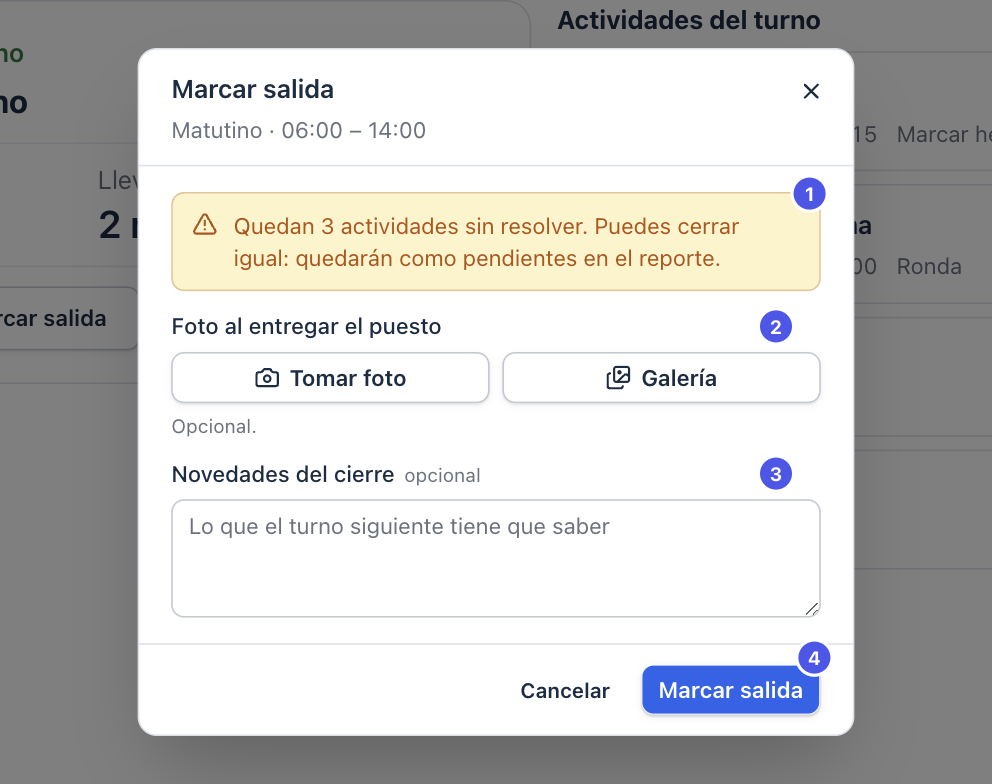
Cuando termina tu turno, toca Marcar salida. Es el mismo diálogo del ingreso, ahora para entregar el puesto.
Vista web
Vista móvil
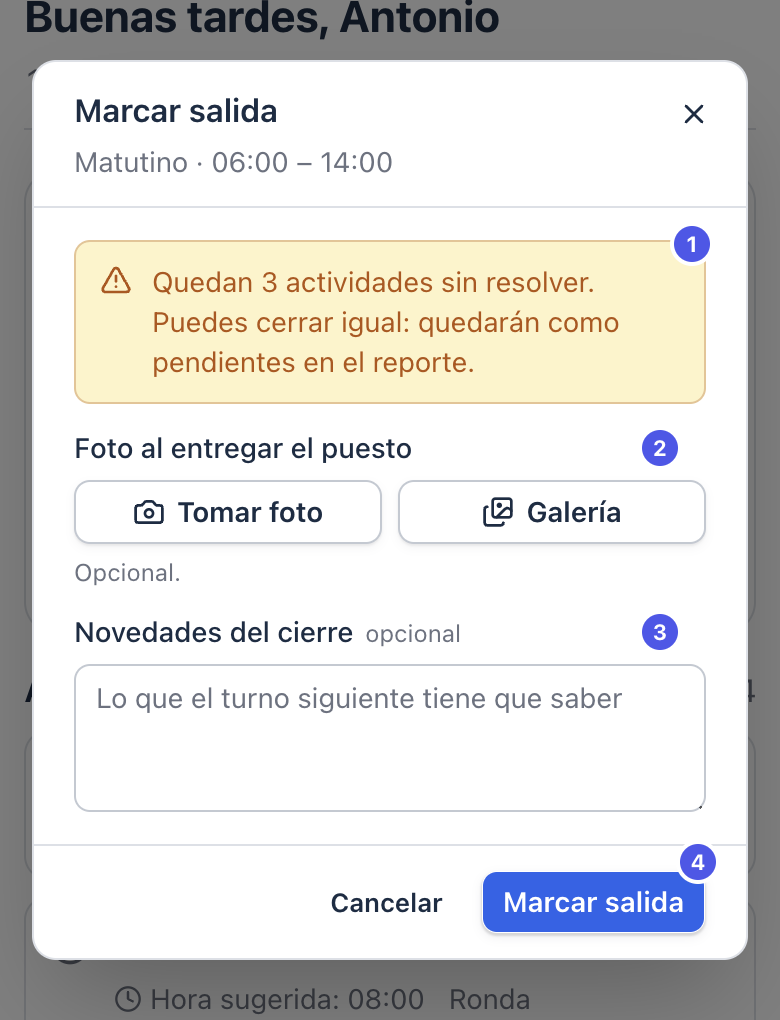
- Aviso de actividades sin resolver: Solo aparece si quedan actividades pendientes y te dice cuántas. No bloquea: puedes cerrar igual y esas actividades quedan como pendientes en el reporte de cumplimiento.
- Foto al entregar el puesto: Opcional. Deja constancia de cómo dejas la garita.
- Novedades del cierre: Opcional. Escribe lo que el turno siguiente tiene que saber («Quedó una encomienda sin entregar en el 302»). El administrador también la ve en el detalle de la asistencia.
- Marcar salida: Registra tu salida con la hora del edificio y cierra la jornada. Aparece el aviso Salida marcada y la pantalla vuelve a Aún no marcas ingreso. Si tenías una ronda a medias, también se cierra.
ℹ️ Importante: Las actividades pendientes no te impiden salir a propósito: si el turno terminó, terminó. Lo que importa es que el reporte muestre con honestidad qué se hizo y qué no.
Paso 7: Entregar la garita con la jornada abierta
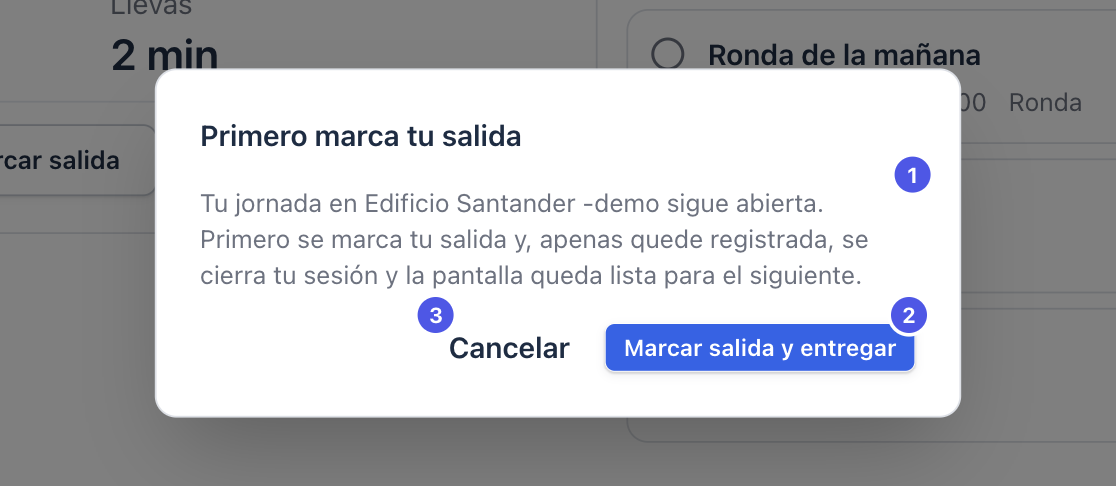
Si al terminar tu turno tocas tu nombre y eliges Cambiar de guardia sin haber marcado tu salida, Cuotafy no te deja irte con la jornada colgada: primero te lleva a marcarla.
Vista web
Vista móvil
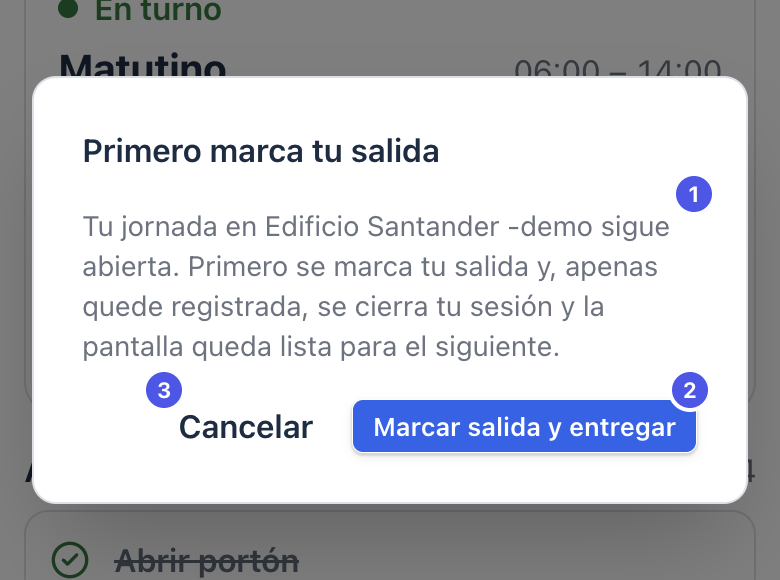
- El aviso: Te dice que tu jornada sigue abierta y explica el orden: primero se marca tu salida y, apenas quede registrada, se cierra tu sesión y la pantalla queda lista para el siguiente guardia.
- Marcar salida y entregar: Abre el diálogo de salida del paso anterior, titulado Marcar salida y entregar. Al confirmar, tu salida queda registrada y tu sesión se cierra sola.
- Cancelar: Cierras el aviso y sigues dentro, con tu jornada abierta.
⚠️ Atención: Cambiar de guardia por sí solo no marca tu salida. Con la jornada cerrada, el aviso se llama Cambiar de guardia y solo cierra la sesión; con la jornada abierta, en cambio, te obliga a marcar la salida primero. Así el relevo nunca deja una jornada sin hora de fin. El menú de la cuenta se explica en Cómo entrar, instalar y moverte por la app del guardia.
Paso 8: Revisar tus últimas jornadas
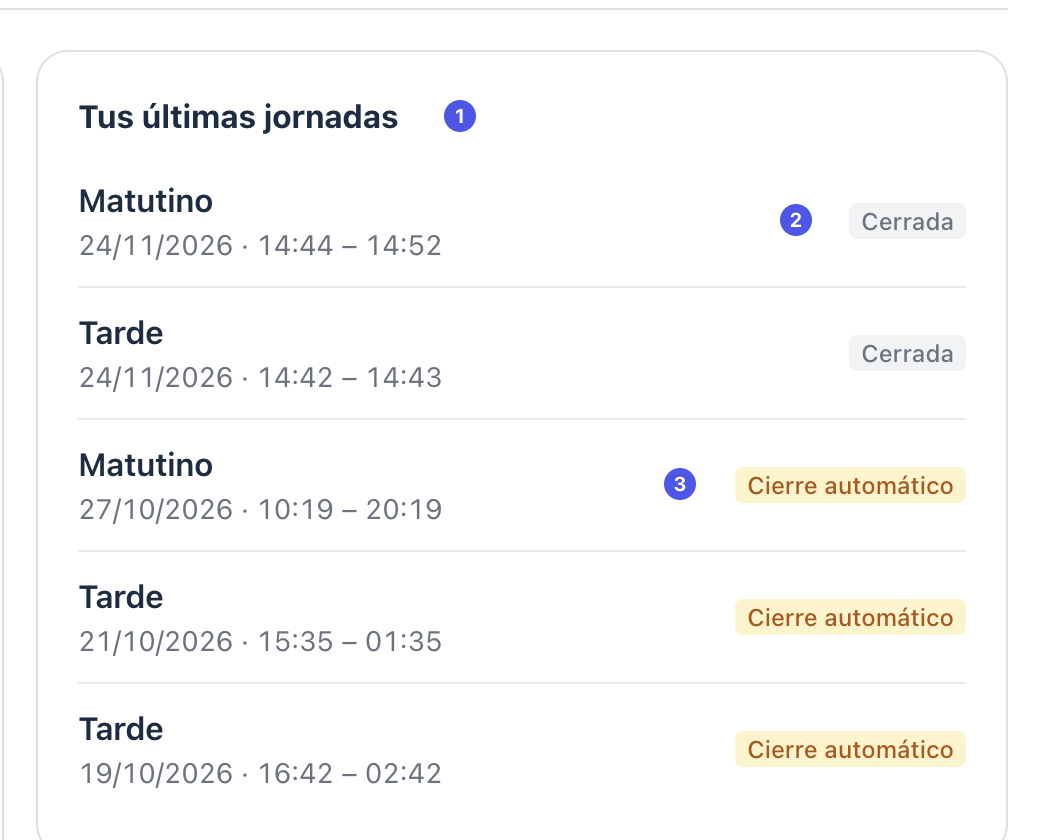
Con la jornada cerrada, la pantalla vuelve al estado inicial y, junto a la elección de turno, muestra tu historial reciente.
Vista web
Vista móvil
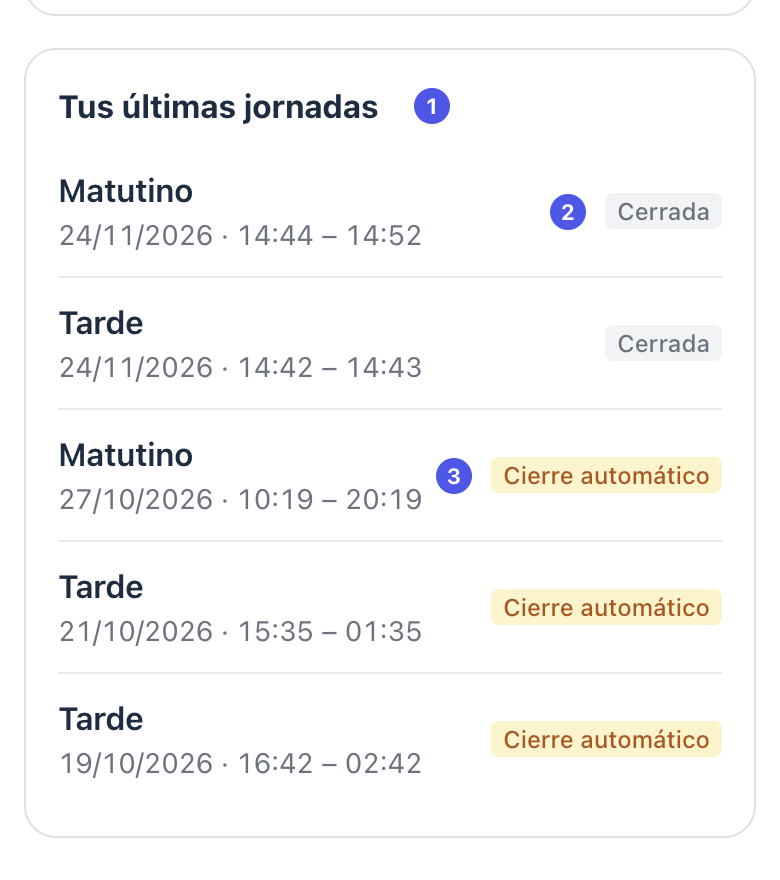
- Tus últimas jornadas: Cada fila muestra el turno, la fecha y tu hora de ingreso y de salida. Es la forma más rápida de comprobar que tu salida quedó marcada.
- Cerrada: Marcaste tu salida tú mismo. Es lo normal.
- Cierre automático: No marcaste la salida y Cuotafy cerró la jornada por ti. Se muestra distinto a propósito.
⚠️ Atención: Una jornada con Cierre automático no tiene tu hora de salida real. Cuotafy la cierra sola cuando se cumple la duración del turno más dos horas de margen, contadas desde tu ingreso y con un máximo de diez horas (también es el plazo si entraste sin turno). El administrador la ve identificada en la asistencia. Marcar siempre tu salida protege tus horas.
Casos prácticos
Caso 1: Cubrir el turno de un compañero
Situación: A Pedro le toca la tarde, pero hoy llegó a las 10:00 porque un compañero faltó y alguien tiene que cubrir la mañana. Cómo se resuelve: En Mi jornada toca la tarjeta Matutino, aunque diga «ya terminó» o «no te toca hoy», y luego Marcar ingreso. Si quiere dejar constancia, escribe en Novedad al entrar que cubre la mañana. Resultado: Su jornada queda abierta con el turno de la mañana y con la lista de actividades de ese turno, no la de la tarde.
Caso 2: Terminó el turno y quedaron actividades sin hacer
Situación: Es la hora de salir. Pedro hizo las actividades salvo Regar las plantas, porque llovió toda la mañana. Cómo se resuelve: Antes de salir toca la actividad, elige No la hice, escribe el motivo («Llovió, no hizo falta regar») y pulsa Registrar omisión. Después toca Marcar salida y deja en Novedades del cierre lo que el turno siguiente debe saber. Resultado: El reporte muestra la actividad como omitida y con su motivo, no como un olvido. Si hubiera salido sin resolverla, habría quedado como pendiente.
Caso 3: Se olvidó de marcar la salida
Situación: Ana entró a las 14:00 a su turno de tarde, lo terminó a las 22:00 y se fue con prisa sin marcar su salida. Cómo se resuelve: No tiene que hacer nada: pasadas unas dos horas del fin del turno, Cuotafy cierra la jornada solo. Al día siguiente, en Tus últimas jornadas, ve su jornada con la etiqueta Cierre automático. Resultado: La jornada queda cerrada, pero el administrador la ve identificada y sabe que su hora de salida no es la real. Para no repetirlo, Ana marca la salida antes de entregar la garita.
Siguiente paso: Algunas actividades del turno son rondas. Aprende a recorrerlas escaneando los puntos de control en Rondas con QR: cómo recorrer los puntos, escanear los adhesivos y cerrar la ronda. Si eres administrador y quieres ver cómo se revisa lo que marcan los guardias, lee Cómo ver la cobertura de los turnos y revisar la asistencia de los guardias y Cómo medir el cumplimiento de los turnos y exportar los reportes.